Mi unidad USB de repente dejó de abrirse después de conectarla a mi computadora, y ahora dice que el dispositivo está dañado o que necesita ser formateado. Tiene fotos importantes y archivos de trabajo que no he respaldado, así que busco consejos sobre métodos seguros de recuperación de datos de USB que puedan ayudarme a restaurar los archivos sin empeorar la situación.
Perder el acceso a una memoria USB apesta. Me ha pasado con una unidad llena de documentos de trabajo y fotos, y el primer mal impulso fue hacer clic en lo que Windows sugería. No hagas eso todavía.
Una USB corrupta no siempre significa que tus archivos se hayan perdido. Muchas veces, el almacenamiento sigue ahí y lo que se dañó fue el sistema de archivos. He visto esto después de sacar una unidad demasiado rápido, una copia que se interrumpió a mitad de camino, errores aleatorios del sistema de archivos, malware, memoria flash desgastada y unidades viejas que empiezan a fallar.
Lo primero que hay que averiguar
Necesitas distinguir entre un problema lógico y un problema de hardware. El siguiente paso depende de cuál de los dos estés enfrentando.
El software de recuperación tiene sentido si tu USB hace cosas como estas:
- Aparece en Administración de discos o Utilidad de Discos.
- Te pide formatearla antes de usarla.
- Aparece como RAW, ilegible o inaccesible.
- Su capacidad de almacenamiento aparece correctamente.
Yo me detendría y pensaría en un laboratorio de recuperación si en cambio ves esto:
- La USB no se detecta en absoluto.
- Sigue desconectándose y reconectándose.
- Tu computadora se cuelga cuando la conectas.
- El conector o la carcasa están dañados.
- Los archivos son lo bastante importantes como para que un mal movimiento cause daño.
Lo que yo no haría primero
No la formatees. Y tampoco ejecutes CHKDSK todavía.
Aprendí esto por las malas. Las herramientas de reparación intentan hacer que el sistema de archivos vuelva a ser utilizable. A veces lo logran. A veces limpian el desastre descartando referencias de archivos que todavía necesitabas. Si los archivos importan, saca los datos primero. Arregla la unidad después.
Si quieres intentarlo tú mismo
Yo empezaría con Disk Drill. Lo usé en una memoria USB que Windows se negaba a abrir, y aun así analizó el dispositivo en sí en lugar de depender del sistema de archivos dañado.
El flujo básico es simple:
- Instala Disk Drill en tu computadora. No lo instales en la USB dañada.
- Conecta la unidad USB y abre Disk Drill.
- Elige la USB de la lista de dispositivos.
- Haz clic en Buscar datos perdidos.
- Deja que el análisis termine.
- Previsualiza lo que encuentre.
- Recupera los archivos en otra unidad.
Una cosa más. Si la USB parece inestable, lenta o sigue desconectándose, primero haz una copia de seguridad byte por byte. Analiza el archivo de imagen en lugar de castigar la memoria original una y otra vez. Me ha pasado que una unidad débil empeore durante análisis repetidos, así que este paso vale la pena.
Después de que los archivos estén a salvo
Entonces sí me metería con las reparaciones.
- Ejecuta CHKDSK si estás en Windows.
- Ejecuta Primeros Auxilios en Utilidad de Discos si estás en macOS.
- Vuelve a formatear la USB si las herramientas de reparación no hacen nada útil.
- Pruébala con una copia grande de archivos, tanto hacia la unidad como de regreso desde ella.
Si la corrupción vuelve después de un formateo, aparecen errores de escritura, los archivos vuelven a desaparecer o los diagnósticos informan problemas, yo retiraría la unidad. La memoria flash USB es barata. Recuperar los mismos archivos dos veces no lo es. Cometí ese error una vez y no lo repetí.
Deja de usar el USB por ahora. Cada nueva escritura reduce tus probabilidades.
Estoy de acuerdo con @mikeappsreviewer en omitir el formateo al principio. Yo también esperaría más de lo que la mayoría recomienda antes de usar herramientas de reparación. CHKDSK a veces ayuda, pero en medios flash dañados también tiene la costumbre de arreglar la estructura de carpetas hasta dejarla en el olvido. He visto a gente perder nombres de archivos y árboles de carpetas de esa manera. Nada divertido.
Lo que yo haría primero:
- Prueba con otro puerto USB, sin hub.
- Prueba en una segunda computadora.
- Revisa Administración de discos en Windows. Busca:
- tamaño correcto mostrado
- sin letra de unidad
- estado RAW o no asignado
- Si aparece ahí, recupera los archivos antes de cualquier reparación.
Si la unidad aparece con la capacidad correcta, el software de recuperación de archivos es tu mejor opción. Disk Drill es una opción sólida para recuperar USB corruptos porque escanea el dispositivo directamente y a menudo extrae fotos, documentos y videos de unidades que Windows se niega a abrir. Guarda los archivos recuperados en tu PC o en otra unidad externa, no de vuelta en el USB. La gente comete este error todo el tiempo.
Una cosa que añadiría y que a menudo se pasa por alto. Si tus fotos importan mucho, ordena los resultados de recuperación por tipo de archivo y previsualiza las imágenes antes de recuperarlo todo. En las unidades flash, la corrupción suele afectar primero la información de directorios. La recuperación en bruto de fotos todavía funciona, pero puede que los nombres de archivo y las carpetas ya no estén.
Si el USB sigue reconectándose, se calienta, muestra 0 bytes o congela el Explorador de archivos, detén los intentos caseros. En ese punto, un laboratorio tiene mejores probabilidades.
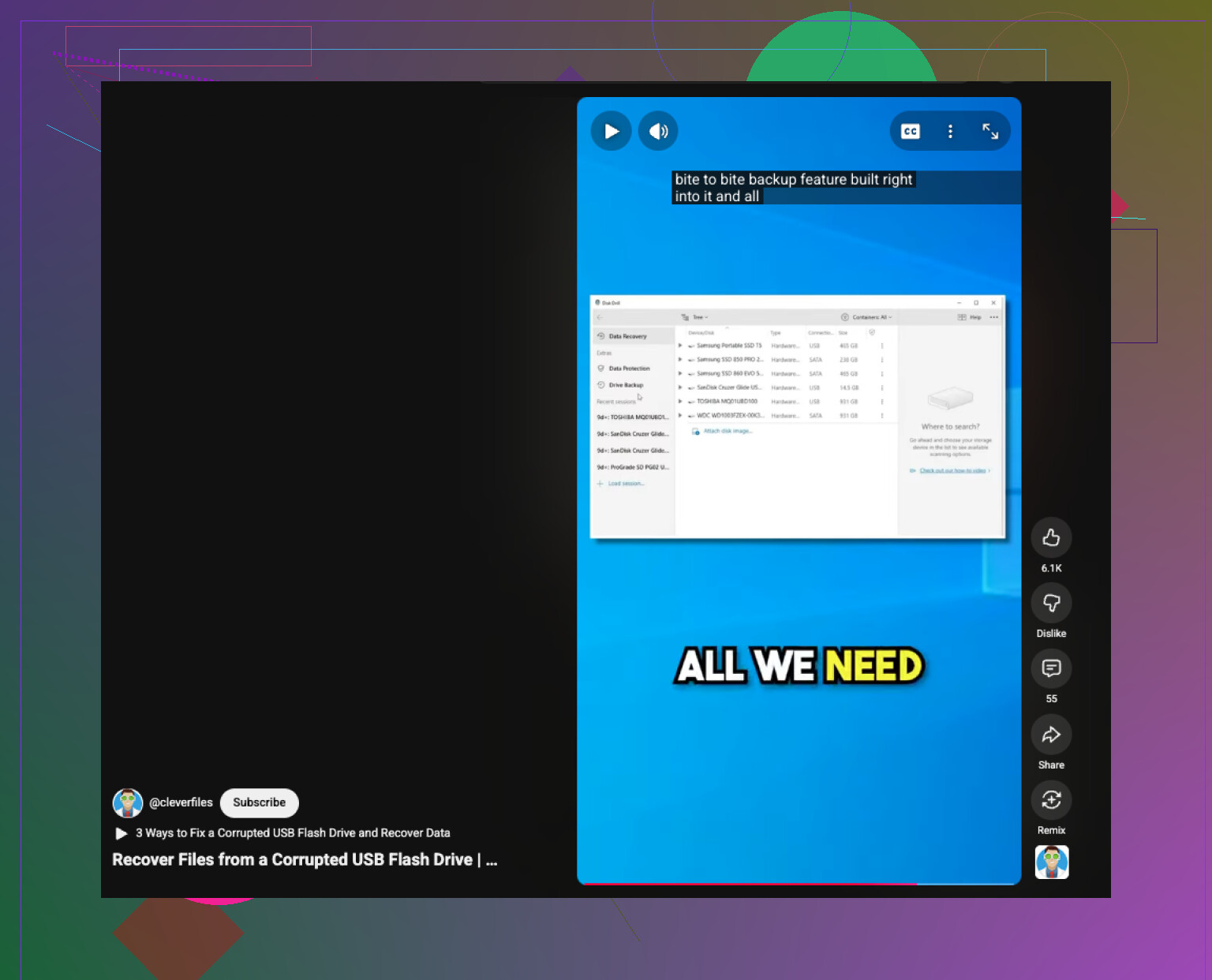
Si quieres una guía visual rápida, este breve tutorial sobre cómo recuperar datos de un USB corrupto está bastante bien:
mira este rápido tutorial de recuperación de datos de un USB corrupto
Después de la recuperación, tira la unidad. En serio. Una vez que una unidad flash empieza a fallar, tiende a hacerlo otra vez.
No dejes que Windows te intimide para formatearlo. Ese aviso aparece por todo tipo de daños en el sistema de archivos, y a veces los datos todavía se pueden recuperar bastante bien.
En su mayor parte estoy de acuerdo con @mikeappsreviewer y @cazadordeestrellas, pero añadiría una cosa que solo mencionaron por encima: revisa la información SMART/de estado si el USB es en realidad un dispositivo flash externo tipo SSD, no solo una memoria USB pequeña. Si el controlador está arrojando errores de lectura o la unidad informa cambios raros de capacidad, eso es una señal de alerta de que la recuperación por software puede complicarse muy rápido.
Un par de cosas que yo probaría antes de cualquier escaneo:
- conéctalo directamente a un puerto USB trasero de la placa base si estás en un equipo de escritorio
- evita los puertos del panel frontal y los hubs
- en el Administrador de dispositivos, desinstala la entrada del dispositivo de almacenamiento masivo USB y luego vuelve a conectarlo
- en Linux, mira si se monta en solo lectura o si muestra errores en dmesg
¿Por qué Linux? A veces Windows monta el berrinche de “necesita formatearse” mientras que Linux al menos te deja copiar algunos archivos. No siempre, pero lo bastante a menudo como para que valga 10 minutos si los archivos son importantes.
Si la unidad es visible con el tamaño correcto, yo personalmente haría primero una imagen con algo como ddrescue si te sientes cómodo con eso. Luego ejecutaría la recuperación sobre la imagen, no sobre el original. Si quieres la ruta más fácil, Disk Drill sigue siendo una opción sólida para recuperar USB corruptos y normalmente es más amigable para fotos/documentos que meterse de lleno en el modo duende de línea de comandos. Recupera solo a otra unidad. No de vuelta al USB. En serio.
Hay un punto en el que discrepo un poco con el consejo habitual: yo no tiraría la unidad instantáneamente después de la recuperación si esto fue causado claramente por una extracción incorrecta una sola vez. Aun así, primero la probaría a fondo. Pero si falla aunque sea una vez más, sí, a la basura.
Además, esto podría ayudar si quieres más opiniones de usuarios comunes:
consejos reales para recuperar memorias USB y soluciones para USB corruptos
Si muestra 0 bytes, se calienta muchísimo o se desconecta cada pocos segundos, deja de tocarlo antes de que empeore. Ahí es donde el hazlo tú mismo se convierte en arrepentimiento muy rápido.