Ma clé USB a soudainement cessé de s’ouvrir après que je l’ai branchée à mon ordinateur, et maintenant il est indiqué que le périphérique est corrompu ou doit être formaté. Elle contient des photos importantes et des fichiers de travail que je n’ai pas sauvegardés, donc je cherche des conseils sur des méthodes sûres de récupération de données USB qui pourraient m’aider à restaurer les fichiers sans aggraver la situation.
Perdre l’accès à une clé USB, c’est vraiment pénible. Ça m’est arrivé avec une clé pleine de documents de travail et de photos, et mon premier mauvais réflexe a été de cliquer sur tout ce que Windows suggérait. Ne faites pas ça tout de suite.
Une clé USB corrompue ne signifie pas toujours que vos fichiers ont disparu. Très souvent, le stockage est toujours là et c’est le système de fichiers qui a été endommagé. J’ai vu ça après avoir retiré une clé trop vite, une copie interrompue en plein milieu, des erreurs aléatoires du système de fichiers, un logiciel malveillant, une mémoire flash usée, et de vieilles clés qui commencent à rendre l’âme.
Première chose à déterminer
Vous devez faire la différence entre un problème logique et un problème matériel. L’étape suivante dépend de celui auquel vous avez affaire.
Un logiciel de récupération a du sens si votre clé USB fait des choses comme celles-ci :
- Elle apparaît dans Gestion des disques ou Utilitaire de disque.
- Elle vous demande de la formater avant utilisation.
- Elle apparaît comme RAW, illisible ou inaccessible.
- Sa capacité de stockage s’affiche correctement.
Je m’arrêterais et j’envisagerais un laboratoire de récupération si vous voyez plutôt ceci :
- La clé USB n’est pas détectée du tout.
- Elle continue de se déconnecter et de se reconnecter.
- Votre ordinateur se bloque quand vous la branchez.
- Le connecteur ou le boîtier est endommagé.
- Les fichiers sont suffisamment importants pour qu’une seule mauvaise manipulation fasse des dégâts.
Ce que je ne ferais pas en premier
Ne la formatez pas. Et n’exécutez pas CHKDSK tout de suite non plus.
Je l’ai appris de la manière la plus pénible. Les outils de réparation essaient de rendre le système de fichiers à nouveau utilisable. Parfois ils y arrivent. Parfois ils nettoient le bazar en supprimant des références de fichiers dont vous aviez encore besoin. Si les fichiers comptent, récupérez d’abord les données. Réparez la clé ensuite.
Si vous voulez essayer vous-même
Je commencerais par Disk Drill. Je l’ai utilisé sur une clé USB que Windows refusait d’ouvrir, et il a quand même analysé le périphérique lui-même au lieu de dépendre du système de fichiers endommagé.
Le déroulement de base est simple :
- Installez Disk Drill sur votre ordinateur. Ne l’installez pas sur la clé USB endommagée.
- Branchez la clé USB et ouvrez Disk Drill.
- Sélectionnez la clé USB dans la liste des périphériques.
- Cliquez sur Rechercher les données perdues.
- Laissez l’analyse se terminer.
- Prévisualisez ce qu’il trouve.
- Récupérez les fichiers sur un autre lecteur.
Une chose en plus. Si la clé USB semble instable, lente, ou continue de se déconnecter, faites d’abord une sauvegarde octet par octet. Analysez le fichier image au lieu de marteler la clé d’origine encore et encore. J’ai déjà vu une clé fragile empirer pendant des analyses répétées, donc cette étape en vaut la peine.
Une fois les fichiers en sécurité
Ensuite, je passerais aux réparations.
- Exécutez CHKDSK si vous êtes sous Windows.
- Exécutez Premiers secours dans Utilitaire de disque si vous êtes sur macOS.
- Reformatez la clé USB si les outils de réparation ne donnent rien d’utile.
- Testez-la avec une grosse copie, à la fois vers la clé et depuis celle-ci.
Si la corruption revient après un formatage, que des erreurs d’écriture apparaissent, que les fichiers disparaissent à nouveau, ou que les diagnostics signalent un problème, je mettrais la clé au rebut. Les supports flash USB ne coûtent pas cher. Récupérer les mêmes fichiers deux fois, si. J’ai fait cette erreur une fois et je ne l’ai pas répétée.
Arrêtez d’utiliser la clé USB pour le moment. Chaque nouvelle écriture réduit vos chances.
Je suis d’accord avec @mikeappsreviewer sur le fait de ne pas formater d’abord. Je retarderais aussi l’utilisation d’outils de réparation plus longtemps que ce que la plupart des gens conseillent. CHKDSK aide parfois, mais sur un support flash endommagé, il a aussi tendance à “réparer” la structure des dossiers jusqu’à la réduire à néant. J’ai déjà vu des gens perdre les noms de fichiers et l’arborescence des dossiers de cette façon. Pas drôle.
Voici ce que je ferais d’abord :
- Essayez un autre port USB, sans hub.
- Essayez sur un deuxième ordinateur.
- Vérifiez la gestion des disques sous Windows. Recherchez :
- la bonne capacité affichée
- aucune lettre de lecteur
- un état RAW ou non alloué
- S’il apparaît là, récupérez les fichiers avant toute réparation.
Si le lecteur apparaît avec la bonne capacité, un logiciel de récupération de fichiers est votre meilleure chance. Disk Drill est un choix solide pour récupérer une clé USB corrompue, car il analyse directement le périphérique et parvient souvent à extraire des photos, des documents et des vidéos de lecteurs que Windows refuse d’ouvrir. Enregistrez les fichiers récupérés sur votre PC ou sur un autre disque externe, pas de nouveau sur la clé USB. Les gens font cette erreur tout le temps.
Une chose que j’ajouterais et qu’on oublie souvent : si vos photos ont beaucoup de valeur, triez les résultats de récupération par type de fichier et prévisualisez les images avant de tout récupérer. Sur les clés USB, la corruption touche souvent d’abord les informations de répertoire. La récupération brute des photos fonctionne encore, mais les noms de fichiers et les dossiers peuvent avoir disparu.
Si la clé USB continue de se reconnecter, chauffe, indique 0 octet ou fait planter l’Explorateur de fichiers, arrêtez les tentatives maison. À ce stade, un laboratoire a de meilleures chances.
Si vous voulez un guide visuel rapide, ce court tutoriel sur la récupération de données d’une clé USB corrompue est correct :
regardez ce court tutoriel de récupération de données sur une clé USB corrompue
Après la récupération, jetez la clé. Sérieusement. Une fois qu’une clé USB commence à tomber en panne, elle a tendance à recommencer.
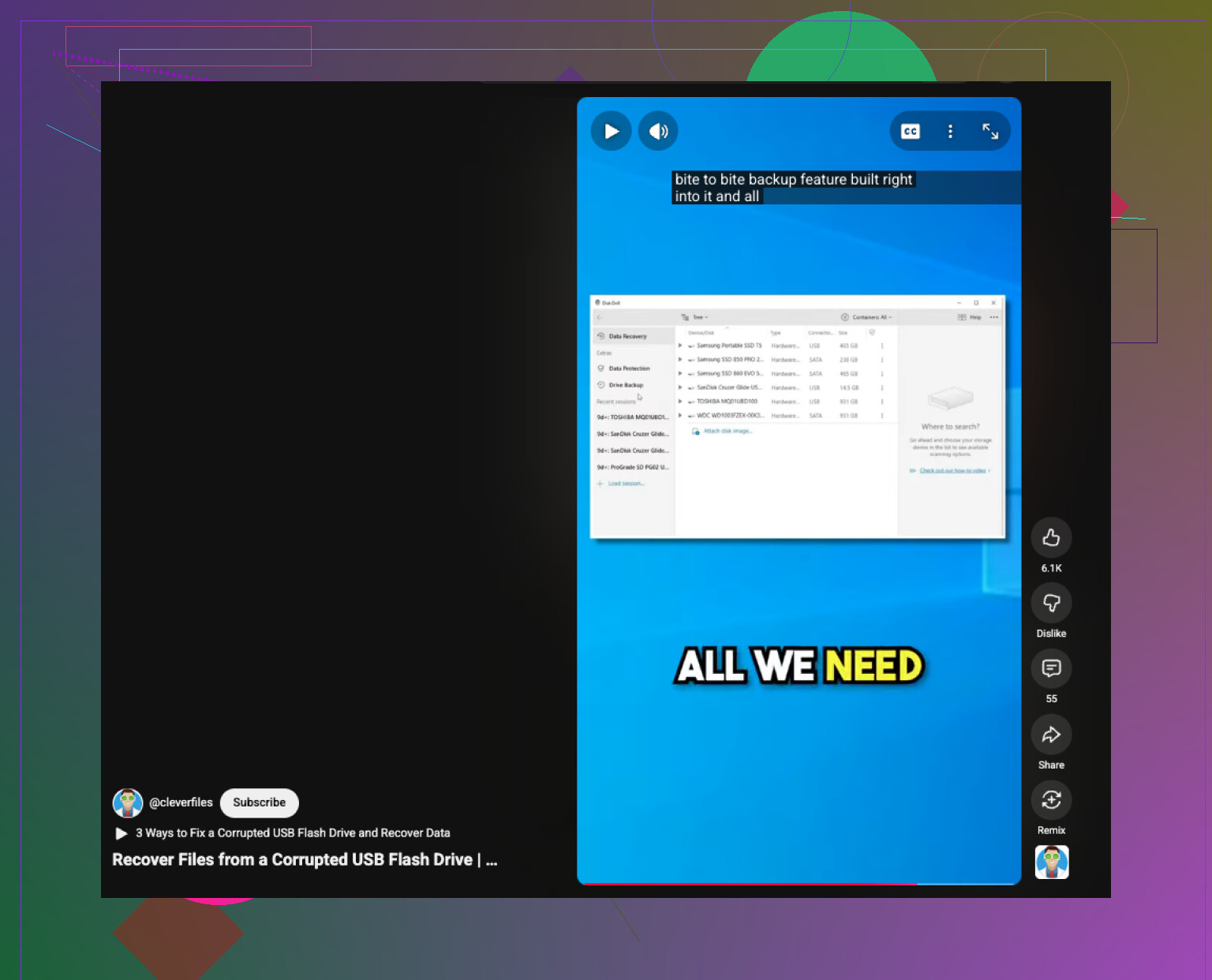
Ne laissez pas Windows vous intimider pour le formater. Cette invite apparaît pour toutes sortes de dommages du système de fichiers, et parfois les données restent très récupérables.
Je suis globalement d’accord avec @mikeappsreviewer et @cazadordeestrellas, mais j’ajouterais une chose qu’ils n’ont qu’à peine évoquée : vérifiez les infos SMART/état de santé si l’USB est en réalité un périphérique flash externe de type SSD, et pas seulement une petite clé USB. Si le contrôleur renvoie des erreurs de lecture ou que le disque signale des changements de capacité étranges, c’est un signal d’alarme indiquant que la récupération logicielle peut vite devenir compliquée.
Quelques choses que j’essaierais avant tout scan :
- branchez-le directement sur un port USB arrière de la carte mère si vous êtes sur un PC fixe
- évitez les ports en façade et les hubs
- dans le Gestionnaire de périphériques, désinstallez l’entrée du périphérique de stockage de masse USB, puis reconnectez-le
- sous Linux, voyez s’il se monte en lecture seule ou s’il affiche des erreurs dans dmesg
Pourquoi Linux ? Parfois Windows fait sa crise du “doit être formaté” alors que Linux vous laissera au moins copier quelques fichiers. Pas toujours, mais suffisamment souvent pour que ça vaille 10 minutes si les fichiers sont importants.
Si le disque est visible avec la bonne taille, je ferais personnellement d’abord une image avec quelque chose comme ddrescue si vous êtes à l’aise avec ça. Ensuite, lancez la récupération sur l’image, pas sur l’original. Si vous voulez la voie la plus simple, Disk Drill reste une option solide pour la récupération d’USB corrompus et est généralement plus convivial pour les photos/documents que de passer en mode gobelin complet en ligne de commande. Récupérez uniquement vers un autre disque. Pas vers l’USB. Sérieusement.
Un point sur lequel je ne suis pas tout à fait d’accord avec le conseil habituel : je ne jetterais pas instantanément le disque après la récupération si cela a clairement été causé une seule fois par un retrait incorrect. Je le testerais quand même sérieusement d’abord. Mais s’il échoue ne serait-ce qu’une fois de plus, oui, mettez-le à la poubelle.
Aussi, ceci pourrait aider si vous voulez plus d’avis d’utilisateurs ordinaires :
conseils concrets pour récupérer une clé USB et corriger un USB corrompu
S’il affiche 0 octet, devient super chaud ou se déconnecte toutes les quelques secondes, arrêtez d’y toucher avant que ça n’empire. C’est là que le bricolage maison se transforme en regret vraiment très vite.