Meu iPhone continua dizendo que o armazenamento está cheio quando tento tirar fotos, atualizar apps ou salvar arquivos, mas em Ajustes ainda mostra espaço livre disponível. Eu já reiniciei e verifiquei o Armazenamento do iPhone, então agora estou confuso sobre o que realmente está usando a memória. Alguém já resolveu esse problema ou sabe o que tentar a seguir?
Os avisos de armazenamento em um iPhone parecem piores do que realmente são. Já vi o alerta aparecer quando o telefone ainda tinha espaço livre, e também já vi ele surgir porque uma pasta estava silenciosamente acumulando lixo. O primeiro passo é simples. Verifique a tela de armazenamento integrada antes de sair apagando coisas aleatórias.
Comece com Armazenamento do iPhone
Abra Ajustes, depois Geral, depois Armazenamento do iPhone. Espere um pouco. A barra colorida precisa de alguns segundos para terminar de carregar.
Esta tela é o mais próximo de uma resposta real. Ela mostra o que está consumindo espaço, fotos, apps, mensagens, dados do sistema, mídia, tudo isso. Se você pular esta etapa e começar a adivinhar, vai perder tempo.
O aviso falso em que as pessoas caem
Já me deparei com isso uma vez no Safari. Popup grande e assustador, falando sobre danos, vírus, limpeza urgente, contador regressivo. Totalmente sem sentido.
Se o alerta apareceu enquanto você navegava, ele não é da Apple. O mesmo vale para avisos sobre falha do SIM ou corrupção de armazenamento dentro de uma página da web. Esses são anúncios golpistas tentando fazer você tocar em alguma bobagem.
Um aviso real de armazenamento do iPhone aparece como um alerta normal do sistema ou dentro dos Ajustes. Se veio de uma aba do navegador, feche a aba e siga em frente.
Por que apagar coisas às vezes não muda nada
É aqui que muita gente se enrola. Você apaga fotos e vídeos, se sente bem por dez minutos, depois o aviso volta. Eu fiz isso no meu telefone antigo e achei que o iOS estava com problema. Não estava. Os arquivos ainda estavam em Apagados Recentemente.
Eles ficam lá por 30 dias e continuam ocupando o mesmo espaço.
Para limpar de verdade:
- Abra Fotos
- Toque em Álbuns
- Role para baixo até Apagados Recentemente em Utilitários
- Toque em Selecionar
- Toque em Apagar Tudo
Faça o mesmo no app Arquivos também. Verifique Downloads. Depois esvazie Apagados Recentemente lá também. Fotos e Arquivos mantêm suas lixeiras separadamente, o que é irritante, mas é verdade.
Se isso começou logo depois de uma atualização do iOS
Isso acontece bastante. Durante uma atualização, o telefone armazena arquivos de instalação, dados temporários, cache restante. Parte disso se limpa sozinha. Outra parte fica por mais tempo do que deveria.
Eu reiniciaria o telefone primeiro. Uma reinicialização simples corrige mais desses alertas de armazenamento pós-atualização do que as pessoas imaginam. Isso força o iOS a recalcular os números e descartar alguns arquivos temporários da atualização.
Se o aviso ainda estiver lá depois da reinicialização, volte para Armazenamento do iPhone e olhe Dados do Sistema. Se essa parte de repente ficou enorme, a bagunça da atualização provavelmente foi parar ali.
Lugares onde o armazenamento cresce sem muito alarde
Mensagens é um dos maiores culpados. Clipes de vídeo, memes, GIFs, notas de voz, anexos aleatórios de anos atrás, tudo isso vai se acumulando. Eu verifiquei uma conversa de família uma vez e era absurdo.
Para uma limpeza futura:
Ajustes > Mensagens > Manter Mensagens
Mude de Para Sempre para 1 Ano ou 30 Dias.
Para limpeza imediata:
Ajustes > Geral > Armazenamento do iPhone > Mensagens
Use Revisar Anexos Grandes. Este é um dos poucos lugares no iOS em que a Apple oferece algo útil rapidamente.
O Safari é outro alvo fácil. Os dados de sites se acumulam com o tempo.
Vá em:
Ajustes > Safari > Limpar Histórico e Dados dos Sites
Apps como Instagram e TikTok são piores porque acumulam cache e muitas vezes não oferecem um botão decente para limpar cache no iPhone. Na minha experiência, apagar o app e instalá-lo novamente é a solução mais limpa.
Quando as ferramentas integradas deixam de ser suficientes
A tela nativa de armazenamento mostra totais, não muitos detalhes. Você vê que as fotos estão ocupando 40 GB, ótimo, mas ela não mostra quais vídeos são os monstros, quais capturas de tela são inúteis ou quais fotos em sequência são quase duplicadas.
Foi aí que o Clever Cleaner me ajudou a preencher essa lacuna:
https://www.youtube.com/shorts/qUVkfQqrwsk
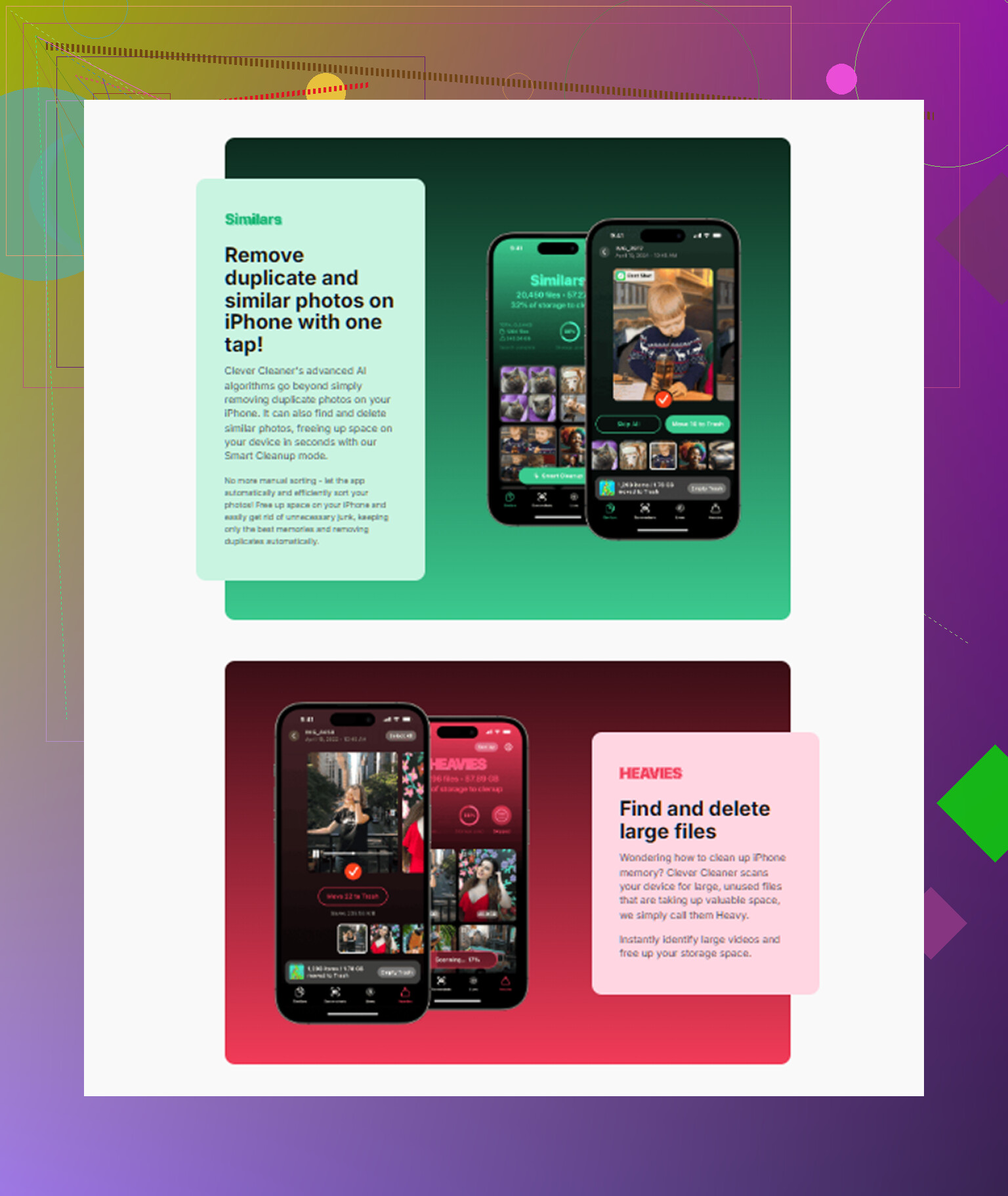
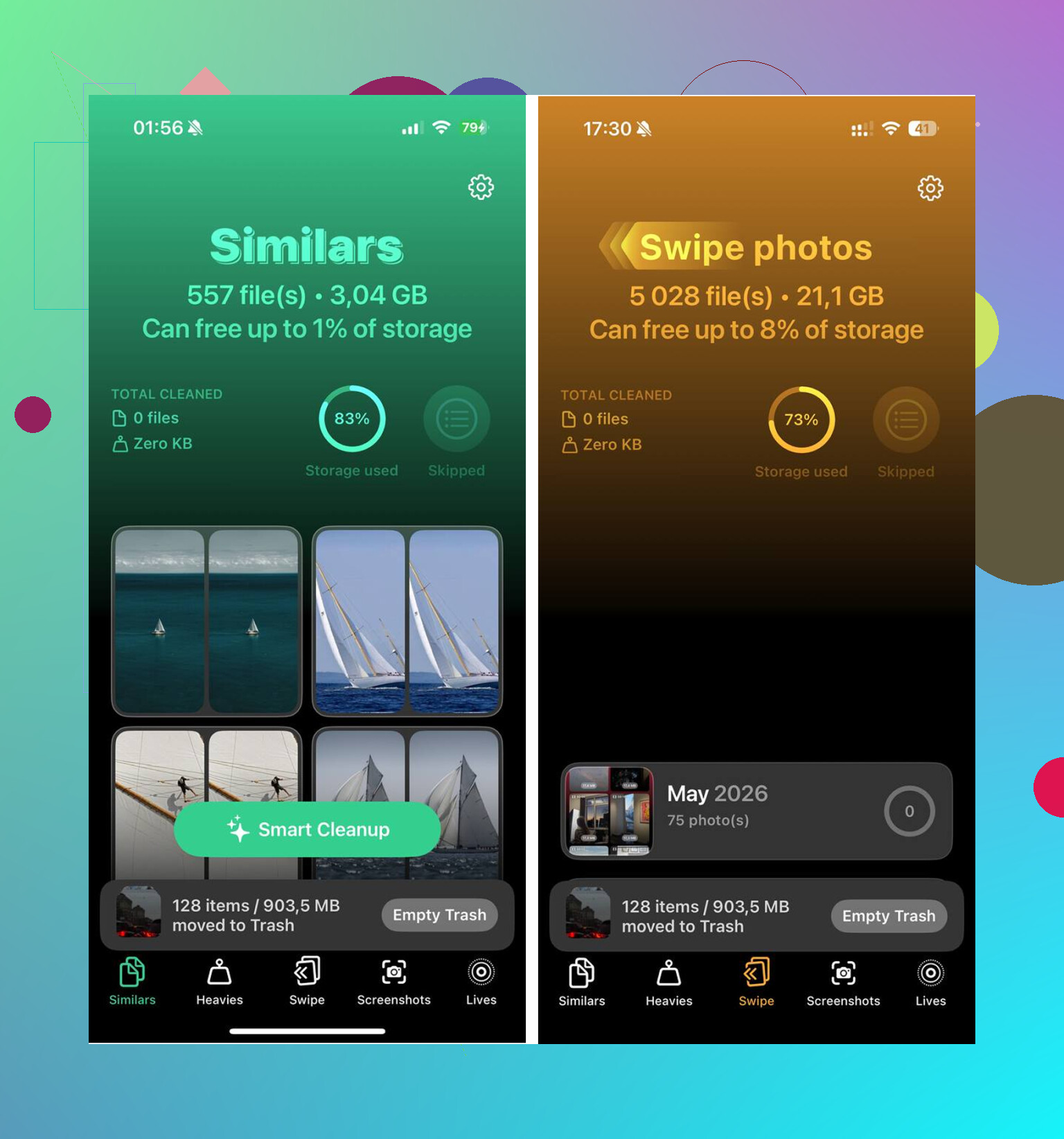
Eu usei quando minha biblioteca tinha virado uma bagunça. A parte útil foi ver os maiores arquivos primeiro em vez de vasculhar anos de desordem no rolo da câmera. A seção Heavies coloca vídeos grandes e gravações de tela no topo. A seção Similars agrupa fotos quase duplicadas e depois escolhe a melhor foto para que você não passe metade da noite comparando três imagens quase idênticas de um recibo ou do seu cachorro piscando.
No meu telefone, liberei cerca de 12 GB assim. Depois esvaziei Apagados Recentemente. Depois disso, o aviso parou de aparecer, e a lentidão que eu vinha percebendo também sumiu.
Se o alerta continuar mesmo com espaço livre
Este é o caso estranho. Os Ajustes dizem que você ainda tem espaço, mas a mensagem de armazenamento cheio continua voltando. Já vi isso depois de atualizações e depois de uso intenso de apps.
Comece com uma reinicialização completa. Não colocar em repouso e despertar. Uma reinicialização de verdade.
Se o telefone ainda insistir que o armazenamento está cheio enquanto os Ajustes mostram espaço livre, a contagem está errada em algum ponto do iOS. Nesse caso, a solução confiável é primeiro fazer backup e depois redefinir o telefone.
Opções de backup:
iCloud
Finder no Mac
iTunes no Windows ou em versões mais antigas do macOS
Depois do backup, apague o dispositivo e restaure. É chato. Mesmo assim, quando o problema vem de uma contabilidade quebrada do sistema em vez dos seus arquivos, a limpeza manual não vai resolver.
Versão curta
Verifique primeiro Ajustes > Geral > Armazenamento do iPhone.
Ignore popups assustadores no navegador.
Esvazie Apagados Recentemente em Fotos e Arquivos.
Reinicie depois de atualizações do iOS.
Limpe anexos do Mensagens e dados do Safari.
Reinstale apps pesados em cache se necessário.
Se os números ainda não fizerem sentido, faça backup e redefina.
Essa ordem me poupou de apagar um monte de coisas à toa.
Se Ajustes mostra espaço livre, mas os apps ainda dizem armazenamento cheio, eu olharia para o espaço reservado, não para o espaço visível. O iPhone precisa de espaço de trabalho para fotos, atualizações de apps e arquivos temporários. Se você só tem de 2 GB a 5 GB livres, o iOS muitas vezes age como se estivesse cheio mesmo assim. Só a captura de fotos já precisa de espaço para processamento, HDR e reversão. O mesmo vale para instalações da App Store.
Uma coisa em que discordo do @mikeappsreviewer: uma redefinição completa não seria meu próximo passo, a menos que a diferença seja enorme e permaneça por dias. Eu verificaria isto primeiro.
-
Acúmulo de sincronização.
Se o Fotos do iCloud, Mensagens no iCloud ou a sincronização do Arquivos travaram, o armazenamento temporário local aumenta. Abra o Fotos e deixe-o no Wi-Fi e na energia por 30 a 60 min. O mesmo para o Arquivos. -
Inchaço de documentos específico de app.
Vá em Ajustes, Geral, Armazenamento do iPhone, toque em um app grande. Alguns apps mostram Documentos e Dados muito acima do tamanho do app. Podcasts, Música, WhatsApp, CapCut, downloads da Netflix e arquivos offline do Spotify são comuns. -
Anexos do Mail.
O Apple Mail armazena cópias locais. Remova e adicione novamente a conta de e-mail se o Mail estiver muito grande. É irritante, mas funciona na maior parte do tempo. -
Diferença no descarregamento.
Descarregar apps libera o binário do app, não todos os dados. As pessoas acham que liberaram 10 GB e ganharam 2 GB. Reinstalar um app inchado após descarregá-lo às vezes faz o número voltar ao normal. -
Atraso no recálculo do armazenamento.
Depois de excluir arquivos grandes, conecte o iPhone à energia durante a noite no Wi-Fi. O iOS faz manutenção quando está ocioso. Às vezes os números só se ajustam horas depois.
Se a sua fototeca for o principal problema, vale a pena dar uma olhada no Clever Cleaner porque ele mostra vídeos grandes e fotos duplicadas mais rápido do que a visualização da Apple. Além disso, este é um bom guia para liberar armazenamento do iPhone de graça, veja como liberar armazenamento do iPhone rapidamente.
Se o espaço livre estiver abaixo de 5 GB, trate como se estivesse cheio. Os iPhones ficam estranhos nessa situação.
Se Ajustes mostra, digamos, 6 GB livres, mas o celular ainda se recusa a tirar uma foto ou atualizar um app, eu pararia de pensar em “armazenamento total” e começaria a pensar em “espaço contíguo utilizável agora”. O iOS pode ter espaço livre no papel, mas não espaço temporário suficiente para processamento da câmera, descompactação de apps ou indexação de arquivos. É por isso que o erro parece falso.
Uma coisinha que eu verificaria e na qual @mikeappsreviewer e @vrijheidsvogel não focaram muito: o formato/configurações da câmera. Se você fotografa em ProRAW, 4K/60, Cinematic ou tira muitas fotos em sequência, a câmera pode travar bem antes de o armazenamento parecer realmente cheio. O mesmo vale para projetos de edição baixados em apps como CapCut ou VN. Esses apps escondem arquivos de trabalho gigantes. Irritante, mas sim.
Verifique também isto:
- Ajustes > Câmera > Formatos
- Desative ProRAW/ProRes se estiver ativado
- Reduza temporariamente a qualidade de gravação de vídeo
- Tente salvar uma foto depois disso
Outro caso sorrateiro são atualizações de apps com falha. A App Store pode reservar espaço temporário, falhar e continuar agindo de forma estranha. Abra a App Store, cancele qualquer coisa travada e depois saia e entre novamente em Mídia e Compras. Parece aleatório, mas já vi isso corrigir exatamente essa falha.
Discordo um pouco de partir para apagar/restaurar rápido demais. Isso é medida de último recurso na minha opinião.
Se as fotos forem o principal problema, o Clever Cleaner é realmente útil porque mostra vídeos enormes, fotos duplicadas e arquivos que ocupam muito espaço mais rápido do que a Apple. Se você se preocupa com segurança, esta página explica se o app de limpeza com IA é seguro para usar de um jeito mais fácil de entender.
Então, sim, “espaço livre” nem sempre é “espaço de trabalho suficiente”. Os iPhones ficam estranhos quando estão perto do limite.
Concordo com @vrijheidsvogel em uma coisa: o espaço livre muitas vezes não é um espaço realmente utilizável. Mas eu acrescentaria um ângulo menos óbvio: índices locais corrompidos. Spotlight, busca do Fotos, etiquetas do Arquivos, até mesmo índices de anexos de mensagens podem ficar fora de sincronia e causar comportamento de armazenamento cheio enquanto o gráfico de armazenamento ainda parece normal.
Algumas verificações que eu faria e que não foram realmente abordadas:
- Tente salvar o mesmo arquivo em um app diferente. Se a Câmera falha, mas o Notas ou o Arquivos conseguem salvar, pode ser espaço temporário da sandbox do app, e não armazenamento do dispositivo inteiro.
- Verifique Ajustes > Siri e Busca e desative temporariamente a indexação de busca para alguns apps enormes, depois reinicie. Já vi índices inchados diminuírem depois.
- Veja o Gravador e o GarageBand. É fácil esquecer deles, e eles podem guardar arquivos locais gigantes.
- Se você usa apps de nuvem de terceiros como Google Drive ou Dropbox, limpe os arquivos offline deles. Esses caches nem sempre aparecem com clareza.
Eu discordo um pouco de @mikeappsreviewer também sobre o momento de redefinir. Antes de apagar/restaurar, teste uma coisa: grave um vídeo curto em baixa qualidade. Se até isso falhar, o problema provavelmente é espaço temporário em nível de sistema. Se isso funcionar, o problema provavelmente é específico do formato ou do app.
Para limpar fotos, o Clever Cleaner é razoável se a sua biblioteca for a bagunça. Prós: mais rápido para encontrar vídeos enormes, duplicatas, fotos parecidas. Contras: ainda é preciso revisar com cuidado, e apps de limpeza não conseguem corrigir a contabilidade quebrada de armazenamento do iOS.
Então, sim, se os Ajustes dizem 8 GB livres e o iPhone ainda grita cheio, eu suspeitaria de indexação, lixo na sandbox de apps ou caches offline de apps de nuvem antes de reinicializar o telefone.