Preciso reduzir o tamanho do arquivo de uma foto no meu iPhone para poder enviá-la a um site com um limite de tamanho rigoroso. Qual é a maneira mais fácil de compactar uma foto do iPhone sem perder muita qualidade de imagem?
Para enviar apenas algumas fotos menores, geralmente mantenho os arquivos originais. O Mail permite escolher um tamanho de imagem reduzido antes do envio, e o Mensagens ou outros aplicativos de mensagens costumam compactar os arquivos enviados automaticamente.
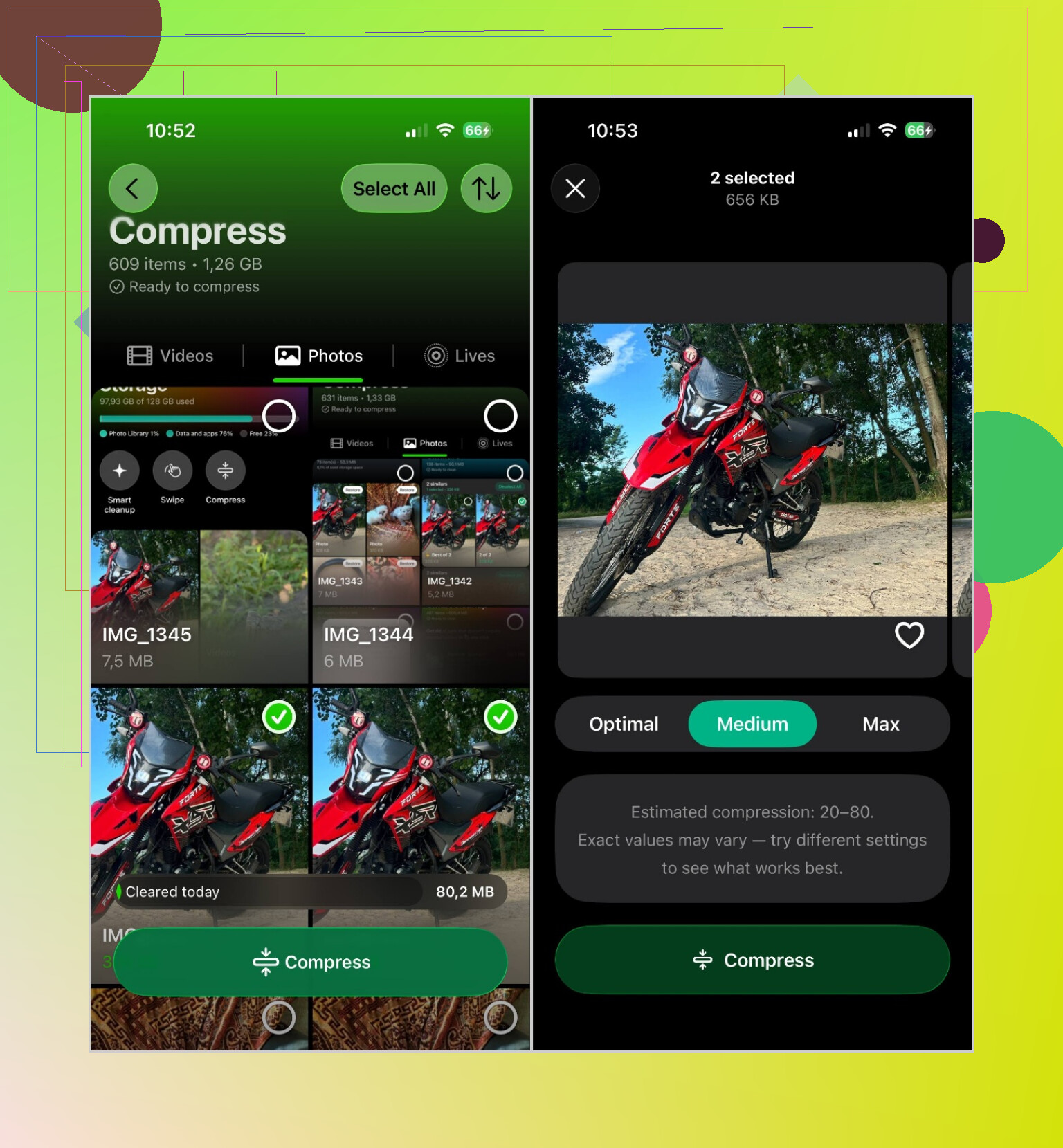
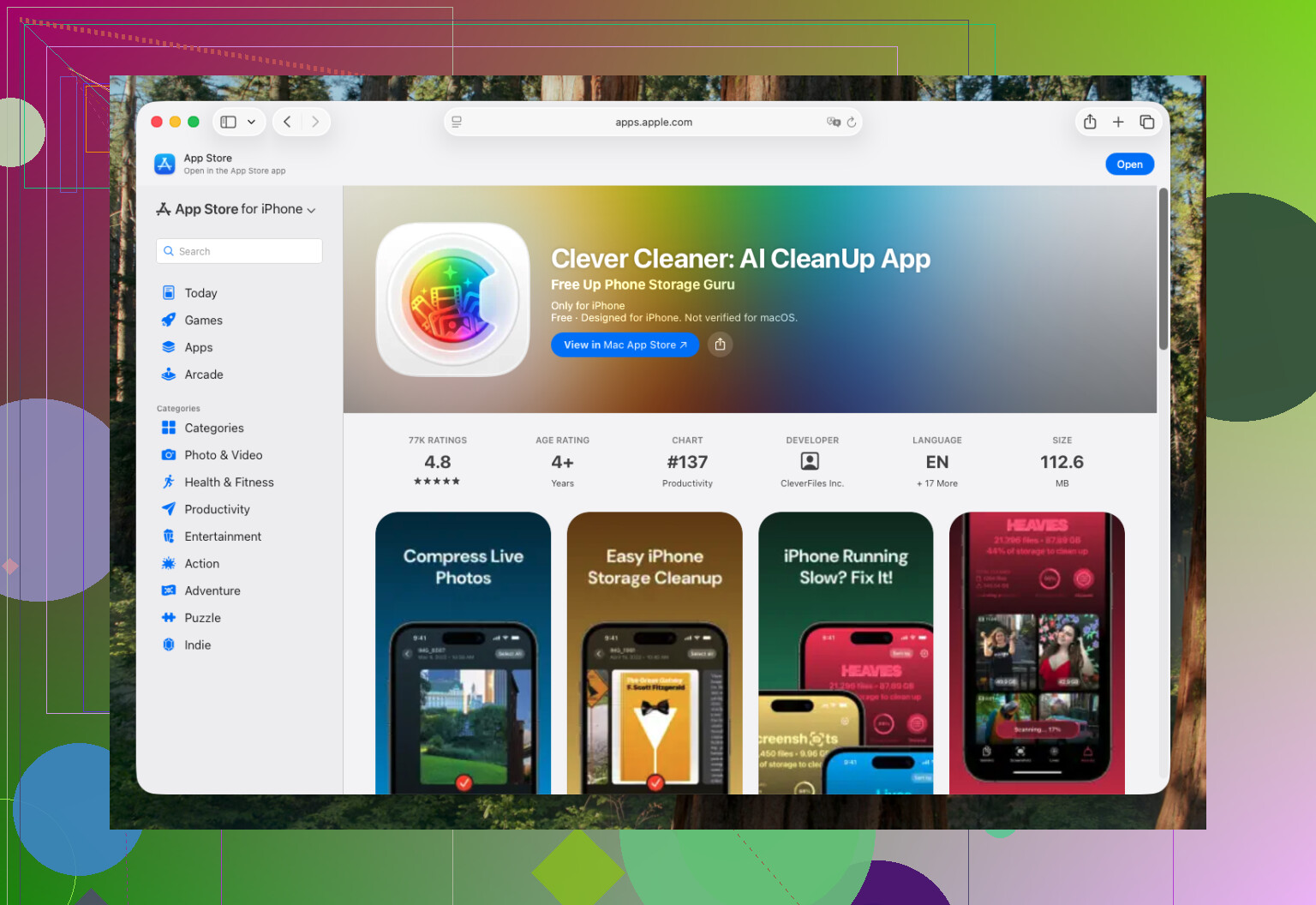
Quando realmente quero armazenar cópias menores no iPhone, uso o Clever Cleaner. O principal benefício é a compactação em lote, assim você não precisa processar cada foto separadamente.
Abra o aplicativo, toque em Comprimir e acesse a aba Fotos. Escolha as imagens desejadas ou use Selecionar tudo e toque em Comprimir. Você verá três opções:
- Ideal mantém a melhor qualidade de imagem.
- Médio oferece um equilíbrio razoável entre qualidade e economia de armazenamento.
- Máximo reduz o tamanho dos arquivos o máximo possível.
Depois de escolher um nível, toque novamente em Comprimir e aguarde a conclusão. Normalmente, uso o nível Médio para fotos comuns. Elas continuam com boa aparência, mas os arquivos ocupam bem menos espaço.
No entanto, a compactação nem sempre é a melhor solução. Dependendo do que estiver ocupando seu armazenamento, você também pode:
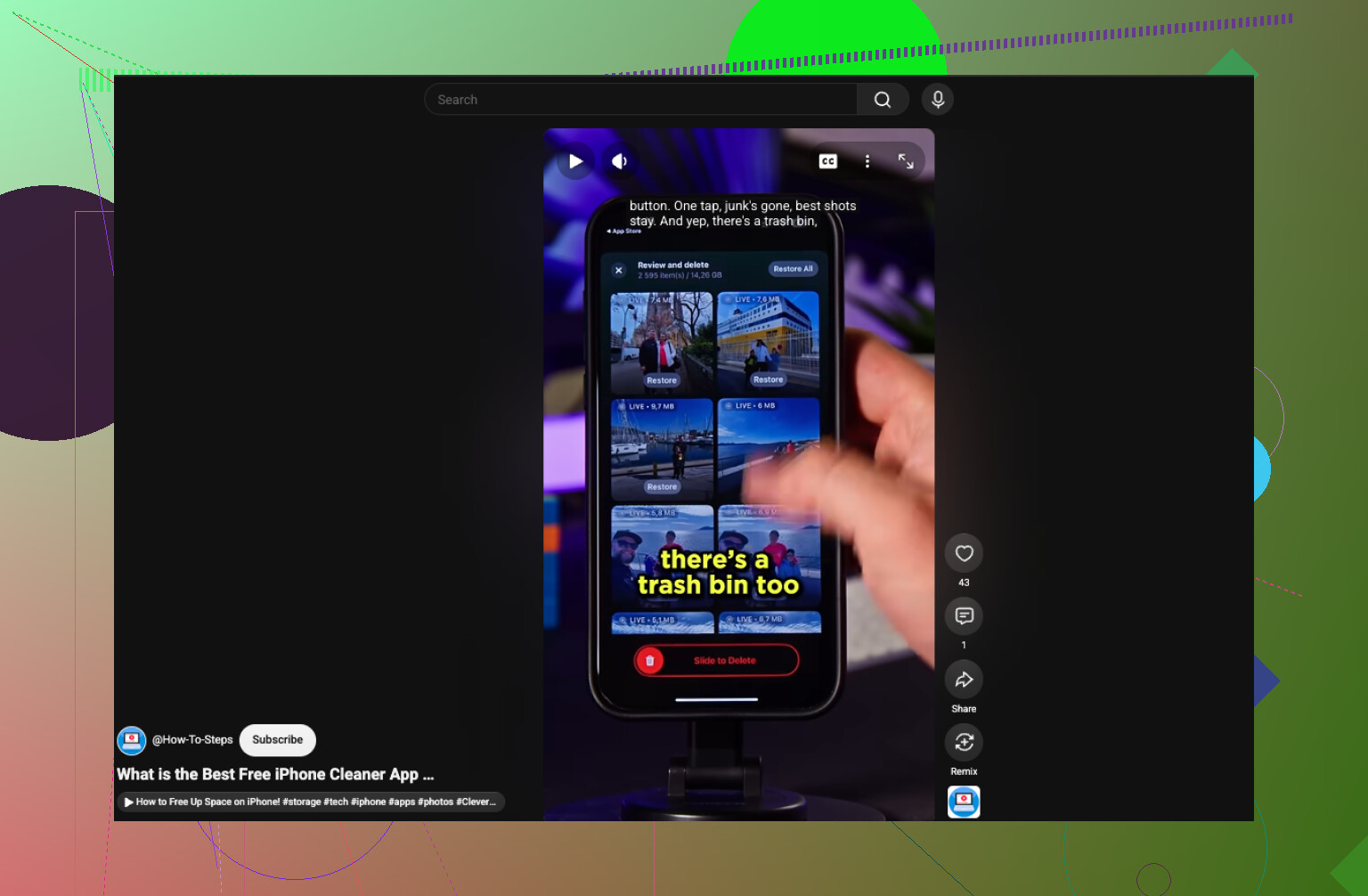
- Excluir fotos duplicadas e semelhantes. Isso economiza espaço sem reduzir a qualidade das imagens. A ferramenta Semelhantes do aplicativo pode ajudar a organizá-las mais rapidamente.
- Transformar Live Photos em imagens estáticas. As Live Photos incluem um pequeno trecho de vídeo, o que as torna maiores. Se o movimento não for importante para você, uma imagem estática comum usa menos armazenamento.
- Ativar Otimizar Armazenamento do iPhone. Com o Fotos do iCloud, acesse Ajustes > Apps > Fotos e ative Otimizar Armazenamento do iPhone. Os arquivos em resolução máxima ficam no iCloud, enquanto versões menores são mantidas no telefone.
- Reduzir as dimensões da imagem. Para sites com limites de upload, redimensionar uma foto, como reduzir uma imagem de 48 MP para uma resolução menor, pode diminuir o tamanho do arquivo mais do que apenas a compactação. A maioria dos editores de fotos consegue fazer isso.
Confira também o álbum Apagados depois de remover ou substituir fotos. Até que você o esvazie, esse espaço de armazenamento pode não ficar disponível novamente de imediato.
Se você estiver no iOS 26, não precisará de outro aplicativo: abra a foto no Pré-Visualização, toque no menu ao lado do nome do arquivo, escolha Exportar, selecione JPEG e reduza o controle deslizante de tamanho do arquivo. O formato JPEG geralmente é mais seguro do que HEIC para formulários de upload exigentes. Salve como uma cópia para manter o original intacto.
Não use “Comprimir” no app Arquivos para isso. Essa opção cria um arquivo ZIP, que a maioria dos formulários de upload de fotos não aceita, e um JPEG ou HEIC já compactado pode acabar ficando apenas um pouco menor.
O método de Pré-Visualização sugerido por @dr_panda é a opção mais simples para uma foto, mas primeiro recorte a imagem caso haja um fundo desnecessário. Remover pixels geralmente preserva melhor a qualidade visível do que arrastar o controle deslizante de compactação para um nível muito baixo. Depois, exporte a cópia recortada como JPEG e reduza o tamanho gradualmente, em vez de escolher imediatamente a configuração de menor tamanho. A Pré-Visualização permite exportar em JPEG com um controle deslizante ajustável para o tamanho do arquivo.
Após salvar, abra a nova cópia no app Fotos e deslize para cima ou toque no botão Informações para verificar o tamanho real do arquivo. Procure deixá-lo um pouco abaixo do limite do site. Um arquivo com exatamente 2 MB ainda pode ser rejeitado se o site calcular o tamanho de maneira diferente ou tiver um limite separado para as dimensões em pixels.
Para um único upload, eu não instalaria o Clever Cleaner apenas para isso. A opção de processamento em lote faz mais sentido quando você tem dezenas de imagens. Para uma única foto, recorte-a, exporte-a como JPEG, verifique o resultado e repita o processo com uma configuração um pouco mais baixa, se necessário. Mantenha o original até que o upload seja concluído com sucesso.
Para um upload rápido, uma captura de tela recortada da foto geralmente é pequena o suficiente sem nenhum aplicativo de compactação. Isso remove os metadados e reduz a resolução, portanto, evite esse atalho se os detalhes ou a qualidade de impressão forem importantes.
Antes de perder tempo mexendo nos controles deslizantes, leia de fato a mensagem de erro do site. Metade das vezes, um formulário rejeita uma foto por causa das dimensões em pixels, não pelo tamanho do arquivo, e nenhuma compressão JPEG resolve isso. Uma foto de 12 MP reduzida para 1 MB ainda tem pouco mais de 4.000 pixels de largura, e alguns formulários limitam a 2.000 px ou exigem um avatar quadrado. Se esse for o seu caso, redimensione primeiro, e o tamanho do arquivo diminuirá por conta própria.
O truque da captura de tela mencionado por @cyb3r_otter é sinceramente subestimado justamente por esse motivo. Ele transforma a imagem no que a sua tela exibe, remove os metadados e entrega um PNG ou JPEG simples, que a maioria dos formulários aceita sem reclamar. A desvantagem é que você fica limitado à resolução da tela e perde nitidez em qualquer coisa detalhada, então eu só recorreria a isso quando a foto fosse de um documento, recibo ou algo em que a nitidez não importasse muito.
Uma armadilha que ninguém apontou ainda: HEIC. Se o seu iPhone ainda salva fotos como HEIC e o formulário de upload só aceita JPG ou PNG, ele rejeitará o arquivo mesmo que o tamanho esteja adequado. A opção de exportação pelo Preview descrita por @dr_panda resolve isso porque você escolhe JPEG explicitamente, e esse é o principal motivo pelo qual eu a preferiria em vez de apenas reduzir o original. Converta e reduza em uma única etapa.
O Clever Cleaner é adequado para o cenário de processamento em lote mencionado na primeira resposta, e não há motivo para fingir o contrário, mas para um único upload é exagero. Para uma foto, eu recortaria tudo o que não fosse necessário, exportaria para JPEG com uma qualidade intermediária e verificaria o tamanho real antes de mexer novamente no controle deslizante. Tente ficar um pouco abaixo do limite, em vez de exatamente nele, pois alguns servidores fazem a contagem de maneira ligeiramente diferente, e você não vai querer refazer tudo por causa de alguns quilobytes.