Perdi uma partição no meu PC com Windows depois de fazer alterações no Gerenciamento de Disco, e agora uma unidade importante desapareceu. Preciso de ajuda para descobrir como recuperar a partição perdida sem perder meus arquivos, porque ela tinha documentos pessoais e backups dos quais ainda preciso.
Fiz isso uma vez no Gerenciamento de Disco e escolhi o volume errado. Achei que tinha apagado tudo. O que geralmente acontece é mais simples do que parece. O Windows remove a entrada da partição, enquanto os dados dos arquivos muitas vezes permanecem no lugar por algum tempo. Se novos dados forem gravados na mesma área, suas chances caem rápido.
Primeiro passo, pare de mexer na unidade. Não crie nova partição. Não formate. Não copie arquivos para ela. Nem instale software de recuperação nela. Cada gravação reduz o que você está tentando salvar.
Verifique o Gerenciamento de Disco antes de fazer algo maior.
- Se a partição ainda aparecer e só tiver perdido a letra da unidade, atribua uma e veja se ela é montada novamente.
- Se o espaço aparecer como Não alocado, trate como uma partição excluída. Recupere os dados primeiro, corrija a estrutura depois.
Retire os arquivos primeiro
Eu começaria pela recuperação de arquivos, não pelo reparo da partição. É o caminho mais seguro. Menor chance de piorar a bagunça.
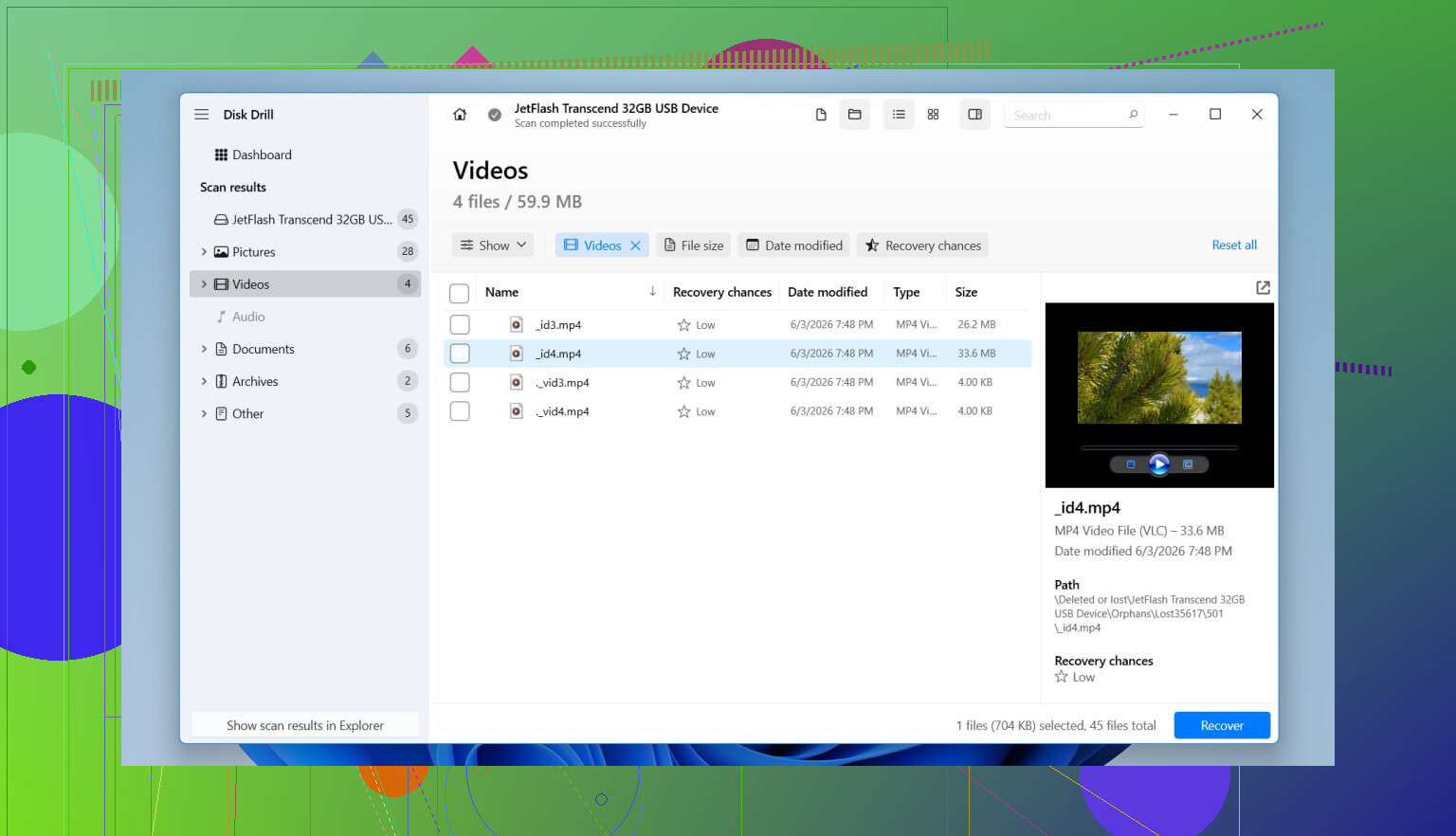
Usei o Disk Drill para esse tipo de erro. O que me ajudou foi que ele detectou a partição excluída como uma partição, não como um monte de restos aleatórios. Os nomes das pastas e dos arquivos costumam voltar em um estado utilizável, o que economiza horas. Ele também lê os sistemas de arquivos comuns do Windows, incluindo NTFS, FAT32, exFAT e ReFS.
O que eu fiz:
- Instalei o Disk Drill em uma unidade física diferente.
- Abri o programa e selecionei o disco físico inteiro, não uma pequena entrada de volume.
- Iniciei uma varredura.
- Esperei terminar. Se a partição antiga for encontrada, normalmente ela aparece como um item próprio.
- Visualizei alguns arquivos primeiro. Fotos, documentos, o que for mais importante para você.
- Selecionei as pastas que eu queria recuperar.
- Recuperei tudo para outra unidade.
- Abri alguns arquivos recuperados na mesma hora para ter certeza de que não estavam corrompidos.
Se a unidade já estava apresentando comportamento estranho antes disso, desconexões aleatórias, cliques, alertas SMART, leituras lentas, eu faria uma imagem primeiro e analisaria a imagem. Leituras repetidas em um disco com falha são uma aposta ruim. Aprendi isso da pior forma.
Então tente restaurar a partição
Depois que seus arquivos importantes estiverem em segurança, você pode tentar restaurar a própria partição.
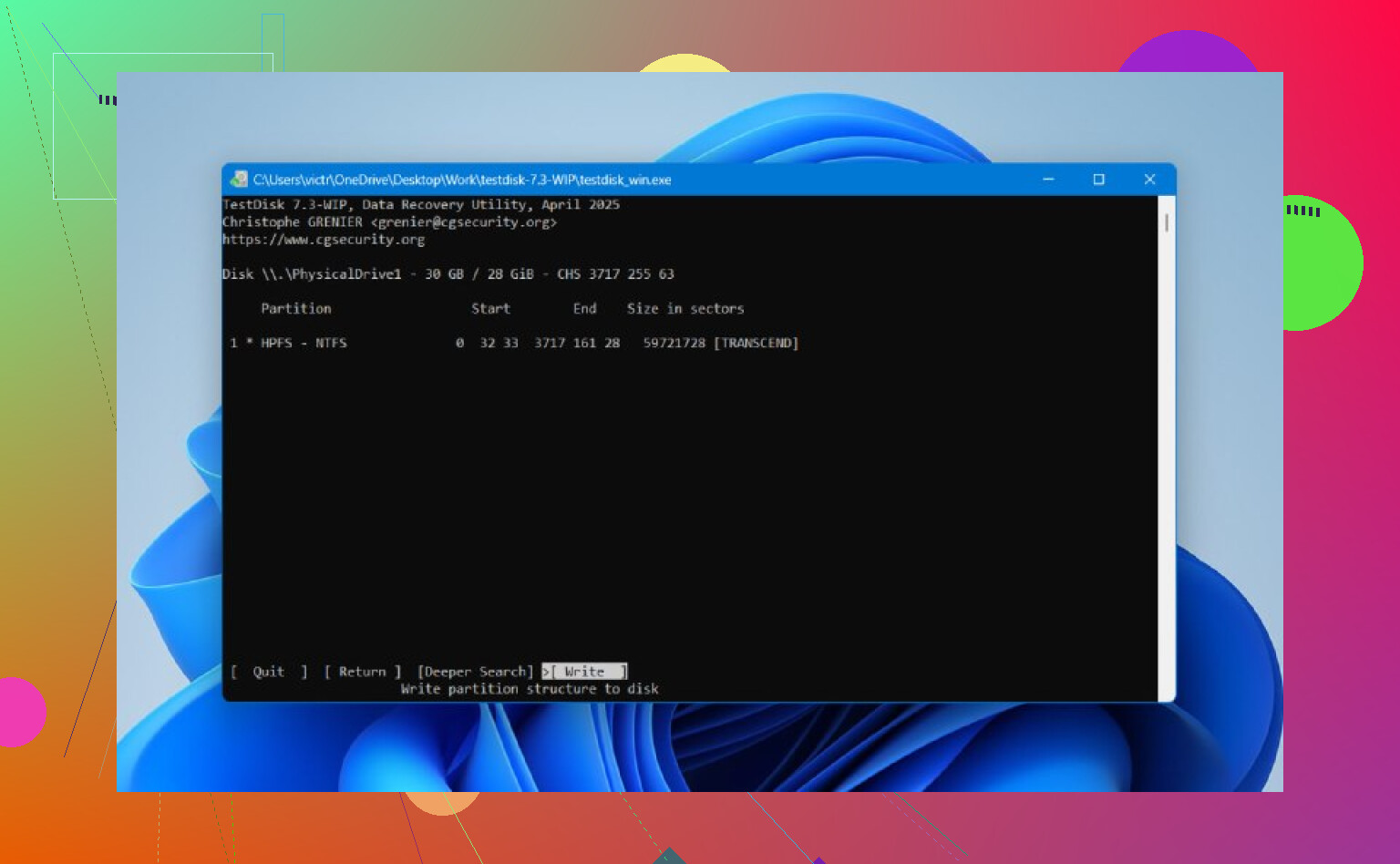
O TestDisk ainda é uma das melhores opções gratuitas para isso. Ele parece antigo e é baseado em texto, então, sim, não é muito amigável à primeira vista. Mesmo assim, faz um trabalho sério se a tabela de partição não tiver sido sobrescrita demais.
Fluxo usual:
- Baixe e extraia o TestDisk.
- Execute testdisk_win.
- Crie um novo log.
- Selecione o disco físico com a partição excluída.
- Aceite o tipo de tabela de partição detectado.
- Escolha Analyse.
- Execute Quick Search.
- Se a partição ausente aparecer, destaque-a.
- Se nada útil aparecer, execute Deeper Search.
- Escolha Write para salvar a tabela de partição recuperada.
- Confirme e reinicie o Windows.
Se funcionar, a partição geralmente volta com o conteúdo antigo ainda lá. Ainda assim, eu teria cuidado com o TestDisk. Ele expõe recursos de baixo nível e, se você começar a clicar sem um plano, as coisas podem ficar complicadas rápido. Recupere seus arquivos importantes primeiro. Nada de bancar o herói.
Mais uma coisa. SSDs são mais complicados para isso por causa do TRIM. Uma partição excluída em um SSD nem sempre é apagada imediatamente, mas continuar usando a unidade aumenta a chance de que os blocos antigos sejam limpos internamente. Então, se isso aconteceu em um SSD, o tempo importa ainda mais.
Se nem o Disk Drill nem o TestDisk trouxerem a partição de volta, mas seus arquivos já tiverem sido recuperados, eu não insistiria nisso. Crie uma nova partição no Gerenciamento de Disco, faça uma formatação rápida e depois copie seus arquivos recuperados de volta. Não é elegante, mas faz você voltar a funcionar.
Primeiro, não crie um novo volume no espaço vazio. É aí que as pessoas pioram a situação.
Concordo com parte do que @mikeappsreviewer disse, mas eu verificaria o estado da tabela de partições antes de apostar tudo na recuperação por file carving. Se a entrada da partição sumiu, mas o sistema de arquivos ainda está intacto, restaurar a entrada é mais limpo e mais rápido do que recuperar milhares de arquivos um por um, com a estrutura de pastas perdida.
Use esta ordem:
- Abra o Gerenciamento de Disco.
- Veja o status do disco.
- Se a área ausente aparecer como Não alocado, pare por aí.
- Abra o Prompt de Comando como administrador e execute:
diskpart
list disk
select disk X
list volume
Às vezes o volume ainda existe e só a letra está faltando. Se você o vir, atribua uma letra com:
select volume X
assign letter=E
Se ele não aparecer ali, verifique a saúde SMART com o CrystalDiskInfo ou com a ferramenta do fabricante do seu SSD/HDD. Se a saúde estiver ruim, clone o disco primeiro. Não faça uma varredura por horas em uma unidade com problemas se você tiver outras opções.
Se a unidade estiver saudável, o TestDisk é a primeira ferramenta de reparo que eu tentaria para recuperar a tabela de partições. Se o seu objetivo for primeiro recuperar os arquivos, o Disk Drill é uma opção sólida no Windows porque ele costuma detectar partições excluídas e permite visualizar os arquivos antes da recuperação. Instale-o em outra unidade, não na danificada.
Para um guia simples sobre recuperação de arquivos no Windows e perda de partição, isto ajuda:
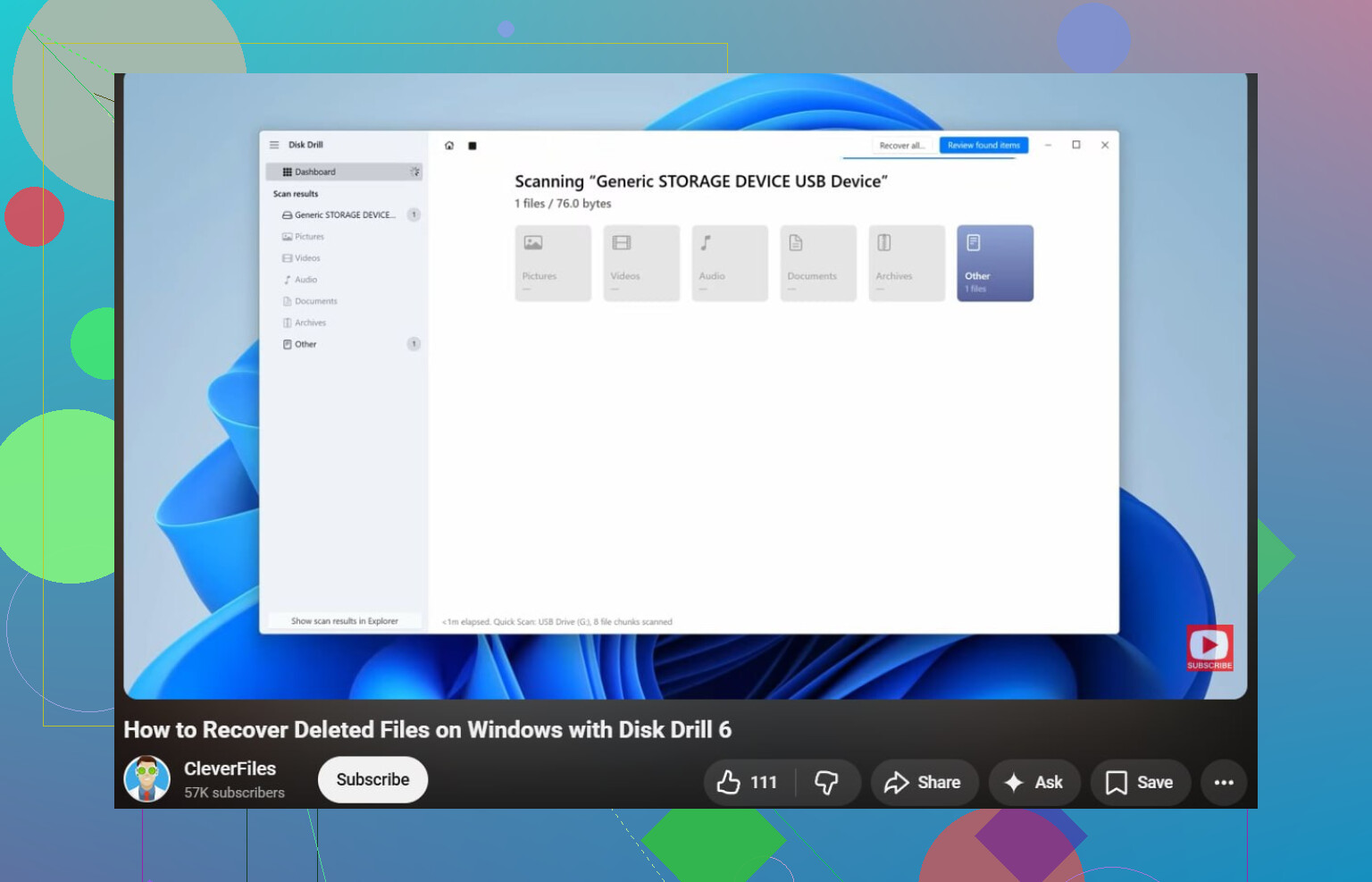
assista a este passo a passo de recuperação de arquivos no Windows
Em termos de intenção de busca, a versão em linguagem simples do seu problema é: recuperar arquivos de partição perdida no PC com Windows sem formatar.
Mais uma coisa: se isto era um SSD e o TRIM foi executado, as chances de recuperação caem rapidamente. Se era um HDD, suas chances geralmente são melhores.
Se a partição sumiu logo depois de mudanças no Gerenciamento de Disco, eu também verificaria se você realmente corrompeu a tabela de partições ou se apenas ocultou o volume do Windows. Esse é o ponto em que eu meio que divirjo um pouco de @mikeappsreviewer e @boswandelaar. As pessoas partem direto para ferramentas de recuperação, mas às vezes o disco está apenas marcado como Offline, sem um ponto de montagem, ou com um registro de inicialização danificado enquanto a entrada da partição ainda existe.
Algumas coisas que vale a pena verificar e que não foram muito mencionadas:
-
Gerenciador de Dispositivos e Visualizador de Eventos
Veja se o Windows está exibindo erros de disco, reinicializações do controlador ou avisos do sistema de arquivos. -
Status do disco no Gerenciamento de Disco
Se o disco aparecer como Offline, coloque-o online primeiro. Se aparecer como Não Inicializado, não o inicialize. Isso pode piorar as coisas rapidamente. -
Partições ocultas sem ponto de montagem
Você pode usar mountvol no Prompt de Comando para listar volumes que o Windows enxerga, mas aos quais não está atribuindo letras. -
Proteção somente leitura
Às vezes um disco entra em um estado estranho depois de erros.diskpartpode mostrar se o disco está como somente leitura.
Além disso, antes de fazer qualquer reparo, eu faria um backup setor por setor se os dados forem realmente importantes. Macrium Reflect, ddrescue a partir de um USB de boot ou outra ferramenta de imagem podem salvar sua pele se a primeira tentativa der errado. Meio chato, mas mais seguro.
Se você quer recuperar os arquivos rápido sem mexer demais no reparo da partição, o Disk Drill é uma opção legítima porque ele pode escanear toda a unidade física e muitas vezes encontrar partições excluídas e recuperar os dados delas. Para comparar opções, este tópico sobre melhor software de recuperação de dados para recuperar partições perdidas e arquivos excluídos é decente, mesmo que seu sistema seja mais voltado para Windows.
Mais uma possibilidade: se o BitLocker estava ativado nessa partição ausente, a recuperação fica mais estranha. Você pode precisar da chave de recuperação antes que qualquer coisa útil seja montada novamente. Essa parte pega muita gente de surpresa.