Necesito reducir el tamaño de archivo de una foto en mi iPhone para poder subirla a un sitio web con un límite de tamaño estricto. ¿Cuál es la forma más sencilla de comprimir una foto del iPhone sin perder demasiada calidad de imagen?
Para enviar unas pocas fotos de menor tamaño, normalmente dejo los originales como están. Mail permite elegir un tamaño de imagen reducido antes de enviarlas, y Mensajes u otras aplicaciones de mensajería suelen comprimir automáticamente los archivos que se suben.
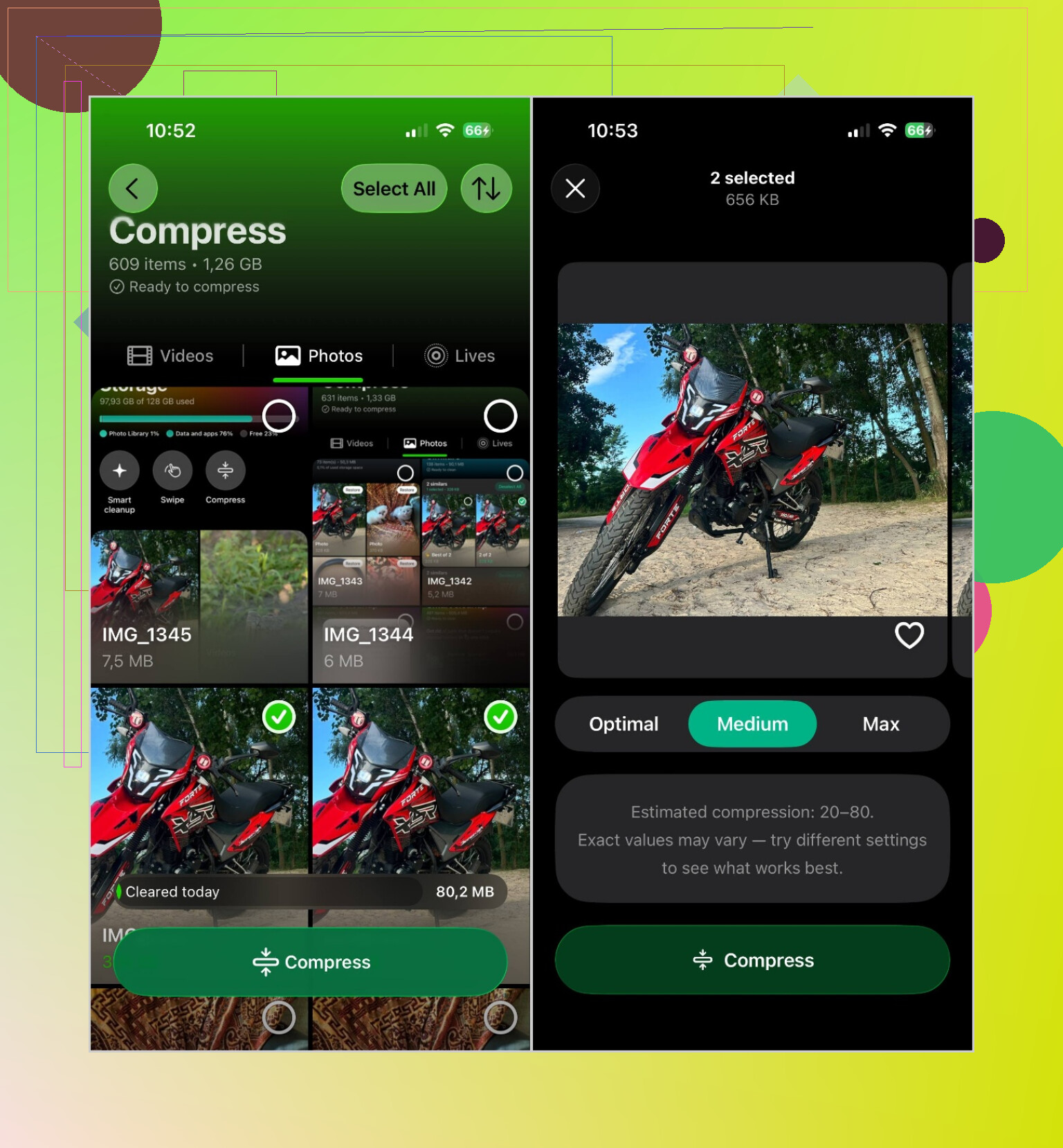
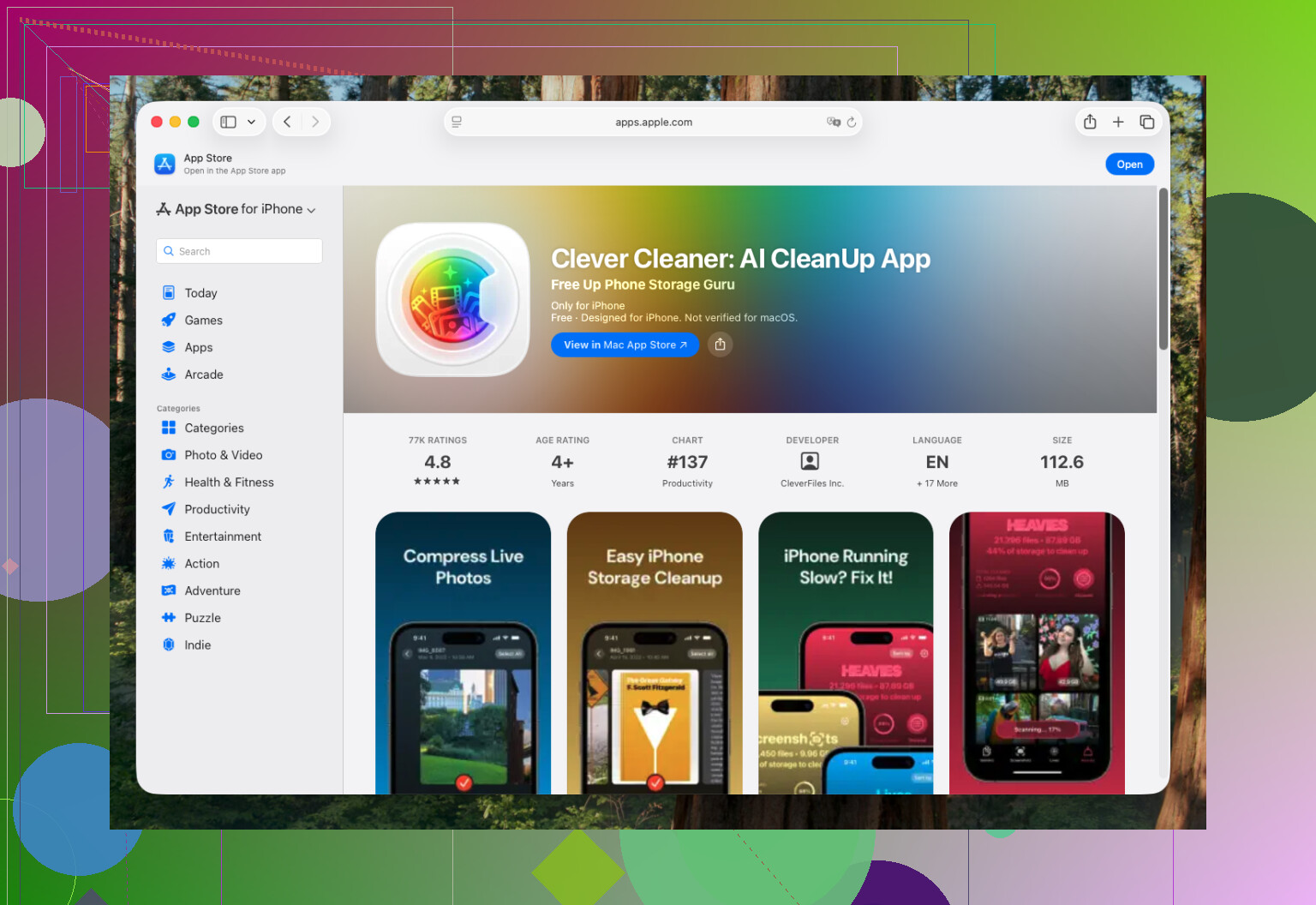
Cuando realmente quiero guardar copias más pequeñas en el iPhone, utilizo Clever Cleaner. Su principal ventaja es la compresión por lotes, por lo que no tienes que procesar cada foto por separado.
Abre la aplicación, toca Comprimir y, después, ve a la pestaña Fotos. Elige las imágenes que quieras o utiliza Seleccionar todo y toca Comprimir. Tendrás tres opciones:
- Óptima conserva la mejor calidad de imagen.
- Media ofrece un equilibrio razonable entre calidad y ahorro de espacio.
- Máxima reduce el tamaño de los archivos tanto como sea posible.
Después de elegir un nivel, toca de nuevo Comprimir y espera a que termine. Normalmente utilizo Media para las fotos habituales. Siguen viéndose bien, pero los archivos ocupan bastante menos espacio.
Sin embargo, la compresión no siempre es la mejor solución. Dependiendo de qué esté ocupando tu almacenamiento, también podrías:
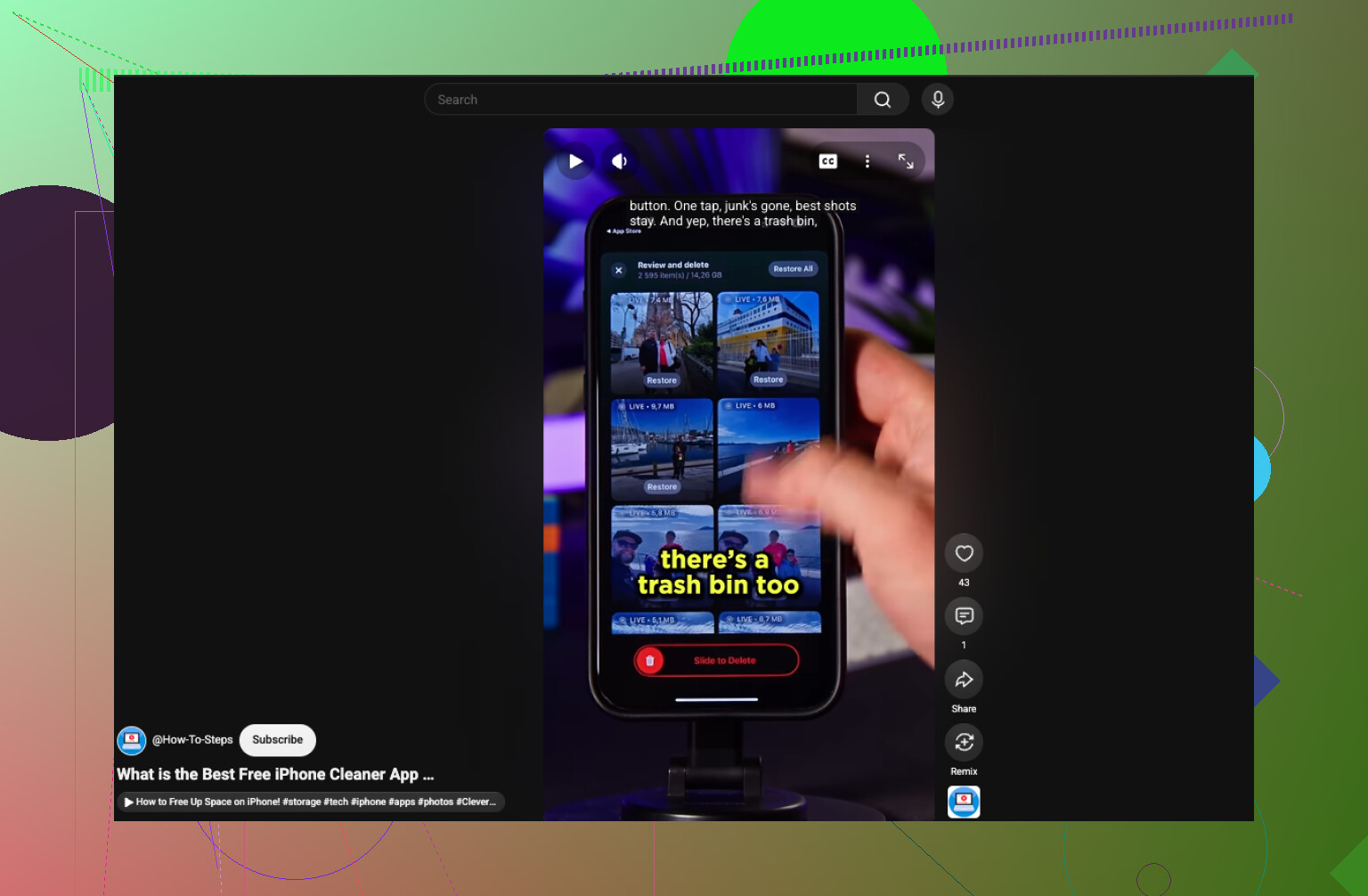
- Eliminar fotos duplicadas y similares. Esto libera espacio sin reducir la calidad de imagen. La herramienta Similares de la aplicación puede ayudarte a revisarlas más rápido.
- Convertir Live Photos en imágenes estáticas. Las Live Photos incluyen un breve segmento de vídeo, lo que aumenta su tamaño. Si no te interesa el movimiento, una imagen estática normal ocupa menos espacio.
- Activar Optimizar almacenamiento del iPhone. Si utilizas Fotos en iCloud, ve a Ajustes > Apps > Fotos y activa Optimizar almacenamiento del iPhone. Los archivos con resolución completa se guardan en iCloud, mientras que las versiones más pequeñas permanecen en el teléfono.
- Reducir las dimensiones de la imagen. En sitios web con límites de carga, cambiar el tamaño de una foto, por ejemplo, reduciendo una imagen de 48 MP a una resolución inferior, puede disminuir el tamaño del archivo más que la compresión por sí sola. La mayoría de los editores de fotos permiten hacerlo.
Comprueba también el álbum Eliminado recientemente después de borrar o sustituir fotos. Hasta que no lo vacíes, es posible que ese espacio de almacenamiento no vuelva a estar disponible de inmediato.
Si usas iOS 26, no necesitas otra aplicación: abre la foto en Vista Previa, toca el menú junto al nombre del archivo, elige Exportar, selecciona JPEG y, a continuación, baja el control deslizante del tamaño del archivo. JPEG suele ser más seguro que HEIC para formularios de carga exigentes. Guárdala como una copia para que el original permanezca intacto. (support.apple.com)
No uses «Comprimir» en la app Archivos para esto. Esa opción crea un archivo ZIP, que la mayoría de los formularios para subir fotos no aceptan y, de todos modos, es posible que un archivo JPEG o HEIC ya comprimido apenas reduzca su tamaño. (support.apple.com)
El método de Vista Previa que propone @dr_panda es la opción más sencilla para una sola foto, pero recorta primero la imagen si tiene un fondo que no necesitas. Eliminar píxeles suele conservar mejor la calidad visible que bajar demasiado el control deslizante de compresión. Después, exporta la copia recortada como JPEG y reduce el tamaño gradualmente, en lugar de elegir de inmediato el ajuste más pequeño. Vista Previa permite exportar a JPEG con un control deslizante ajustable para el tamaño del archivo. (support.apple.com)
Después de guardarla, abre la nueva copia en Fotos y desliza hacia arriba o toca el botón Información para comprobar el tamaño real del archivo. (support.apple.com) Procura que quede ligeramente por debajo del límite del sitio web. Un archivo de exactamente 2 MB aún podría ser rechazado si el sitio calcula el tamaño de otra manera o establece un límite independiente para las dimensiones en píxeles.
Para subir una sola imagen, no instalaría Clever Cleaner únicamente para esto. Su opción de procesamiento por lotes tiene más sentido cuando tienes decenas de imágenes. Para una sola foto, recórtala, expórtala como JPEG, comprueba el resultado y repite el proceso con un ajuste ligeramente inferior si es necesario. Conserva el original hasta que la imagen se haya subido correctamente.
Para una carga rápida, una captura de pantalla recortada de la foto suele ser lo bastante pequeña sin necesidad de usar una aplicación de compresión. Esto elimina los metadatos y reduce la resolución, así que evita este método rápido si son importantes los detalles precisos o la calidad de impresión.
Antes de perder el tiempo trasteando con controles deslizantes, lee bien el mensaje de error del sitio. La mitad de las veces, un formulario rechaza una foto por sus dimensiones en píxeles, no por el tamaño del archivo, y ninguna compresión JPEG solucionará eso. Una foto de 12 MP reducida a 1 MB sigue teniendo más de 4000 píxeles de ancho, y algunos formularios establecen un límite de 2000 px o piden un avatar cuadrado. Si ese es tu caso, cambia primero las dimensiones y el tamaño del archivo se reducirá por sí solo.
El truco de la captura de pantalla que mencionó @cyb3r_otter está sinceramente infravalorado justo por este motivo. Reduce la imagen a lo que muestra tu pantalla, elimina los metadatos y te proporciona un PNG o JPEG sencillo que la mayoría de los formularios aceptan sin rechistar. La desventaja es que quedas limitado a la resolución de tu pantalla y pierdes nitidez en cualquier imagen con muchos detalles, así que solo recurriría a ello cuando la foto sea de un documento, un recibo o algo en lo que la claridad no importe demasiado.
Una trampa que nadie ha señalado todavía: HEIC. Si tu iPhone sigue guardando las fotos en formato HEIC y el formulario de subida solo admite JPG o PNG, las rechazará aunque el tamaño sea correcto. El método de exportación desde Vista Previa que describió @dr_panda soluciona esto porque eliges JPEG explícitamente, que es la razón principal por la que lo preferiría a simplemente reducir el original. Convierte y reduce en un solo paso.
Clever Cleaner encaja con el procesamiento por lotes del que hablaba la primera respuesta, y no hay motivo para fingir lo contrario, pero para una sola subida es excesivo. Para una foto, recortaría todo lo que no necesites, la exportaría a JPEG con una calidad intermedia y luego comprobaría el tamaño real antes de volver a tocar el control deslizante. Intenta dejarla un poco por debajo del límite en vez de ajustarla justo al máximo, porque algunos servidores calculan el tamaño de forma ligeramente distinta y no querrás repetir todo el proceso por unos pocos kilobytes.