Minha unidade mudou repentinamente de NTFS para RAW após uma reinicialização, e agora o Windows diz que preciso formatá-la antes de poder usá-la. Ela tem arquivos importantes, então estou tentando encontrar uma maneira segura de converter RAW para NTFS sem perder dados. O que devo fazer primeiro para recuperar a unidade e evitar piorar a situação?
Um resultado RAW em uma unidade NTFS geralmente significa que o Windows perdeu o controle do sistema de arquivos. Já vi isso acontecer depois de uma queda de energia, de uma unidade ser removida sem ejetar, de uma falha durante uma tarefa de cópia, de setores defeituosos ou de hardware USB instável, como o cabo, o gabinete ou a placa controladora. A unidade nem sempre mudou de alguma forma dramática. Muitas vezes, os arquivos ainda estão lá, mas o Windows não consegue mais ler a estrutura NTFS.
O que eu faria é simples. Primeiro, tirar os dados. Depois, corrigir o sistema de arquivos.
-
Não formate a unidade, mesmo que o Windows jogue o aviso na sua cara.
-
Tente primeiro o básico. Conecte em outra porta USB. Teste em outro PC. Troque o cabo se for uma unidade externa. Já tive um cabo barato simulando um disco morto antes, e isso me fez perder uma hora.
-
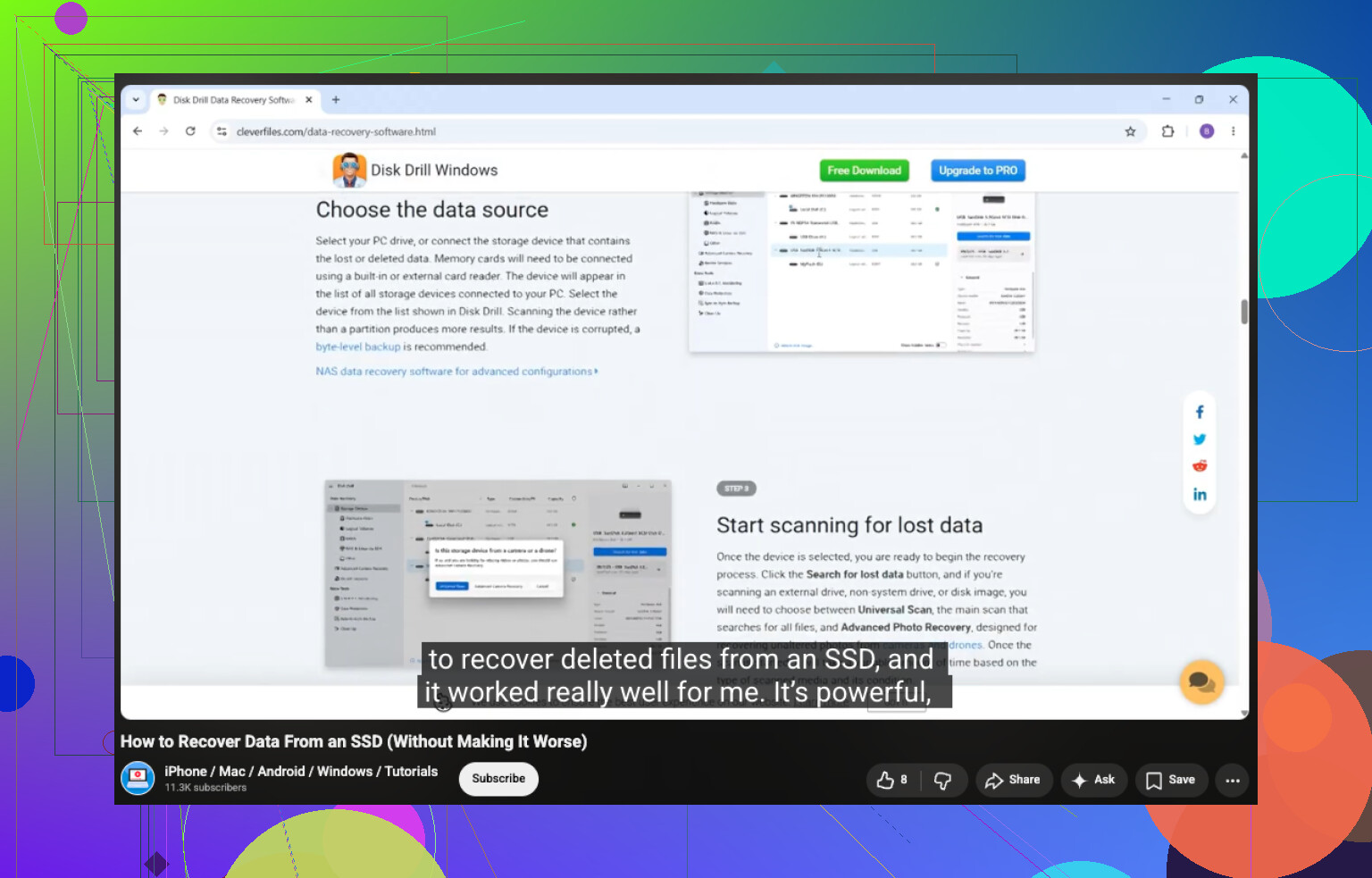
Se ainda aparecer como RAW, passe para um software de recuperação. Já tive resultados decentes com o Disk Drill em partições RAW porque o fluxo de trabalho é direto e ele tende a encontrar arquivos sem muita complicação.
-
Se a unidade parecer instável, com desconexões aleatórias, ruídos estranhos ou velocidade de transferência muito lenta, pare de mexer nela diretamente. Faça uma imagem primeiro. No Disk Drill, abra Ferramentas Extras > Backup byte a byte, salve a imagem em um disco diferente, depois monte ou anexe a imagem e escaneie a imagem em vez da unidade original. Isso importa mais do que as pessoas pensam. Uma unidade defeituosa pode piorar enquanto você está fazendo testes.
-
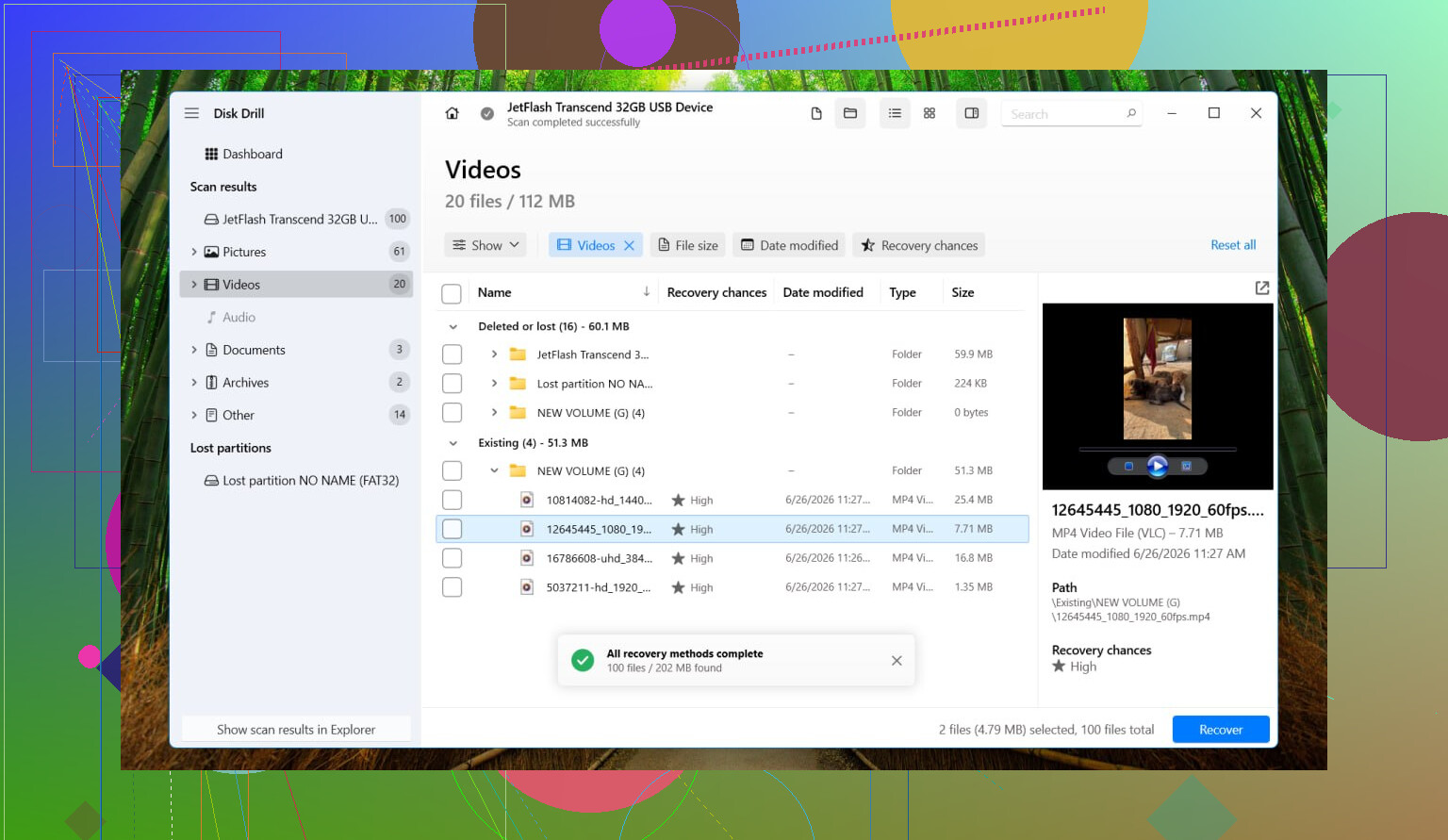
Execute uma Verificação Universal. Confira os resultados da visualização. Recupere os arquivos para outra unidade, não de volta para a RAW. Eu sei que isso parece óbvio, mas as pessoas ainda gravam dados recuperados no mesmo disco danificado e pioram a situação.
-
Depois de verificar os arquivos recuperados e saber que eles abrem, formate a partição RAW de volta para NTFS. O Explorador de Arquivos funciona. O Gerenciamento de Disco também. DiskPart, se você preferir a linha de comando.
-
Depois copie seus arquivos recuperados de volta para a unidade recém-formatada.
Alguns pontos extras, porque essa parte costuma confundir as pessoas.
Um volume RAW não prova que o hardware morreu. Já vi muitas unidades ficarem RAW apenas por dano no sistema de arquivos.
O SMART mostrando Bom é útil, mas só para o lado físico da unidade. Isso não confirma que a estrutura NTFS está saudável. As pessoas confundem muito isso.
Eu não executaria o CHKDSK antes da recuperação se os arquivos forem importantes. Em volumes RAW, o CHKDSK muitas vezes se recusa a rodar mesmo assim. O TestDisk é outro que eu trataria com cuidado. Ele pode reparar alguns layouts, claro, mas grava alterações na estrutura do disco. Eu não arriscaria fazer cirurgia antes de ter os arquivos em algum lugar seguro. Já passei por isso uma vez, e não gostei nada.
Então não, não existe algum método limpo no próprio lugar para converter RAW em NTFS enquanto seus arquivos permanecem intactos. O caminho normal é recuperar primeiro, formatar depois. Se você fizer nessa ordem, acaba com seus dados de volta e a unidade utilizável novamente.
Não existe conversão segura no local de RAW para NTFS se seus arquivos ainda importam. RAW significa que o Windows perdeu o mapa do sistema de arquivos. Alterar de volta para NTFS grava um novo. Seus dados continuam em risco até você copiá-los para outro lugar.
Discordo um pouco do @mikeappsreviewer em um ponto. Eu verificaria os dados SMART da unidade antes de fazer quase qualquer outra coisa, com o CrystalDiskInfo ou a ferramenta do fabricante. Se você vir setores realocados, setores pendentes, erros de CRC ou desconexões temporárias em uma unidade USB, trate o disco como se estivesse falhando e trabalhe a partir de uma imagem primeiro. Se o SMART estiver limpo, danos ao sistema de arquivos são mais prováveis do que uma falha total de hardware.
Algumas verificações práticas que as pessoas ignoram:
- Veja no Gerenciamento de Disco. Se o tamanho da partição parecer correto, suas chances são melhores.
- Verifique o Visualizador de Eventos em busca de erros de disco e NTFS logo após a reinicialização.
- Se for um HDD externo, teste a unidade sem o gabinete em outro enclosure ou porta SATA. Uma ponte USB com defeito causa relatórios RAW com mais frequência do que as pessoas pensam.
Se você precisa dos arquivos rápido, o Disk Drill é uma escolha sólida para recuperação de unidade RAW. Faça a verificação, visualize e recupere para outro disco. Ainda não grave nada de volta na unidade RAW.
Somente depois que seus dados estiverem seguros, exclua o volume RAW e formate em NTFS.
Além disso, este tópico aborda o mesmo problema de forma clara, melhores maneiras de recuperar uma unidade RAW e formatá-la de volta para NTFS.
Não existe uma conversão verdadeiramente segura no local de RAW para NTFS se os arquivos importam. Nessa parte eu concordo. Quando o Windows passa a ver como RAW, “converter” geralmente significa reconstruir ou substituir os metadados do sistema de arquivos, e isso pode absolutamente dificultar a recuperação.
Onde eu divirjo um pouco de @mikeappsreviewer e @caminantenocturno é no seguinte: eu não correria direto para “consertar” nada a menos que você primeiro responda a uma pergunta: o problema é lógico ou a unidade está fisicamente instável? Esses são dois casos bem diferentes.
Minha ordem seria:
-
Verifique o Gerenciamento de Disco
- Se o tamanho da partição parecer normal e a capacidade do disco estiver correta, isso é um sinal razoável.
- Se o tamanho estiver errado, não alocado ou mudando o tempo todo, eu ficaria mais preocupado com hardware ou problemas no gabinete.
-
Verifique o caminho da conexão
- Unidade externa? Tente um cabo diferente, uma porta USB diferente e, se possível, um gabinete/dock diferente.
- Já vi placas controladoras USB fazerem um disco NTFS perfeitamente bom virar “RAW” sem motivo real. Irritante pra caramba.
-
Leia o SMART se possível
- Não porque o SMART diga que o sistema de arquivos está saudável, porque não diz.
- Mas se você vir setores pendentes, setores realocados, erros de CRC ou problemas de desconexão, pare de testar correções aleatórias e faça uma imagem primeiro.
-
Faça uma imagem primeiro se a unidade estiver instável
- Esse é o movimento mais seguro quando o disco está instável.
- Depois recupere a partir da imagem, não do original.
-
Recupere os dados antes de formatar
- O Disk Drill é uma opção sólida aqui, especialmente para recuperação de partição RAW no Windows.
- Faça a varredura do volume RAW ou da imagem dele, visualize os arquivos e recupere somente para outro disco.
O que eu não faria:
- Não formate só para “ver se ajuda”
- Não execute ferramentas de reparo com muita escrita logo de cara
- Não recupere arquivos de volta para a mesma unidade
- Não confie em “SMART diz Good” como prova de que a estrutura dos dados está ok
Se os seus arquivos são importantes o bastante, o caminho seguro é basicamente:
diagnosticar → criar imagem se necessário → recuperar com algo como Disk Drill → verificar os arquivos → formatar em NTFS → copiar os dados de volta
Além disso, se você quiser um passo a passo mais claro sobre noções básicas de recuperação em SSD, isto pode ajudar: como recuperar dados de um SSD passo a passo
Versão curta: não existe mágica para mudar de RAW para NTFS sem risco. Recupere primeiro, depois reconstrua o sistema de arquivos. Essa é a parte que as pessoas tentam pular, e geralmente isso cobra seu preço.