Mi iPhone tiene muchas fotos duplicadas después de sincronizar y restaurar, y no estoy seguro de si la app Fotos integrada es la mejor manera de fusionarlas o si necesito otra app. Quiero limpiar mi fototeca sin borrar accidentalmente fotos importantes, así que agradecería mucho consejo sobre la opción más segura y fácil.
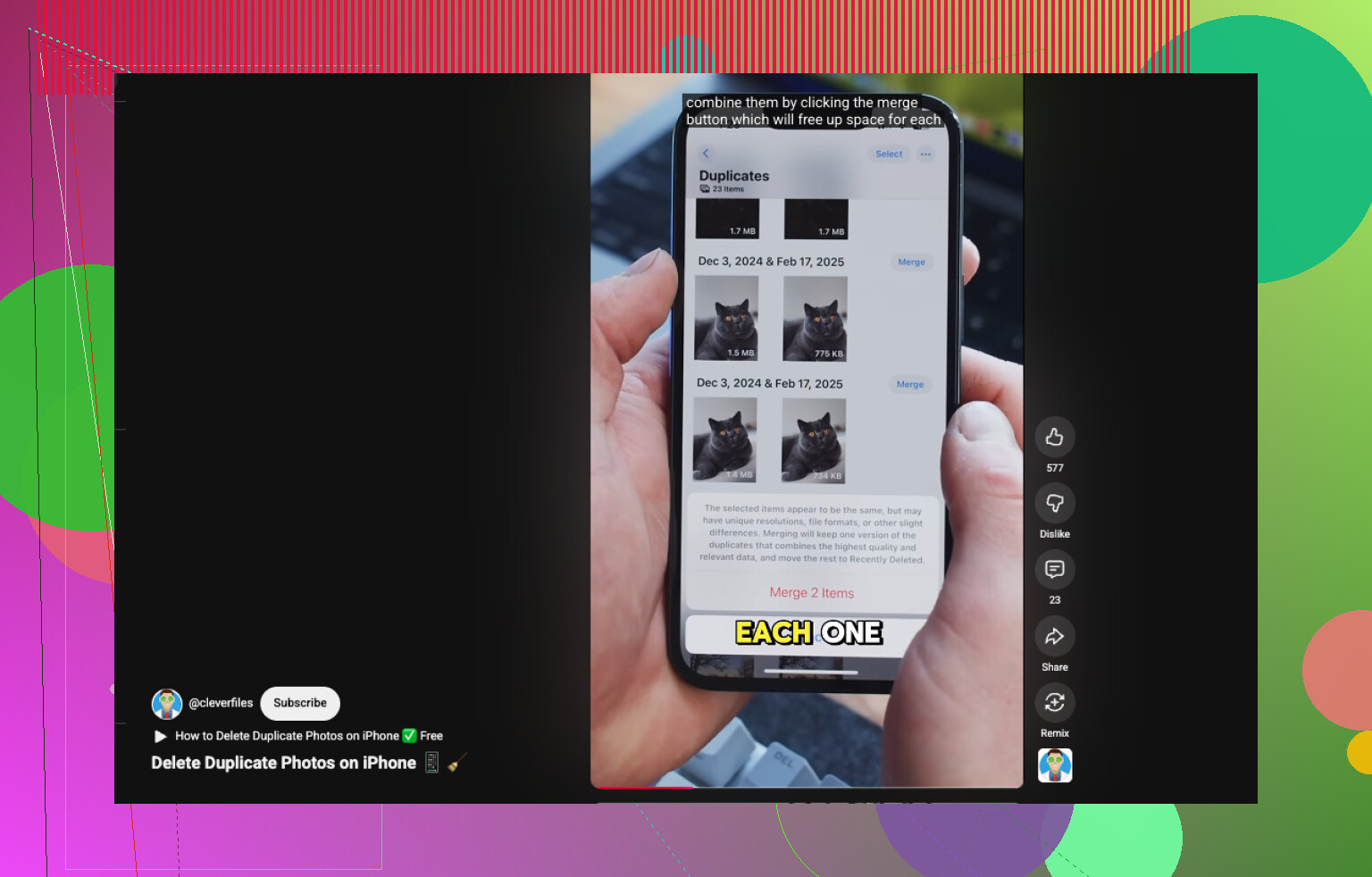
Si te refieres a archivos duplicados reales, tu iPhone ya lo gestiona en Fotos.
Abre Fotos.
Desplázate hasta Utilidades y luego toca Duplicados.
Pulsa Seleccionar.
Elige Seleccionar todo o escoge algunos grupos.
Toca Fusionar y luego confirma.
Con una cosa me encontré: el álbum Duplicados no apareció de inmediato. Después de importar un montón de fotos y restaurar parte de mi biblioteca, iOS tardó un poco en indexarlo todo. Así que, si todavía no lo ves, dale algo de tiempo.
Para duplicados exactos, la herramienta de Apple está bien. Donde se me quedó corta fue con el desorden más complicado. Mi biblioteca tiene unas 5.000 fotos, y la mayoría de la basura no eran copias archivo por archivo. Eran cosas como cuatro fotos del mismo recibo, una ráfaga de mi perro moviéndose cinco centímetros o varios selfies tomados uno tras otro. Fotos no detectó eso en mi caso.
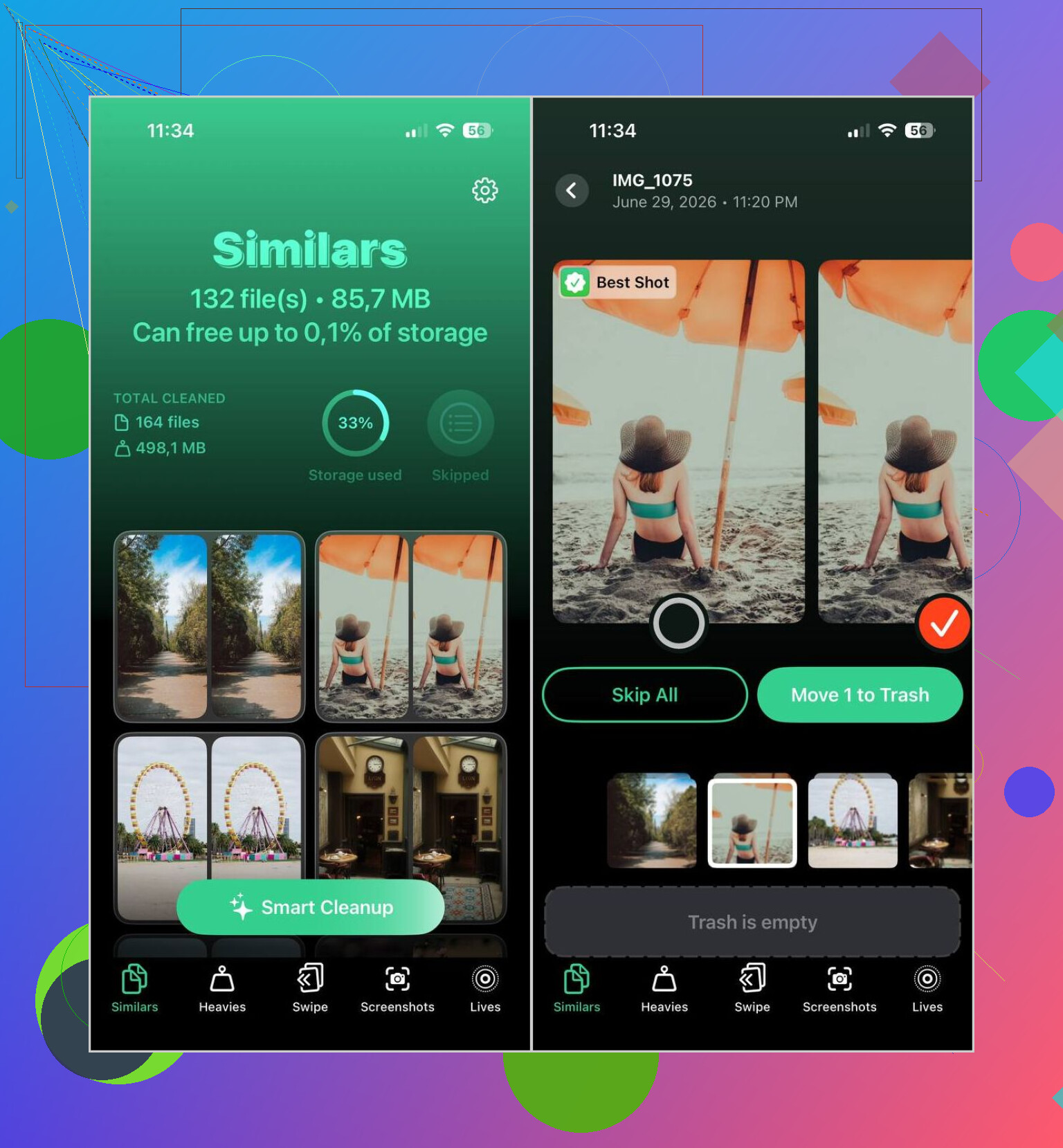
Al final terminé usando Clever Cleaner porque agrupaba tanto duplicados como imágenes similares. Eso liberó bastante más espacio de almacenamiento.
Lo que suelo hacer con ella:
- Instala Clever Cleaner desde la App Store.
- Deja que escanee toda la biblioteca.
- Abre Similares.
- Usa Limpieza inteligente si quieres selecciones automáticas, o revisa grupo por grupo tú mismo.
- Revisa lo que marcó, devuelve cualquier cosa que quieras conservar y luego confirma.
- Vacía Eliminado recientemente si quieres recuperar el espacio de almacenamiento de inmediato.
En mi experiencia, las selecciones de fotos fueron bastante buenas. Aun así, siempre reviso antes de borrar, porque no confío ciegamente en ninguna app de limpieza. De todos modos, la mayoría de las veces eligió la foto que yo habría conservado.
También la mantuve por las secciones de limpieza extra:
- Heavies ordena los videos por tamaño, empezando por los más grandes. Va bien si tu problema de almacenamiento son sobre todo los clips.
- Compresión de video reduce el tamaño de los videos grandes en lugar de eliminarlos. Recuperé varios GB solo con esto.
- Capturas de pantalla te permite borrar capturas antiguas rápidamente.
- Lives convierte Live Photos en fotos fijas normales, lo que reduce el espacio que ocupan.
- Swipe es una forma más rápida de revisar fotos antiguas mes a mes.
Así que, en resumen: si solo necesitas fusionar duplicados exactos, la app Fotos integrada hace el trabajo. Si tu carrete está lleno de imágenes casi iguales y desorden que Apple pasa por alto, Clever Cleaner me funcionó mejor.
Fotos integradas es el primer paso más seguro. Conserva la mejor versión, fusiona los metadatos y pone menos en riesgo que darle acceso completo a la biblioteca a una app de terceros. Aunque discrepo un poco con @mikeappsreviewer en un punto. Si tu desorden vino de la sincronización y la restauración, yo empezaría con la herramienta de Apple, esperaría uno o dos días y luego volvería a revisar el almacenamiento antes de instalar cualquier otra cosa. La indexación de iOS es lentísima después de una restauración.
Donde Apple se queda corto es en el control de revisión. No tienes mucha información sobre por qué se emparejaron los elementos, y pasa por alto muchos casi duplicados. Si tu problema son copias exactas, quédate ahí. Si tu problema es el desorden, usa una segunda pasada.
Mi enfoque:
- Deja que Fotos termine de sincronizarse con Wi‑Fi y conectado a la corriente.
- Fusiona los duplicados exactos en Fotos.
- Revisa Eliminado recientemente.
- Luego usa Clever Cleaner para fotos similares, capturas de pantalla y videos grandes.
Además, haz una copia de seguridad primero. iCloud Photos o exporta a una Mac. Un toque equivocado duele.
Si quieres una guía visual rápida, esta guía para limpiar fotos duplicadas en iPhone es corta y fácil de seguir.
Versión corta. Usa Fotos primero. Usa Clever Cleaner después si la biblioteca sigue siendo un desastre. Esa combinación es la menos riesgosa, en mi opinión.
Yo dividiría esto en dos preguntas: ¿son duplicados reales o solo muchas fotos casi iguales después de la restauración?
En su mayor parte estoy de acuerdo con @mikeappsreviewer y @techchizkid, pero confío un poco menos en la fusión integrada de lo que la gente hace parecer. Es bastante segura, claro, pero también puede ser algo opaca. Tocás fusionar, Apple hace sus cosas de Apple, y simplemente confiás en la máquina. Eso está bien para duplicados obvios, pero no siempre es ideal si sos exigente con las ediciones, favoritos, pies de foto o con qué versión se sincronizó desde dónde.
Mi opinión:
- Usá Fotos primero solo como una primera pasada
- No te apresures justo después de una restauración
- Verificá si Fotos en iCloud todavía se está sincronizando antes de borrar nada
- Si usás Biblioteca compartida, versiones editadas o descargaste originales después, tené mucho cuidado
Lo que me pasó una vez fue borrar demasiado pronto mientras la fototeca todavía se estaba reorganizando. Parecían duplicados, pero no siempre lo eran. Bastante molesto.
Si el desorden es más grande que simples copias exactas, Clever Cleaner es más útil porque maneja fotos similares, no solo coincidencias exactas de archivos. Ahí suele estar la mayor parte del espacio, sinceramente. No fotos duplicadas en iPhone en el sentido técnico, sino diez fotos del mismo recibo y 37 fotos borrosas del gato.
Además, hacé una copia de seguridad primero. En serio. No es negociable.
Para un hilo más completo sobre cómo eliminar fotos duplicadas y similares en iPhone sin perder las equivocadas, esa discusión cubre bastante bien el orden más seguro.
Así que sí: Fotos integrada para duplicados exactos, Clever Cleaner para la limpieza real. No es una cosa o la otra. Ambos.
Soy un poco menos categórico que @techchizkid, @sternenwanderer y @mikeappsreviewer sobre la herramienta integrada. Es buena, pero no siempre es toda la respuesta.
En qué basaría la decisión:
- Si estos son duplicados reales creados por fallos de sincronización, Fotos normalmente es suficiente.
- Si son copias editadas, archivos guardados de WhatsApp, originales descargados, ráfagas o tomas casi idénticas, Fotos a menudo pasa por alto lo que de verdad quieres eliminar.
Una cosa que la gente suele pasar por alto son los metadatos. Después de restauraciones, dos imágenes pueden verse idénticas pero tener distinto historial de origen, ediciones, álbumes o marcas de tiempo. Eso importa si luego ordenas por recuerdos, personas, lugares o estructura de álbumes. Así que yo no haría una fusión masiva solo porque las miniaturas coincidan.
Mi opinión:
- Usa la fusión de duplicados de Apple solo para copias exactas obvias
- Espera a que la sincronización de iCloud, la indexación y el análisis facial se estabilicen
- Luego revisa algunos grupos fusionados antes de hacer el resto
- Para la segunda ronda más complicada, Clever Cleaner tiene más sentido que depender solo de Fotos
Ventajas de Clever Cleaner:
- Encuentra fotos similares, no solo duplicados exactos
- También va bien para capturas de pantalla y videos grandes
- Revisión visual más rápida que la sección Duplicados de Apple
Desventajas:
- Aun así tienes que revisar dos veces sus elecciones
- Le da acceso a la biblioteca a una app de terceros
- La detección de fotos similares puede agrupar tomas que quizá quieras conservar por separado
Así que no, probablemente no necesitas otra app para fusionar duplicados en iPhone. Pero puede que sí quieras una para limpiar de verdad la biblioteca. Fotos integrada para precisión primero, Clever Cleaner para limpieza después.