Meu iPhone tem muitas fotos duplicadas após sincronizar e restaurar, e não tenho certeza se o app Fotos integrado é a melhor maneira de mesclá-las ou se preciso de outro aplicativo. Quero limpar minha fototeca sem apagar acidentalmente fotos importantes, então eu realmente agradeceria orientações sobre a opção mais segura e fácil.
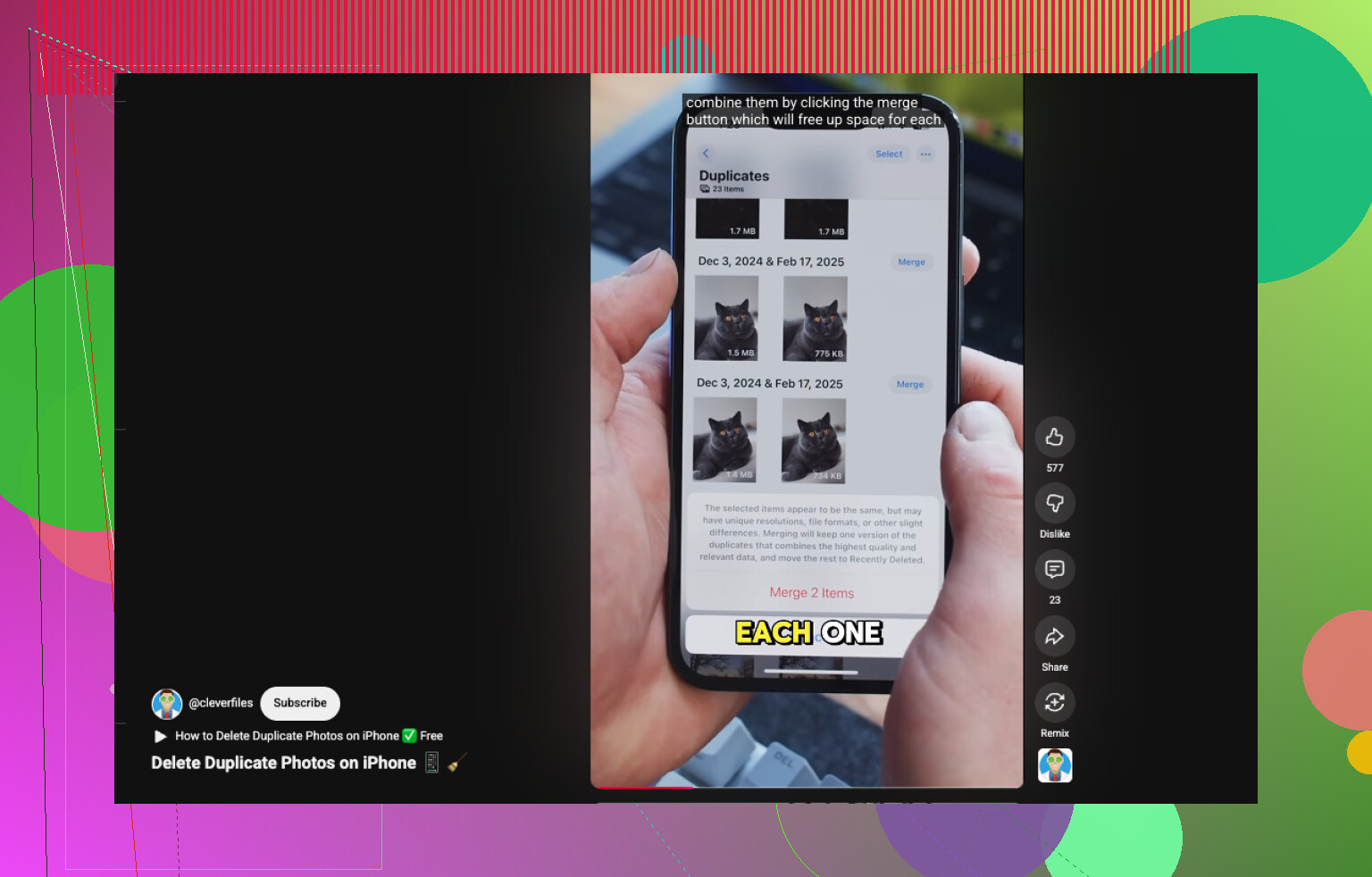
Se você quer dizer arquivos realmente duplicados, seu iPhone já lida com isso no Fotos.
Abra o Fotos.
Role até Utilitários e toque em Duplicados.
Toque em Selecionar.
Escolha Selecionar Tudo ou selecione alguns grupos.
Toque em Mesclar e depois confirme.
Uma coisa que aconteceu comigo foi que o álbum Duplicados não apareceu imediatamente. Depois que importei várias fotos e restaurei parte da minha biblioteca, o iOS levou um tempo para indexar tudo. Então, se você ainda não o vir, dê um pouco de tempo.
Para duplicatas exatas, a ferramenta da Apple funciona bem. Onde ela não foi suficiente para mim foi na bagunça mais complicada. Minha biblioteca tem cerca de 5.000 fotos, e a maior parte do lixo não era cópia idêntica de arquivo. Eram coisas como quatro fotos do mesmo recibo, uma sequência do meu cachorro se movendo cinco centímetros ou algumas selfies tiradas em seguida. O Fotos não identificou isso para mim.
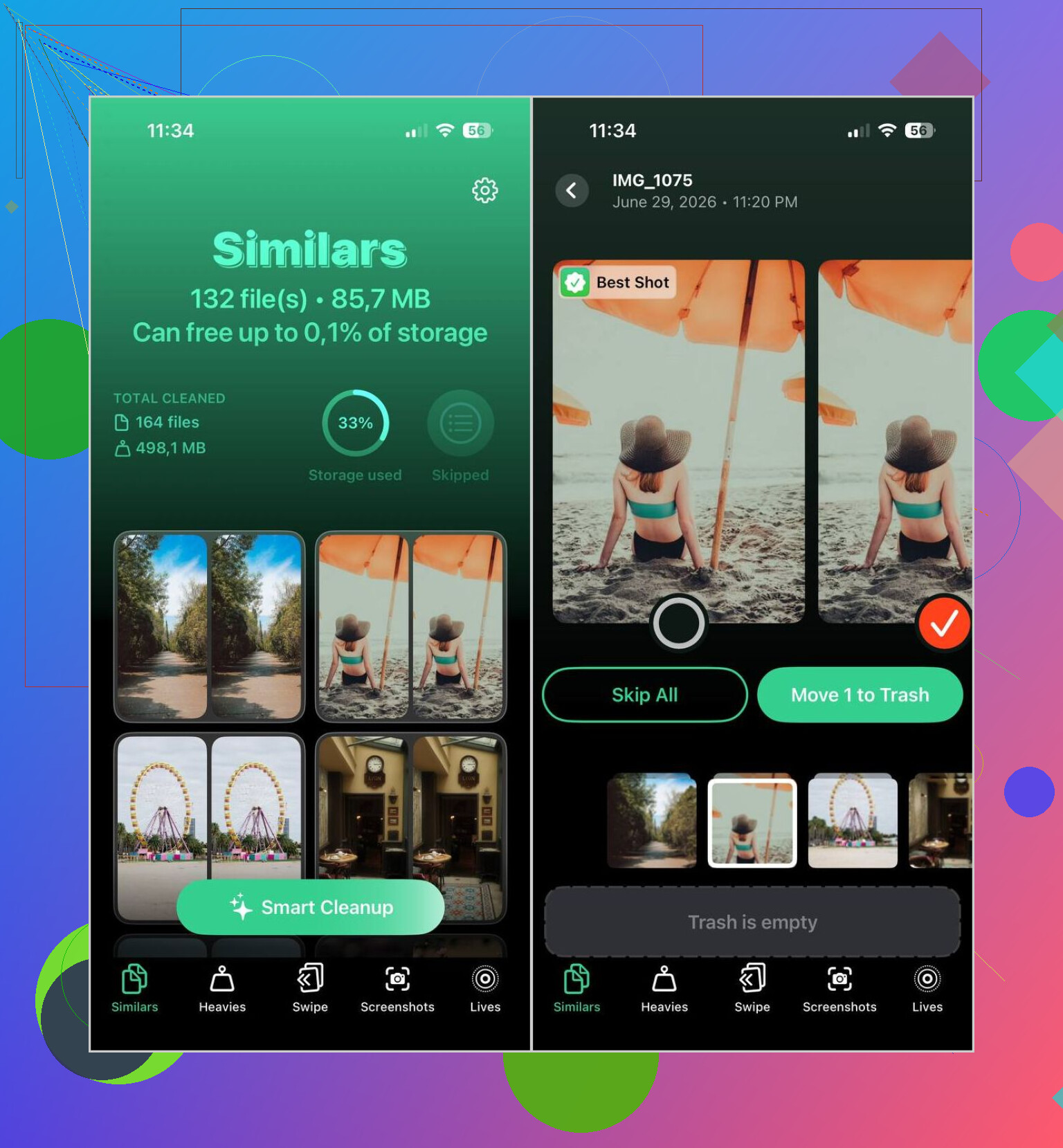
Acabei usando o Clever Cleaner porque ele agrupou tanto duplicatas quanto imagens semelhantes. Isso liberou bem mais espaço no armazenamento.
O que eu normalmente faço com ele:
- Instale o Clever Cleaner pela App Store.
- Deixe-o escanear a biblioteca inteira.
- Abra Similares.
- Use a Limpeza Inteligente se quiser seleções automáticas ou vá grupo por grupo você mesmo.
- Revise o que ele marcou, recoloque qualquer coisa que você queira manter e depois confirme.
- Esvazie Apagados Recentemente se quiser recuperar o espaço de armazenamento imediatamente.
No meu uso, as escolhas de fotos foram razoáveis. Ainda assim, eu sempre verifico antes de apagar, porque não confio cegamente em nenhum app de limpeza. Mesmo assim, na maior parte do tempo ele escolheu a foto que eu teria mantido.
Também mantive o app por perto por causa das seções extras de limpeza:
- Heavies organiza os vídeos por tamanho, do maior para o menor. Bom se o seu problema de armazenamento for principalmente vídeos.
- Compressão de Vídeo reduz vídeos grandes em vez de removê-los. Recuperei alguns GB só com isso.
- Capturas de Tela permite apagar capturas antigas rapidamente.
- Lives transforma Live Photos em fotos estáticas padrão, o que reduz o uso de espaço.
- Swipe é uma forma mais rápida de revisar fotos antigas mês a mês.
Então, resumindo. Se você só precisa mesclar duplicatas exatas, o app Fotos integrado dá conta do recado. Se a sua biblioteca está cheia de imagens muito parecidas e bagunça que a Apple deixa passar, o Clever Cleaner fez mais por mim.
O app Fotos integrado é a primeira opção mais segura. Ele mantém a melhor versão, mescla metadados e coloca menos coisas em risco do que dar acesso total à biblioteca para um app de terceiros. Discordo um pouco do @mikeappsreviewer em um ponto, porém. Se a sua bagunça veio de sincronização e restauração, eu começaria com a ferramenta da Apple, esperaria um ou dois dias e depois verificaria o armazenamento de novo antes de instalar qualquer outra coisa. A indexação do iOS é lenta pra caramba depois de uma restauração.
Onde a Apple deixa a desejar é no controle de revisão. Você não recebe muita informação sobre por que os itens foram correspondidos, e ela ignora muitas quase duplicatas. Se o seu problema são cópias exatas, pare por aí. Se o seu problema é bagunça, faça uma segunda passada.
Minha abordagem:
- Deixe o Fotos terminar de sincronizar no Wi-Fi e na energia.
- Mescle duplicatas exatas no Fotos.
- Verifique Apagados Recentemente.
- Depois use o Clever Cleaner para fotos parecidas, capturas de tela e vídeos grandes.
Além disso, faça um backup primeiro. iCloud Fotos ou exporte para um Mac. Um toque errado prejudica.
Se você quiser um passo a passo visual rápido, este guia de limpeza de fotos duplicadas no iPhone é curto e fácil de seguir.
Versão curta. Use o Fotos primeiro. Use o Clever Cleaner em segundo lugar se a biblioteca ainda estiver uma bagunça. Essa combinação é a menos arriscada, na minha opinião.
Eu dividiria isso em duas perguntas: são duplicatas reais ou apenas muitas fotos quase iguais após a restauração?
Eu concordo em grande parte com @mikeappsreviewer e @techchizkid, mas confio um pouco menos na mesclagem integrada do que as pessoas fazem parecer. É relativamente segura, claro, mas também pode ser meio opaca. Você toca em mesclar, a Apple faz as coisas do jeito da Apple, e você simplesmente confia na máquina. Tudo bem para duplicatas óbvias, mas nem sempre é ótimo se você for exigente com edições, favoritos, legendas ou com qual versão foi sincronizada de onde.
Minha opinião:
- Use o Fotos primeiro apenas como uma primeira triagem
- Não tenha pressa logo após uma restauração
- Verifique se o Fotos do iCloud ainda está sincronizando antes de apagar qualquer coisa
- Se você usa Biblioteca Compartilhada, versões editadas ou baixou originais depois, tenha cuidado redobrado
O que já aconteceu comigo uma vez foi apagar cedo demais enquanto a biblioteca ainda estava se organizando. Pareciam duplicatas, mas nem sempre eram duplicatas. Meio irritante.
Se a bagunça for maior do que cópias exatas, o Clever Cleaner é mais útil porque lida com fotos semelhantes, não apenas correspondências exatas de arquivos. É aí que normalmente está a maior parte do espaço, sinceramente. Não fotos duplicadas no iPhone no sentido técnico, mas dez fotos do mesmo recibo e 37 fotos borradas de gato.
Além disso, faça backup primeiro. Sério. Não é negociável.
Para uma discussão mais completa sobre como apagar fotos duplicadas e semelhantes no iPhone sem perder as erradas, aquela conversa cobre muito bem a ordem mais segura.
Então sim: Fotos integrado para duplicatas exatas, Clever Cleaner para a limpeza de verdade. Não é uma coisa ou outra. Os dois.
Sou um pouco menos absoluto do que @techchizkid, @sternenwanderer e @mikeappsreviewer sobre a ferramenta integrada. Ela é boa, mas nem sempre é a resposta completa.
No que eu basearia a decisão:
- Se forem duplicatas verdadeiras criadas por falhas de sincronização, o Fotos geralmente basta.
- Se forem cópias editadas, arquivos salvos do WhatsApp, originais baixados, sequências ou fotos quase idênticas, o Fotos muitas vezes deixa passar o que você realmente quer remover.
Uma coisa que as pessoas ignoram é os metadados. Depois de restaurações, duas imagens podem parecer idênticas, mas ter histórico de origem, edições, álbuns ou carimbos de data e hora diferentes. Isso importa se você organiza por memórias, pessoas, lugares ou estrutura de álbuns depois. Então eu não faria uma mesclagem em massa só porque as miniaturas são iguais.
Minha opinião:
- Use a mesclagem de duplicatas da Apple apenas para cópias exatas óbvias
- Espere até que a sincronização do iCloud, a indexação e a análise facial se estabilizem
- Depois, revise alguns grupos mesclados antes de fazer o resto
- Na segunda rodada mais bagunçada, o Clever Cleaner faz mais sentido do que depender só do Fotos
Prós do Clever Cleaner:
- Encontra fotos semelhantes, não apenas duplicatas exatas
- Também é bom para capturas de tela e vídeos grandes
- Revisão visual mais rápida do que a seção Duplicatas da Apple
Contras:
- Você ainda precisa verificar as escolhas dele
- Dá acesso da biblioteca a um app de terceiros
- A detecção de fotos semelhantes pode agrupar imagens que você talvez queira manter separadas
Então não, você provavelmente não precisa de outro app para mesclar duplicatas no iPhone. Mas talvez queira um para realmente limpar a biblioteca. Fotos integrado para precisão primeiro, Clever Cleaner para limpeza depois.