Mon iPhone contient beaucoup de photos en double après la synchronisation et la restauration, et je ne sais pas si l’app Photos intégrée est la meilleure façon de les fusionner ou si j’ai besoin d’une autre application. Je veux nettoyer ma photothèque sans supprimer accidentellement des images importantes, donc j’apprécierais vraiment des conseils sur l’option la plus sûre et la plus simple.
Si vous voulez dire de vrais fichiers en double, votre iPhone le gère déjà dans Photos.
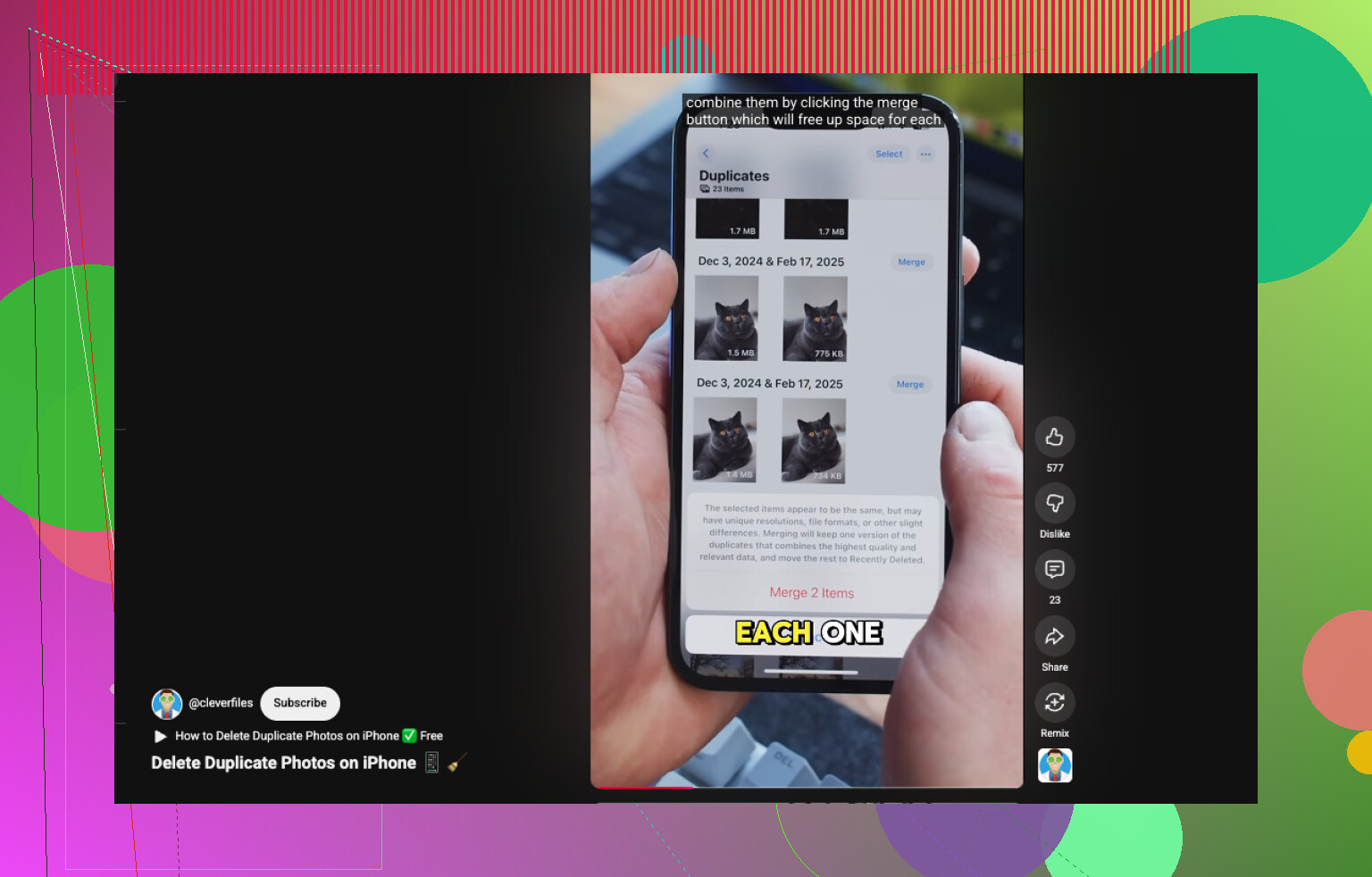
Ouvrez Photos.
Faites défiler jusqu’à Utilitaires, puis touchez Doublons.
Touchez Sélectionner.
Choisissez Tout sélectionner, ou sélectionnez quelques groupes.
Touchez Fusionner, puis confirmez.
Un point que j’ai remarqué : l’album Doublons n’est pas apparu tout de suite. Après avoir importé pas mal de photos et restauré une partie de ma photothèque, iOS a mis un certain temps à tout indexer. Donc si vous ne le voyez pas encore, laissez-lui un peu de temps.
Pour les doublons stricts, l’outil d’Apple fait l’affaire. Là où il m’a moins aidé, c’est pour les cas plus désordonnés. Ma photothèque contient environ 5 000 photos, et la plupart des éléments inutiles n’étaient pas des copies fichier pour fichier. C’était plutôt des choses comme quatre photos du même reçu, une rafale de mon chien qui a bougé de cinq centimètres, ou quelques selfies pris à la suite. Photos ne les a pas repérés chez moi.
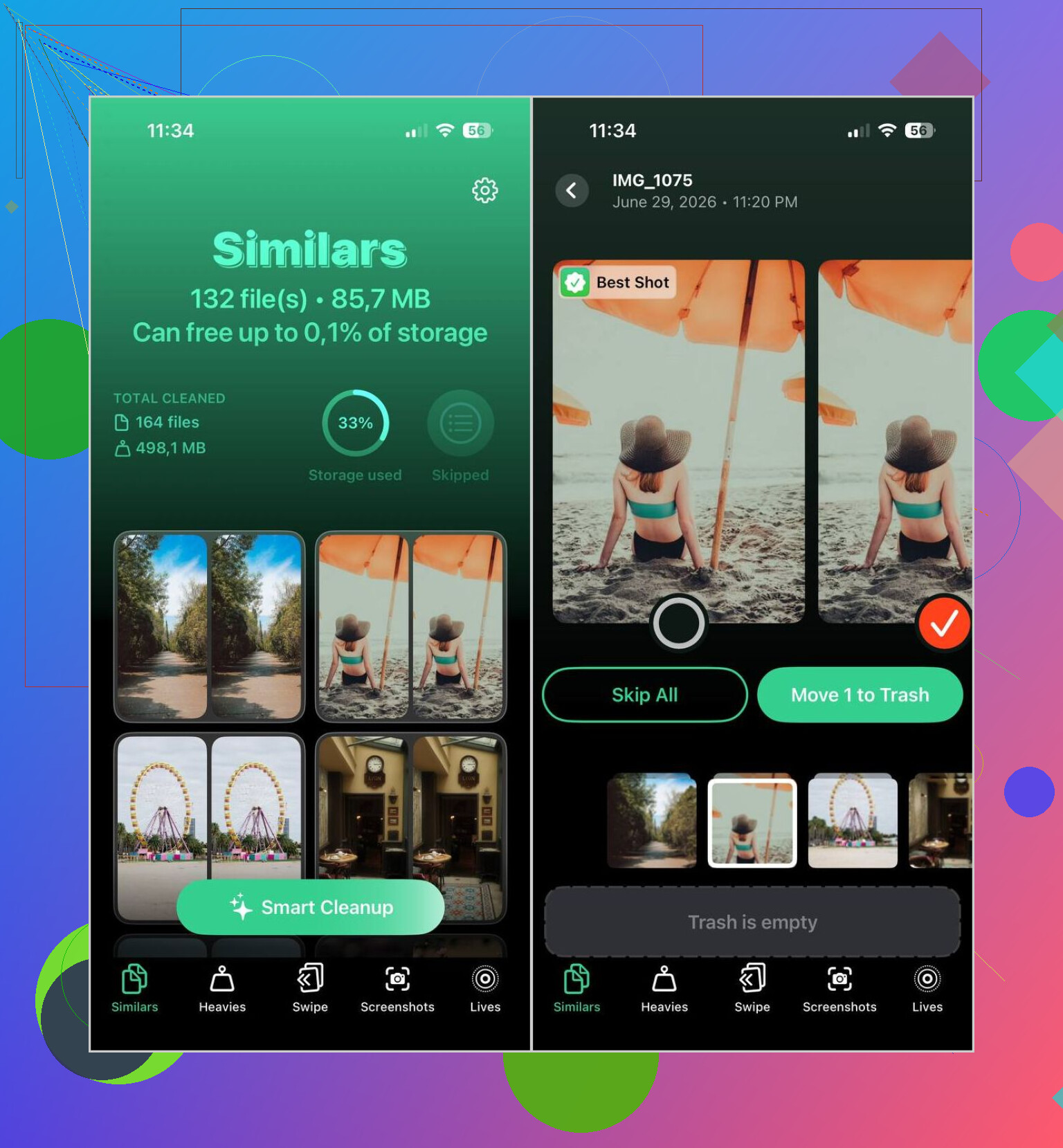
J’ai fini par utiliser Clever Cleaner parce qu’il regroupait à la fois les doublons et les images similaires. Ça a eu un impact plus important sur l’espace de stockage.
Voici ce que je fais généralement avec :
- Installez Clever Cleaner depuis l’App Store.
- Laissez-le analyser toute la photothèque.
- Ouvrez Similaires.
- Utilisez Nettoyage intelligent si vous voulez des sélections automatiques, ou passez groupe par groupe vous-même.
- Vérifiez ce qu’il a marqué, remettez tout ce que vous voulez garder, puis confirmez.
- Videz le dossier Supprimés récemment si vous voulez récupérer l’espace de stockage tout de suite.
D’après mon utilisation, les choix de photos étaient plutôt bons. Je vérifie quand même avant de supprimer, parce que je ne fais confiance à aucune app de nettoyage les yeux fermés. Malgré ça, la plupart du temps, il choisissait l’image que j’aurais gardée.
Je l’ai aussi gardé pour les sections de nettoyage supplémentaires :
- Heavies trie les vidéos par taille, des plus grosses aux plus petites. Pratique si votre problème de stockage vient surtout des vidéos.
- Compression vidéo réduit la taille des grosses vidéos au lieu de les supprimer. J’ai récupéré plusieurs Go rien qu’avec ça.
- Captures d’écran permet d’effacer rapidement les anciennes captures d’écran.
- Lives transforme les Live Photos en images fixes standard, ce qui réduit l’espace utilisé.
- Swipe est un moyen plus rapide de parcourir les anciennes photos mois par mois.
Donc, version courte : si vous avez seulement besoin de fusionner des doublons exacts, l’app Photos intégrée fait le travail. Si votre pellicule est pleine de quasi-doublons et d’encombrement qu’Apple ignore, Clever Cleaner m’a davantage aidé.
Photos intégré est le choix le plus sûr pour commencer. Il conserve la meilleure version, fusionne les métadonnées et présente moins de risques que de donner un accès complet à la photothèque à une application tierce. Je ne suis toutefois pas tout à fait d accord avec @mikeappsreviewer sur un point. Si votre désordre vient de la synchronisation et de la restauration, je commencerais par l outil d Apple, j attendrais un jour ou deux, puis je vérifierais à nouveau le stockage avant d installer quoi que ce soit d autre. L indexation iOS est terriblement lente après une restauration.
Là où Apple montre ses limites, c est au niveau du contrôle de l examen. Vous n obtenez pas beaucoup d informations sur les raisons des correspondances, et cela ignore beaucoup de quasi-doublons. Si votre problème concerne des copies exactes, arrêtez-vous là. Si votre problème est l encombrement, faites un second passage.
Mon approche :
- Laissez Photos terminer la synchronisation en Wi-Fi et sur secteur.
- Fusionnez les doublons exacts dans Photos.
- Vérifiez Supprimés récemment.
- Ensuite, utilisez Clever Cleaner pour les photos similaires, les captures d écran et les grosses vidéos.
Aussi, faites d abord une sauvegarde. iCloud Photos ou exportez vers un Mac. Un mauvais appui peut faire mal.
Si vous voulez un aperçu visuel rapide, ce guide de nettoyage des photos en double sur iPhone est court et facile à suivre.
Version courte. Utilisez d abord Photos. Utilisez Clever Cleaner en second si la photothèque est encore en désordre. Cette combinaison est la moins risquée, à mon avis.
Je diviserais cela en deux questions : s’agit-il de vrais doublons, ou simplement d’un grand nombre de photos presque identiques après la restauration ?
Je suis globalement d’accord avec @mikeappsreviewer et @techchizkid, mais je fais un peu moins confiance à la fusion intégrée que ce que certains laissent entendre. C’est plutôt sûr, oui, mais ça peut aussi être assez opaque. Vous touchez sur fusionner, Apple fait son truc, et vous faites confiance à la machine. C’est très bien pour les doublons évidents, pas toujours idéal si vous êtes pointilleux sur les modifications, les favoris, les légendes, ou sur la version qui a été synchronisée depuis tel ou tel endroit.
Mon avis :
- Utilisez d’abord Photos uniquement comme premier tri
- Ne vous précipitez pas juste après une restauration
- Vérifiez si Photos iCloud est encore en cours de synchronisation avant de supprimer quoi que ce soit
- Si vous utilisez la photothèque partagée, des versions modifiées, ou des originaux téléchargés plus tard, soyez particulièrement prudent
Ce qui m’est arrivé une fois, c’est d’avoir supprimé trop tôt alors que la photothèque était encore en train de se réorganiser. Ça ressemblait à des doublons, mais ce n’en était pas toujours. Un peu agaçant.
Si le bazar dépasse les copies exactes, Clever Cleaner est plus utile parce qu’il gère les photos similaires, pas seulement les correspondances strictes de fichiers. C’est généralement là que se trouve la majeure partie de l’espace occupé, honnêtement. Pas des duplicate photos on iPhone au sens technique, mais dix photos du même reçu et 37 photos floues de chat.
Aussi, faites d’abord une sauvegarde. Sérieusement. Non négociable.
Pour une discussion plus complète sur comment supprimer les photos en double et similaires sur iPhone sans effacer les mauvaises, cette discussion explique assez bien l’ordre le plus sûr.
Donc oui : Photos intégré pour les doublons exacts, Clever Cleaner pour le vrai nettoyage. Ce n’est pas l’un ou l’autre. Les deux.
Je suis un peu moins catégorique que @techchizkid, @sternenwanderer et @mikeappsreviewer concernant l’outil intégré. Il est bon, mais ce n’est pas toujours toute la solution.
Voici sur quoi je baserais la décision :
- S’il s’agit de vrais doublons créés par des ratés de synchronisation, Photos suffit généralement.
- S’il s’agit de copies modifiées, d’enregistrements WhatsApp, d’originaux téléchargés, de rafales ou de clichés presque identiques, Photos passe souvent à côté de ce que vous voulez réellement supprimer.
Une chose que les gens négligent, c’est les métadonnées. Après des restaurations, deux images peuvent sembler identiques mais avoir un historique de source, des modifications, des albums ou des horodatages différents. Cela compte si vous triez ensuite par souvenirs, personnes, lieux ou structure d’album. Donc je ne ferais pas de fusion en masse simplement parce que les vignettes correspondent.
Mon avis :
- Utiliser la fusion des doublons d’Apple uniquement pour les copies exactes évidentes
- Attendre que la synchronisation iCloud, l’indexation et l’analyse des visages se stabilisent
- Puis vérifier quelques groupes fusionnés avant de faire le reste
- Ensuite, pour la deuxième passe plus compliquée, Clever Cleaner a plus de sens que de compter uniquement sur Photos
Avantages de Clever Cleaner :
- Trouve des photos similaires, pas seulement les doublons exacts
- Pratique aussi pour les captures d’écran et les grandes vidéos
- Examen visuel plus rapide que la section Doublons d’Apple
Inconvénients :
- Vous devez quand même vérifier ses choix
- Cela donne à une application tierce l’accès à la photothèque
- La détection de photos similaires peut regrouper des clichés que vous préféreriez garder séparés
Donc non, vous n’avez probablement pas besoin d’une autre application pour fusionner les doublons sur iPhone. Mais vous pourriez en vouloir une pour vraiment nettoyer la photothèque. Photos intégré pour la précision d’abord, Clever Cleaner pour le nettoyage ensuite.