Jag råkade av misstag radera viktiga dokument och foton från mitt USB-minne och insåg för sent att jag inte hade någon säkerhetskopia. Jag behöver verkligen hjälp att förstå om raderade filer på ett USB-flashminne kan återställas och vilka steg jag bör ta direkt för att undvika att göra saken värre.
Raderade filer på ett USB-minne
Ja, jag har varit med om det här. Du raderar något, drar ut enheten, sätter i den igen och stirrar sedan på mappen som om den ska ändra sig.
Det viktigaste är enkelt. Sluta skriva något till USB-minnet direkt.
Kopiera inte filer till det. Formatera det inte. Återställ inte filer tillbaka till samma minne. På de flesta USB-enheter passerar raderade filer inte den vanliga Papperskorgen i Windows. Filsystemet markerar utrymmet som ledigt, och den gamla datan ligger ofta kvar där tills något nytt hamnar ovanpå den.
Så om du märkte det tidigt är dina chanser fortfarande ganska bra.
Snabba kontroller innan återställningsprogram
Jag skulle lägga två minuter på dessa först.
- Aktivera dolda objekt i Utforskaren och öppna sedan USB-minnet igen.
- Leta efter dolda mappar med namnen $RECYCLE.BIN, RECYCLER, RECYCLED eller .Trashes om enheten har använts med en Mac.
- Kontrollera dina molnsynkmappar eller någon säkerhetskopieringsplats där du kan ha kopierat filerna tidigare.
- Låt reparationsverktyg vara tills vidare, om inte USB-minnet är oläsligt och du redan har räddat det som är viktigt.
Jag har sett fall där filerna faktiskt inte var borta alls. De var dolda av felaktiga attribut, en glitch eller något skräpigt skadeprogram. Tricket med papperskorgsmappen misslyckas på många flashminnen, visst, men det tar nästan ingen tid alls.
Om filerna är borta
Då skulle jag gå vidare till återställningsprogram.
Jag har haft bättre resultat med Disk Drill än med de vanliga gratisverktygen som folk slänger in i kommentarsfält utan att testa. Det fungerar med FAT32, exFAT och NTFS, vilket täcker de flesta USB-minnen som folk använder. Det låter dig också förhandsgranska filer innan du återställer dem, och den delen är viktigare än många tror.
Grundläggande återställningsflöde
- Installera Disk Drill på din dator, inte på USB-minnet.
- Anslut USB-minnet och välj det i appen.
- Starta en skanning efter förlorade filer.
- Förhandsgranska det som dyker upp.
- Välj de filer du vill få tillbaka.
- Spara dem på din dator eller en annan enhet, aldrig på samma USB-minne.
Jag lärde mig det här den hårda vägen för flera år sedan. Att skriva tillbaka återställda filer till samma flashminne är så man raderar nästa omgång saker man hoppades kunna rädda. Man tror att man fixar röran, men man trampar på bevisen.
Varför förhandsgranskning är viktig
Det här är den del jag litar mest på.
Om en fil öppnas i förhandsgranskning och ser normal ut är chanserna för återställning vanligtvis bättre. Om skanningen också visar de ursprungliga filnamnen och mappstrukturen, ännu bättre. Om allt du får är generiskt omdöpta filer kan återställning fortfarande fungera, även om det snabbt blir irriterande att sortera resultaten. Foton är oftast hanterbara. Blandade Office-dokument, PDF:er och slumpmässiga projektfiler, mindre kul.
Om Windows File Recovery
Du kan också prova Microsofts Windows File Recovery. Det fungerar, ungefär, om du är okej med kommandoraden och rå output. Jag använde det en gång på en gammal NTFS-enhet och lade mer tid på att läsa syntax än på att återställa data. Om CMD inte stör dig, fine. Om det gör det, hoppa över omvägen.
Kör inte CHKDSK först
Jag skulle vänta med CHKDSK.
Det hjälper vid filsystemsproblem, men återställning av raderade filer är en annan uppgift. Återställ först. Reparera senare. Jag har sett Windows ‘fixa’ en enhet och lämna färre användbara återställningsresultat efteråt. Inte varje gång, men tillräckligt många gånger för att jag slutade göra det i den ordningen.
Vad jag skulle göra i ditt läge
Låt USB-minnet vara. Kontrollera dolda objekt och de där papperskorgsliknande mapparna snabbt. Om inget dyker upp, skanna enheten med Disk Drill. Återställ allt till en annan plats.
Mindre användning efter radering betyder vanligtvis bättre resultat. Om du redan har kopierat saker till enheten efter att filerna försvann sjunker chanserna. Fortfarande värt en skanning ändå.
Ja, raderade filer från ett USB-minne går ofta att återställa, om du slutade använda minnet tillräckligt snabbt.
En liten sak jag skulle lägga till till det @mikeappsreviewer sa. Om filerna raderades med Shift+Delete från datorn, eller togs bort på en annan enhet, hoppa över jakten i papperskorgen om du inte vet att USB-minnet var konfigurerat för det. På de flesta flash-enheter går raderade poster direkt till ledigt utrymme.
Min ordning skulle vara denna:
- Koppla ur USB-minnet.
- Anslut det till en stabil dator, inte en TV, bil, skrivare eller slumpmässig adapter.
- Skapa först en byte-för-byte-avbildning av enheten om filerna är väldigt viktiga.
- Kör återställningen på avbildningen, inte originalet, om möjligt.
Detta är viktigt eftersom billiga USB-minnen kan haverera ordentligt. Jag har sett enheter gå från fungerande till oläsbara på en enda eftermiddag.
När det gäller verktyg är Disk Drill ett bra val eftersom det hanterar vanliga filsystem för USB och ger förhandsvisningar. Recuva fungerar bra för enkla raderingar, men enligt min erfarenhet missar det en del på skadade exFAT-enheter. PhotoRec hittar fler råfiler, men filnamnen är ofta borta, vilket är besvärligt för dokument.
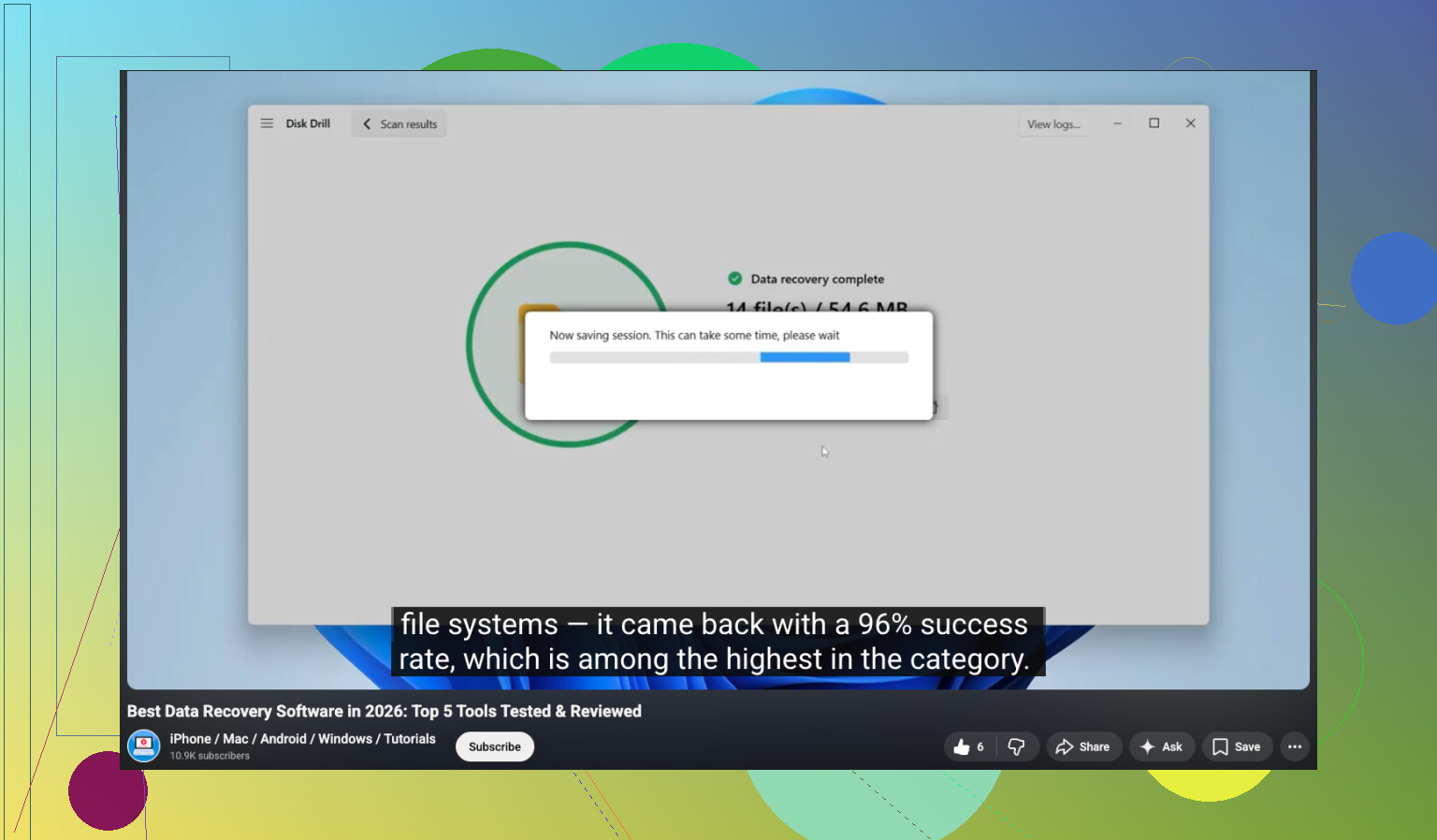
Om du vill ha en genomgång täcker den här videoguiden för återställning av data från USB-minne processen på ett tydligt sätt.
Om USB-minnet visar 0 byte, ber om formatering eller kopplar från av sig självt, sluta med gör det själv-försök och skapa en avbildning först. Den delen blir snabbt rörig.

Ja, det är möjligt, men inte garanterat. Radering från ett USB-minne tar vanligtvis bara bort filposten, inte själva datan direkt. Så om du inte har använt USB-minnet särskilt mycket sedan dess finns det fortfarande en reell chans.
Jag håller mest med @mikeappsreviewer och @sonhadordobosque, men jag vill trycka lite hårdare på en extra poäng: om filerna är riktigt viktiga, gör först en avbildning av flashminnet innan du börjar experimentera. Folk hoppar över det, kör sedan 3 olika återställningsappar, och när de är klara är enheten halvt förstörd.
Anta inte heller att radering är det enda problemet. Ibland blir partitionstabellen skadad och filerna finns fortfarande kvar, bara inte synliga på normalt sätt. I så fall hjälper en återställningsapp som kan skanna efter förlorade partitioner mer än att bara leta efter raderade poster.
Disk Drill är ett bra alternativ här eftersom det är tillräckligt enkelt för vanliga användare och gör ett hyggligt jobb med USB-flashminnen, foton, dokument och vanliga filsystem. Jag skulle inte kalla något verktyg magiskt, men för USB-programvara för återställning av raderade filer är det ett av de mer praktiska valen. Återställ bara till din dator, inte tillbaka till minnet. Den delen är väldigt viktig.
En sak jag delvis inte håller med om: Recuva är inte alltid värdelöst på flashminnen. Ibland fungerar det helt okej för enkla raderingar. Men ja, när enheten är instabil, exFAT är inblandat eller strukturen är skadad börjar det kännas rätt mediokert.
Om du vill ha en annan visuell genomgång är denna steg-för-steg-video om återställning av USB-filer värd att titta på.
Kort version:
- Sluta använda USB-minnet.
- Om möjligt, klona/skapa en avbildning av det.
- Skanna med Disk Drill.
- Spara återställda filer någon annanstans.
- Om enheten fortsätter att kopplas från, sluta med gör-det-själv innan det blir värre.
Om något skrevs över, så ja, då sjunker chanserna till återställning snabbt. Men raderade filer från ett USB-minne är definitivt inte alltid helt borta.
En liten invändning mot @sonhadordobosque, @jeff och @mikeappsreviewer: folk fokuserar mycket på “raderade filer”, men USB-minnen dör också av konstigheter i styrenheten, inte bara av borttagning i filsystemet. Om enheten beter sig långsamt, ändrar storlek eller försvinner slumpmässigt kanske återställningsprogram inte är det verkliga första steget.
Om minnet fortfarande öppnas normalt går raderade filer ofta att återställa eftersom radering vanligtvis tar bort katalogposten, inte datablocken direkt. Haken är TRIM. Vissa nyare USB-flashminnen stöder det, och om TRIM har aktiverats kan chanserna till återställning minska kraftigt. Så ja, möjligt, men inte automatiskt.
Min synvinkel:
- Kontrollera om filerna raderades från USB-minnet eller flyttades någon annanstans av misstag
- Titta i Senaste filer i Word, Excel, Acrobat och Bilder
- Sök på datorn efter filnamn eller filändelser innan du antar att USB-minnet är den enda källan
- Om USB-minnet är instabilt, behandla det som felande hårdvara, inte som ett enkelt raderingsfall
Om Disk Drill:
Fördelar:
- lätt att använda
- bra förhandsvisningar
- hanterar vanliga USB-filsystem väl
- kan hitta både raderade filer och förlorade partitioner
Nackdelar:
- djupare skanningar kan ta ett tag
- gränserna för gratis återställning beror på plattform
- resultat från rå återställning kan fortfarande vara röriga med förlorade filnamn
Så ja, Disk Drill är ett vettigt alternativ, bara inte magiskt. Om filerna är verksamhetskritiska och enheten är fysiskt opålitlig skulle jag hoppa över upprepade gör-det-själv-skanningar och överväga ett labb innan minnet blir sämre.