Después de una actualización reciente de Windows, parece que falta mi archivo PST de Outlook y no puedo acceder a correos electrónicos importantes, contactos ni datos archivados. He revisado las carpetas habituales y he buscado en mi PC, pero todavía no puedo encontrarlo. Necesito ayuda para averiguar cómo recuperar un archivo PST perdido después de una actualización de Windows sin perder mis datos de Outlook.
Me pasó una vez, y lo peor fue que Outlook actuaba como si el archivo se hubiera esfumado justo cuando necesitaba correos antiguos. Si borraste cosas de Documentos, Descargas o alguna carpeta de archivo aleatoria, hay una buena probabilidad de que el PST desaparecido haya quedado incluido.
Lo primero: deja de hacer cosas en la PC. Lo digo en serio. No sigas navegando, descargando, guardando capturas de pantalla ni instalando herramientas aleatorias en la misma unidad. Cuando Windows borra un archivo, normalmente primero elimina el puntero y deja los datos ahí hasta que otra cosa se escriba encima. Tu PST está más seguro mientras la unidad permanezca inactiva.
Este es el orden que yo seguiría.
Empieza con las comprobaciones fáciles
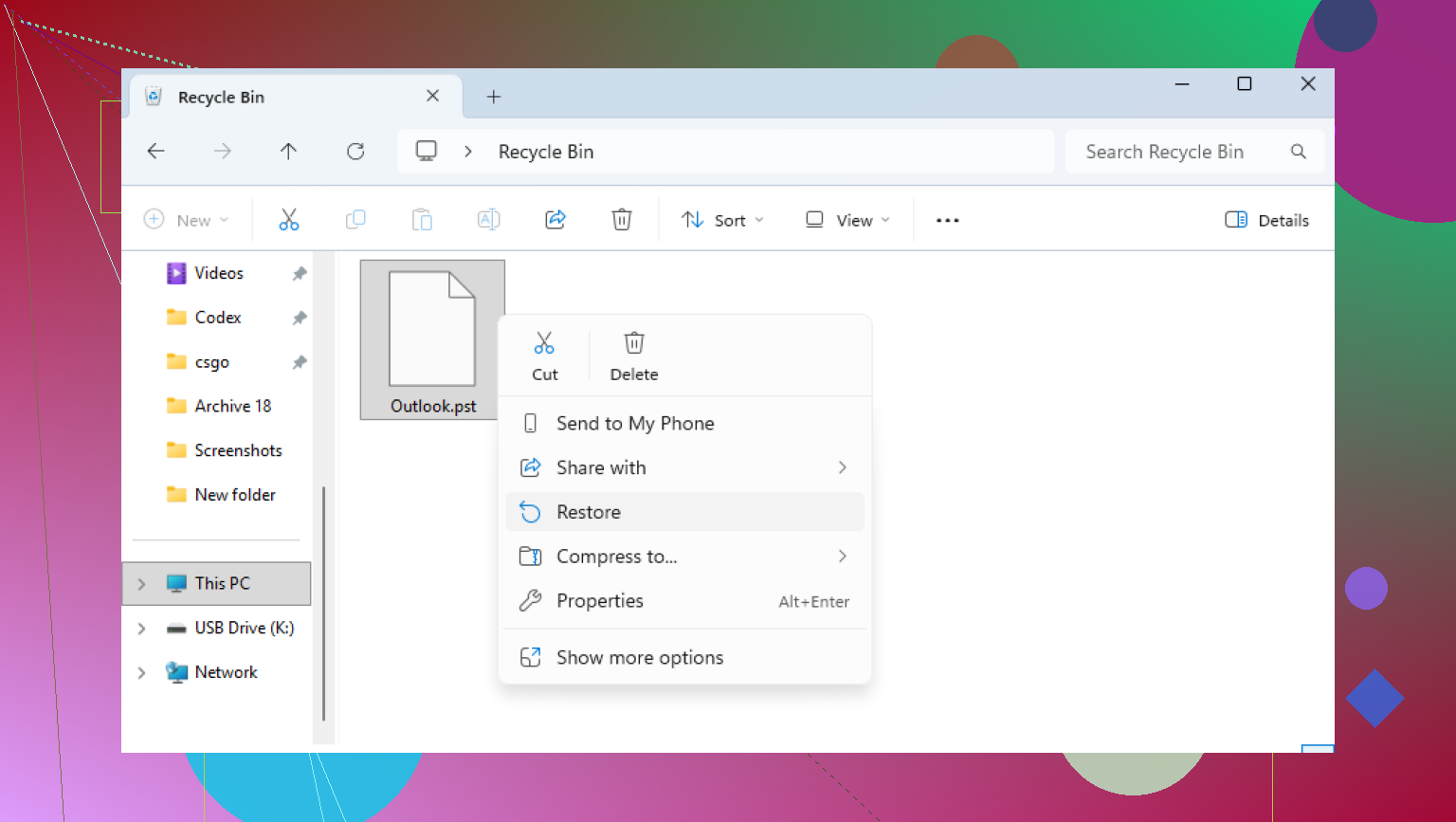
Mira en la Papelera de reciclaje. Si borraste el archivo de la forma normal, puede que todavía siga ahí. Restáuralo y listo. Si usaste Shift+Delete, entonces sí, se saltó la papelera.
También revisa tus cuentas en la nube si sincronizas carpetas allí. OneDrive, Dropbox, Google Drive, cualquiera de esos. Usa el portal web, no solo la app de escritorio. Busca elementos eliminados, papelera, papelera de reciclaje o historial de versiones. He visto aparecer archivos ahí después de estar seguro de que ya no estaban. Vale la pena dedicarle cinco minutos.
Prueba las versiones anteriores de Windows
A veces Windows conservó una copia anterior de la carpeta mediante puntos de restauración o copias sombra. No siempre, pero cuando está disponible, evita muchos problemas.
Ve a la carpeta donde solía estar el PST. Una ruta común es:
C:\Users\YourName\Documents\Outlook Files
Haz clic derecho en la carpeta, pulsa “Restaurar versiones anteriores” y revisa la lista. Si ves una versión anterior a la eliminación, ábrela y primero copia el PST a otro lugar. No lo arrastres de vuelta al mismo sitio todavía. Yo lo pondría en el Escritorio o en una unidad externa por el momento.
Si eso falla, usa software de recuperación
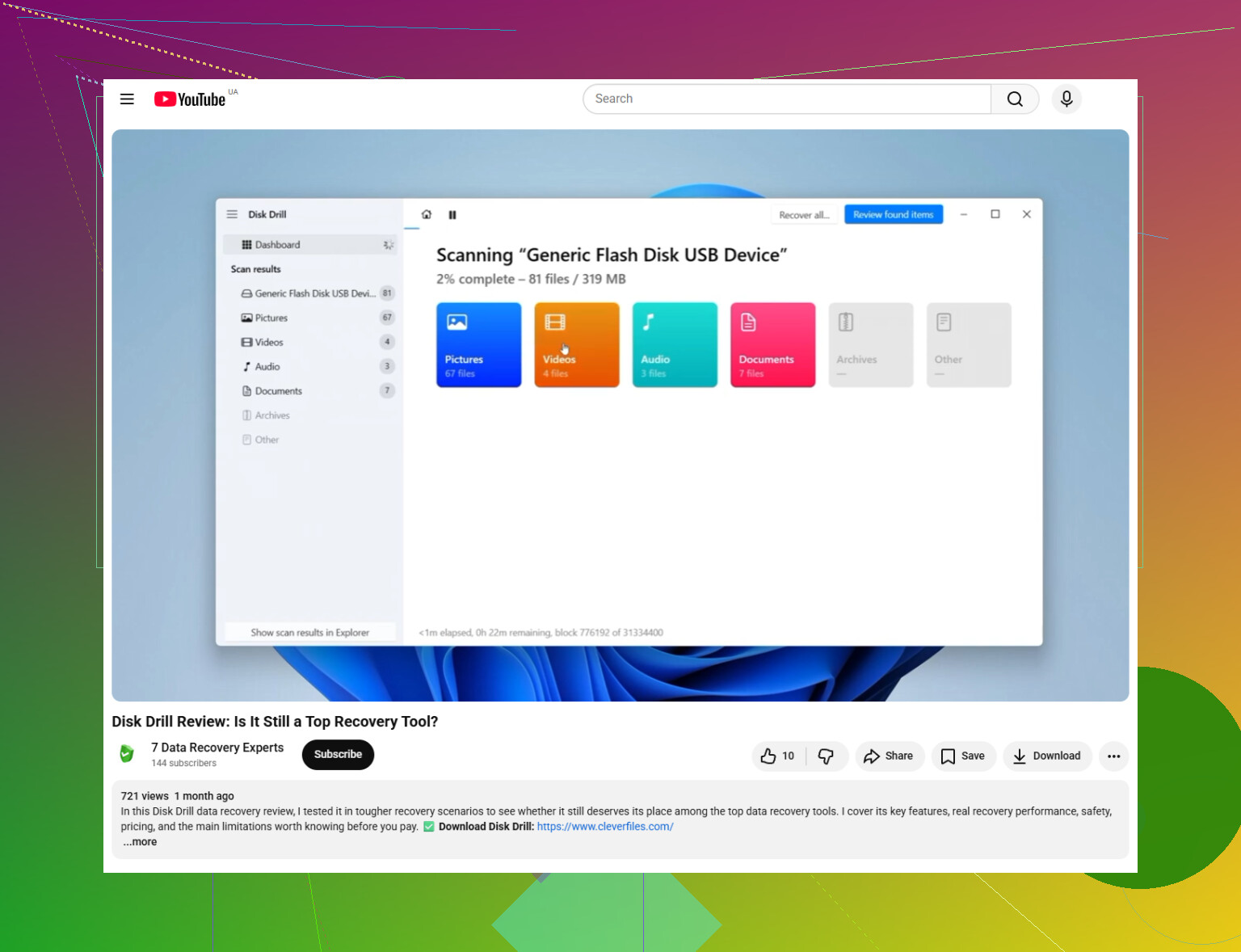
Una vez que los caminos fáciles terminan en callejones sin salida, entras en el terreno de la recuperación de archivos eliminados. Aquí es donde un escáner ayuda. Una opción es Disk Drill.
Lo que yo haría:
Instala la aplicación de recuperación en otra unidad o en una memoria USB si tienes una. Si la instalas en C:, corres el riesgo de sobrescribir la misma zona donde solía estar el PST. Aprendí esto por las malas, bastante molesto la verdad.
Escanea la unidad principal, normalmente C:.
Filtra los resultados para archivos .pst o busca por extensión.
Revisa cuidadosamente los tamaños de los archivos. Esto importa más de lo que la gente cree. Un archivo de datos nuevo de Outlook puede ser pequeño, de unos pocos cientos de KB o algo en ese rango. El archivo real antiguo que te importa suele ser mucho más grande, cientos de MB, a veces varios GB.
Recupera el archivo en una ubicación diferente. El escritorio está bien. Una unidad externa es mejor. No lo restaures todavía en la carpeta original de Outlook.
Cuidado con el archivo nuevo de Outlook falso
Outlook suele hacer esto más confuso al generar un nuevo archivo de datos vacío después de perder el anterior. Así que abres Outlook, ves un archivo con un nombre más o menos familiar y piensas que estás a salvo. Luego está vacío. Brutal.
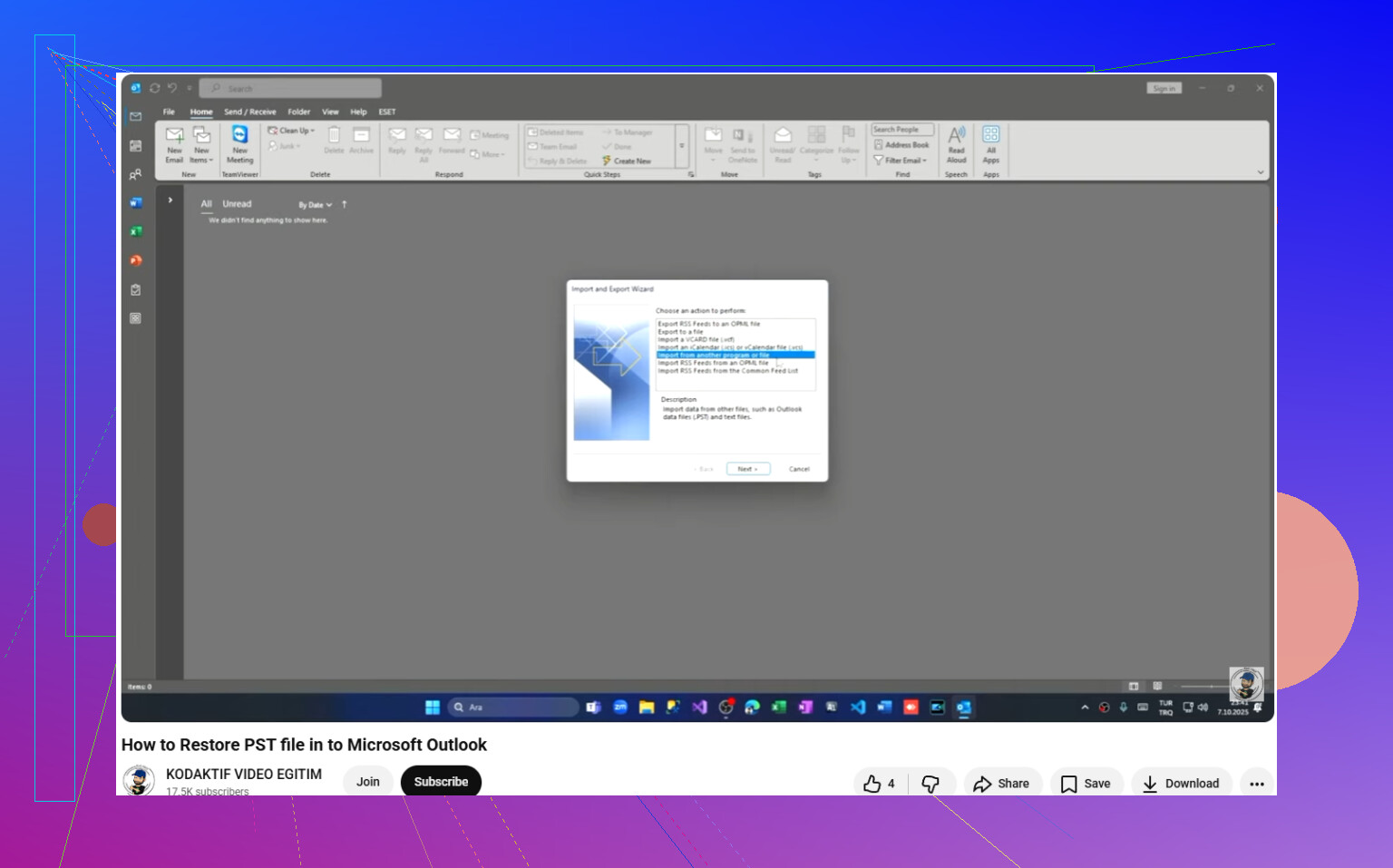
Después de recuperar el PST antiguo, abre Outlook y usa:
Archivo > Abrir y exportar > Abrir archivo de datos de Outlook
Elige el PST recuperado. Si la recuperación funcionó, tus carpetas antiguas deberían aparecer en el panel izquierdo. Espera hasta confirmar que el contenido está ahí. Después de eso, ve a Configuración de la cuenta y vuelve a establecer el PST recuperado como el archivo de datos predeterminado.
Si tu cuenta usa IMAP, lee esta parte
Si el buzón está vinculado a IMAP, como Gmail, Yahoo, Comcast o muchas cuentas de correo de proveedores de internet, es posible que el correo de tu bandeja de entrada aún esté en el servidor. Volver a agregar la cuenta en Outlook a menudo reconstruye el OST y vuelve a descargar el correo.
Pero no des por hecho que esto lo arregla todo. Las carpetas solo locales, archivos, exportaciones antiguas, estructuras de carpetas extrañas que creaste con los años, cosas almacenadas solo en tu computadora, a menudo están solo en PST. Si eso importa, la recuperación sigue siendo importante.
Después de recuperarlo
Mueve el PST a un lugar que esté cubierto por tus copias de seguridad. O cópialo a una unidad externa de vez en cuando. Los archivos PST suelen acumular años de correos y archivos adjuntos, y perder uno se siente peor que perder una carpeta cualquiera de documentos. Empecé a hacer copias de seguridad del mío después de una sesión de limpieza estúpida y no he vuelto a saltármelo desde entonces.
Si el escaneo encuentra un PST grande, lo tomaría como una buena señal.
Una cosa que agregaría a lo que dijo @mikeappsreviewer: Windows Update a menudo no elimina el PST. Pierde la ruta del perfil de Outlook o te inicia sesión en un perfil temporal. Hay una gran diferencia.
Primero revisa esto.
- Confirma que estás en la cuenta de usuario correcta de Windows.
- Presiona Win + R, escribe %localappdata%\Microsoft\Outlook
- Luego revisa %userprofile%\Documents\Outlook Files
- Abre el Panel de control, luego Correo y después Archivos de datos. A veces Outlook todavía conoce la ruta del PST antiguo aunque no lo abra.
Si ves una ruta ahí con una ubicación rota, anótala. Eso te dirá dónde estaba el archivo antes de la actualización.
También busca por tamaño, no solo por nombre. En el Explorador de archivos busca:
*.pst
Luego ordena por tamaño y fecha de modificación. Mucha gente pasa por alto los PST antiguos porque Outlook creó uno nuevo y pequeño después de la actualización. Tu archivo de archivo real suele ser de 1 GB, 5 GB o incluso 20 GB.
Si el archivo existe pero Outlook lo rechaza, ejecuta la Herramienta de reparación de la Bandeja de entrada. Es scanpst.exe. Ruta habitual:
C:\Program Files\Microsoft Office\root\Office16\SCANPST.EXE
Apúntala al PST y repáralo. He visto actualizaciones que dejan el archivo ahí pero corrompen el encabezado, así que Outlook actúa como si hubiera desaparecido.
Si la búsqueda no muestra nada, comprueba si Windows movió tu perfil durante la actualización. Busca:
C:\Windows.old\Users\YourName
Una cantidad sorprendente de archivos de Outlook desaparecidos aparecen ahí después de las actualizaciones de características.
Si realmente desapareció, entonces sí, Disk Drill tiene sentido para la recuperación de PST, especialmente si el archivo estaba almacenado localmente y no en una configuración de sincronización de Exchange o IMAP. Es un problema distinto al del correo en el servidor.
Este video ayuda si quieres una guía rápida sobre cómo recuperar archivos de datos de Outlook eliminados con Disk Drill:
recuperar un archivo PST de Outlook faltante después de una actualización de Windows
Una cosa más. No abras Outlook una y otra vez mientras haces pruebas. Cada inicio tiende a crear archivos de datos nuevos y a empeorar el desorden. Esa parte es tonta, pero así es Outlook.
Yo comprobaría un lugar en el que ni @mikeappsreviewer ni @caminantenocturno insistieron demasiado: el XML del perfil de Outlook y los restos del registro. A veces, después de una actualización de funciones de Windows, el PST sigue en el disco, pero Outlook quedó apuntando a un perfil nuevo y actúa como si no supiera nada.
Abre el Editor del Registro y mira aquí:
HKEY_CURRENT_USER\Software\Microsoft\Office\16.0\Outlook\Profiles
Si tienes Office 2019/2021/365, esa ruta es habitual. Las versiones más antiguas de Office usan un número diferente. Si ves tu perfil antiguo, la ruta del PST puede seguir oculta ahí. Eso puede indicarte la ubicación exacta que falta, incluso cuando la búsqueda del Explorador de archivos no sirve de nada.
Comprueba también si cambió la letra de la unidad. Suena tonto, pero las unidades externas o las particiones secundarias a veces se reasignan después de las actualizaciones. Si tu PST estaba antes en D: y ahora esa unidad de archivo es E:, Outlook informará que falta el archivo aunque esté ahí mismo.
Otra cosa con la que discrepo un poco: no confiaría demasiado solo en la búsqueda de Windows. Se salta cosas, especialmente cuando la indexación queda medio rota después de una actualización. Usa el Símbolo del sistema en su lugar:
dir C:\*.pst /s /a
Eso hace una búsqueda más por fuerza bruta.
Si aparece el PST pero no se puede montar, cópialo primero y luego prueba la copia. Si de verdad desapareció, entonces sí, Disk Drill es una opción sólida para la recuperación de PST de Outlook porque estos archivos suelen ser grandes y fáciles de identificar por el tamaño. Solo recupéralo en otro disco, no en el mismo. Un detalle pequeño, una gran diferencia.
Para volver a ponerlo en Outlook, esto sí es útil:
cómo restaurar un archivo PST recuperado en Outlook paso a paso
Una comprobación más rara: crea una nueva cuenta de administrador de Windows y mira desde ahí. He visto que archivos desaparecidos resultan ser rarezas de permisos del perfil después de las actualizaciones. Molesto, pero se puede arreglar.