El almacenamiento de mi iPhone está casi lleno, y parece que los archivos temporales o los datos del sistema están ocupando mucho espacio. Ya he eliminado aplicaciones, fotos y mensajes antiguos, pero el problema de almacenamiento sigue ahí. Necesito ayuda para averiguar cómo borrar archivos temporales en un iPhone y liberar espacio de almacenamiento sin perder datos importantes.
Los Datos del Sistema del iPhone ocupan gigabytes, lo que hizo que el número cambiara para mí
Seguía viendo ahí la barra de Datos del Sistema, inflada, sin una forma clara de reducirla. Apple no te da un solo botón limpio para esto. Probé los típicos consejos aleatorios que publica la gente, y la mayoría no hizo casi nada. Lo de abajo sí.
Lo que ayudó y lo que se sintió como una pérdida de tiempo
Muchos consejos que circulan por ahí son puro ruido. Desactivé cosas como la sincronización de iCloud y toqué una vez los ajustes de ubicación. Apenas hubo cambio. Lo mismo con el historial de notificaciones. El número se quedó igual.
Lo que sí marcó una diferencia fue ir a por los lugares donde los archivos basura se acumulan solos: caché del navegador, caché de apps, archivos adjuntos de mensajes, descargas olvidadas.
Pasos de limpieza integrados que yo haría primero
1. Borra los datos de sitios web guardados de Safari
Ve a Ajustes > Apps > Safari > Borrar historial y datos de sitios web.
Este normalmente me daba el resultado más rápido. Imágenes en caché, scripts, cookies, datos antiguos de sitios, fuera. Si usas Chrome, tienes que borrarlo dentro del propio Chrome en Ajustes > Privacidad y seguridad.
Si tu teléfono lleva meses usándose sin hacer esto, puede que recuperes unos cuantos cientos de MB bastante rápido.
2. Revisa las apps con cachés pesadas
Telegram, Spotify, TikTok y algunas otras esconden los controles de caché dentro de sus propios ajustes. Abre cada una y mira.
Apps como Instagram y Facebook son peores. Tienden a quedarse con basura, y no hay un botón decente para borrar la caché. Lo que me funcionó fue borrar la app y luego reinstalarla. Un fastidio, sí. Aun así, fue de las pocas cosas que vi funcionar cuando esas apps estaban ocupando espacio sin una buena razón.
Si quieres comprobar por dónde empezar, ve a Ajustes > General > Almacenamiento del iPhone y mira primero las apps más grandes.
3. Mira en la app Archivos, especialmente en Descargas
Esta se ignora muchísimo.
Abre Archivos > Explorar > En mi iPhone > Descargas.
Encontré PDFs viejos, ZIP, algunos archivos de vídeo, documentos aleatorios que descargué una vez y olvidé. Las cosas se quedan ahí para siempre si nunca miras. Limpieza fácil.
4. Deja de guardar los mensajes para siempre
Ve a Ajustes > Mensajes > Conservar mensajes.
Si el tuyo está en Para siempre, yo lo cambiaría a 1 año o 30 días a menos que necesites hilos antiguos. Los archivos adjuntos de mensajes se acumulan poco a poco, y luego de repente notas que faltan gigabytes. Vídeos, memes, GIF, capturas de pantalla, notas de voz, todo cuenta.
5. Reinicia el iPhone después de la limpieza
Reiniciar por sí solo no me arregló gran cosa. Después de una limpieza manual, eso sí, parecía ayudar a iOS a vaciar algunos registros temporales sobrantes y basura de caché de bajo nivel.
Cogí la costumbre de reiniciarlo una vez por semana. No es magia. Aun así ayudó a que el aumento fuera más lento.
Justo después de una actualización de iOS
Aquí es donde vi picos raros de almacenamiento.
Las grandes actualizaciones de iOS dejan restos del instalador y archivos temporales más a menudo de lo que la gente admite. Lo primero que haría después de actualizar sería reiniciar el teléfono. Si los Datos del Sistema siguen viéndose inflados después de un par de días, volvería a Ajustes > General > Almacenamiento del iPhone y revisaría qué apps se ven sobredimensionadas.
Luego eliminaría y reinstalaría las peores.
Es tosco, pero obligó a esas apps a reconstruirse desde cero en lugar de arrastrar el desastre de caché antiguo desde la versión anterior de iOS. Vi mejores resultados con esto que esperando a que iOS se arreglara solo.
Donde las herramientas integradas dejan de ser útiles
Aquí viene la parte molesta. Los ajustes nativos ayudan con archivos temporales, pero no te dan mucho control sobre tu fototeca, y para mucha gente, ahí es donde está la pérdida real de almacenamiento.
No tienes una forma limpia de ordenar las fotos por tamaño.
No tienes una buena vista de casi duplicados.
No tienes una lista fácil de qué capturas o vídeos se están comiendo el almacenamiento.
Así que si el verdadero problema es tu carrete, el menú de ajustes solo te lleva hasta la mitad.

Usé Clever Cleaner para esta parte. Lo que más me llamó la atención fue la sección Heavies, ya que ponía primero los archivos más grandes. Eso me ahorró tener que desplazarme entre años de basura para encontrar vídeos gigantes y grabaciones de pantalla.
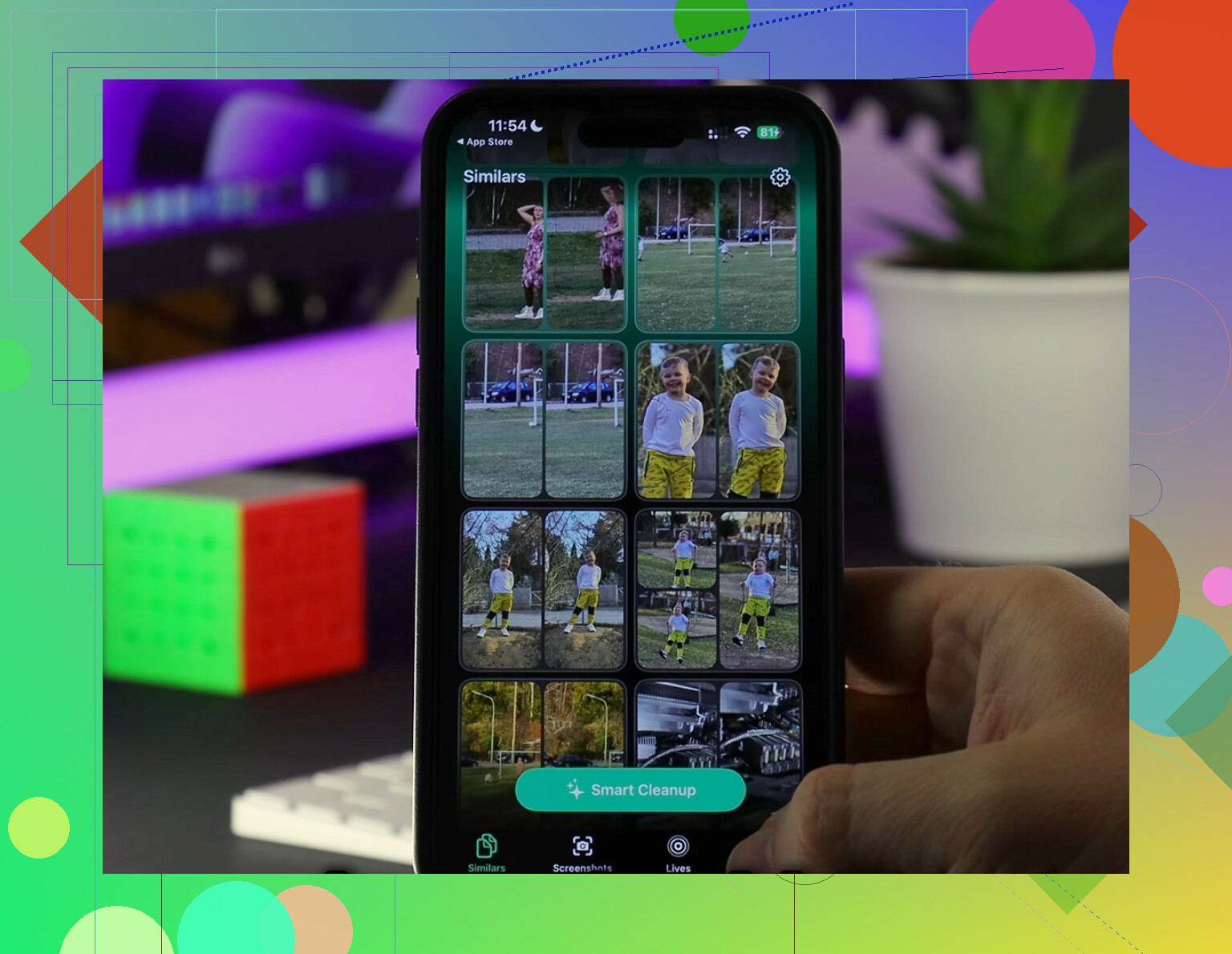
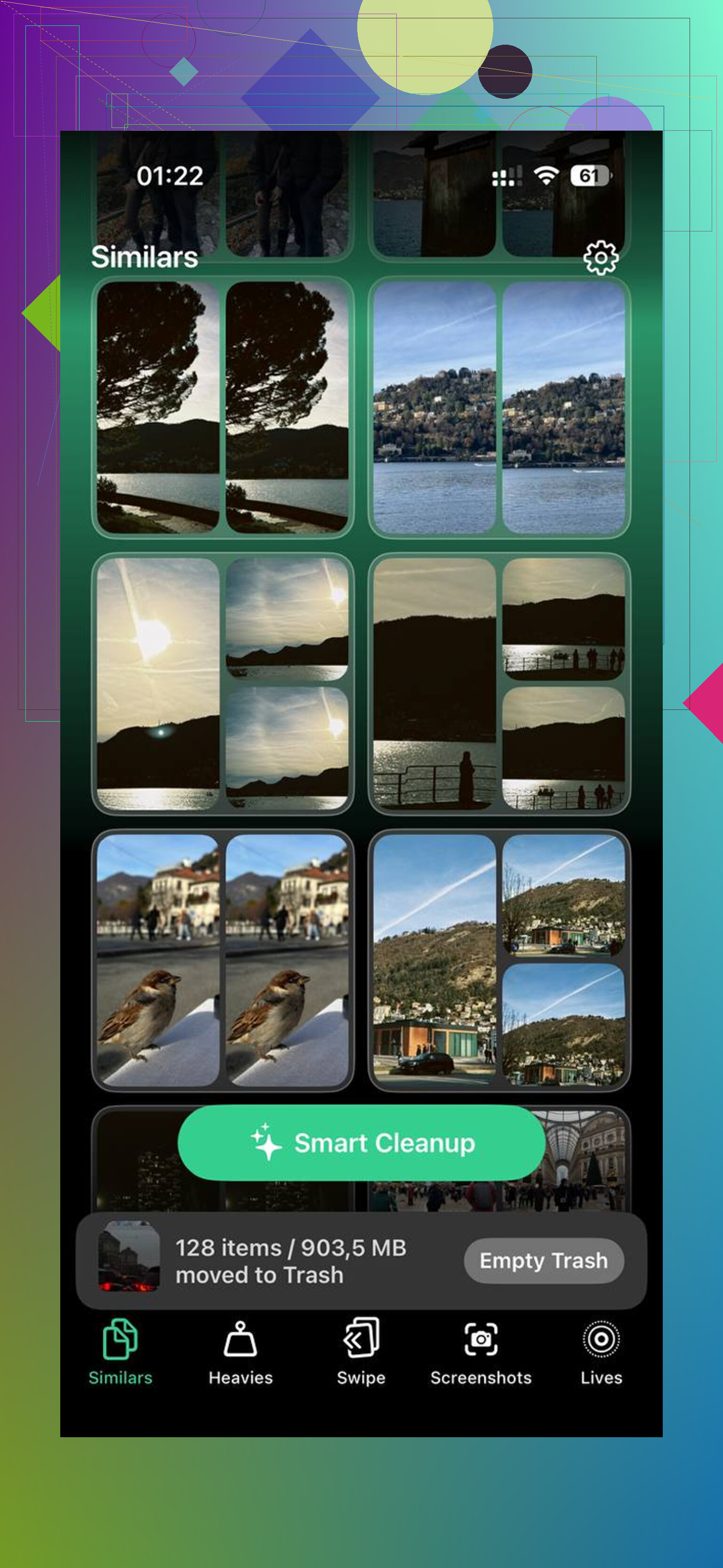
La sección Similars también fue más útil de lo que esperaba. Agrupó tomas casi idénticas, fotos en ráfaga, intentos repetidos, ángulos ligeramente distintos. También elegía una imagen mejor del conjunto, lo que aceleraba las cosas. Cada elemento mostraba el tamaño del archivo antes de borrarlo, y el procesamiento se mantenía en el dispositivo.
Cosas que probé y no se sostuvieron
Reiniciar por sí solo, resultado flojo.
Descargar apps, libera espacio, pero no borra la basura dentro de la caché de la app.
Borrar Safari dejando intactas las apps sociales, deja fuera a algunos de los peores culpables.
Ignorar la fototeca, el almacenamiento se vuelve a llenar rápido.
Esa última fue la gran lección para mí. Perdí tiempo recortando caché del navegador mientras mi fototeca estaba haciendo la mayor parte del daño.
Lo que me dio un resultado que duró más que unos pocos días
Para mí, la combinación importó:
- borrar datos de Safari o Chrome
- borrar cachés dentro de las apps cuando sea posible
- borrar y reinstalar apps sin controles de caché
- limpiar Descargas en Archivos
- acortar la retención de mensajes
- reiniciar después de la limpieza
- ocuparse también de la fototeca
Hacer solo una o dos de estas cosas ayudó por un momento. Hacer la pasada completa movió el número y evitó que volviera a subir tan rápido.
Una cosa que añadiría a lo que dijo @mikeappsreviewer: comprueba si tu gráfico de almacenamiento está engañándote por un tiempo. El almacenamiento del iPhone suele retrasarse horas, a veces incluso un día entero después de que borras cosas. He visto que Datos del sistema se mantiene enorme y luego baja después de cargar durante la noche con Wi-Fi.
Algunas cosas que vale la pena probar y que son distintas de la limpieza habitual de caché:
-
Sincroniza y actualiza primero.
Conéctalo a la corriente, conéctalo al Wi-Fi, actualiza iOS si hay una pendiente y luego déjalo bloqueado un rato. iOS hace indexación, análisis de fotos, limpieza de registros y recuentos de almacenamiento en segundo plano. -
Elimina archivos antiguos de actualización de iOS.
Ajustes, General, Almacenamiento del iPhone. Si ves una actualización de iOS en la lista, elimínala. Esos archivos pueden ocupar entre 1 GB y 6 GB. -
Revisa el contenido multimedia descargado en las apps de Apple.
Música, TV, Podcasts, Libros. Las descargas sin conexión se esconden ahí y no siempre destacan en Datos del sistema. -
La app Mail es una tramposa.
Si usas la app Mail de Apple con varias cuentas, los adjuntos antiguos y los buzones sincronizados ocupan espacio. Quitar la cuenta y volver a añadirla me lo solucionó una vez. Molesto, pero funcionó. -
Restablece todos los ajustes.
No borrar el iPhone. Restablecer todos los ajustes. Esto ha ayudado a algunas personas cuando el informe de almacenamiento se queda atascado. Conservas tus datos, pero se borran las contraseñas de Wi-Fi y los ajustes. Es un fastidio, pero sigue siendo menos fastidioso que una restauración completa.
No estoy muy de acuerdo con los reinicios como solución rutinaria. En mi caso, reiniciar cada semana no hizo casi nada. Las mejoras más grandes llegaron cuando la limpieza en segundo plano terminó correctamente o al eliminar descargas ocultas.
Si la app Fotos sigue siendo parte del problema, vale la pena echarle un vistazo a Clever Cleaner para encontrar vídeos grandes y basura duplicada más rápido. Además, este vídeo corto sobre cómo liberar almacenamiento en el iPhone muestra mejor el proceso que el texto, mira una demostración rápida de limpieza de almacenamiento del iPhone.
Como último recurso, haz una copia de seguridad cifrada en un Mac o PC, borra el teléfono y restaura la copia de seguridad. Es la solución más molesta, pero cuando Datos del sistema se desajusta, esta suele hacer que la cifra baje rápido.
Una cosa que añadiría a lo que dijeron @mikeappsreviewer y @nachtschatten: a veces “Datos del sistema” no son realmente archivos temporales basura que puedas borrar directamente. Pueden ser la indexación de Spotlight, el análisis de Fotos, voces de Siri, registros y restos de sincronizaciones fallidas. Así que si ya eliminaste lo obvio y la cifra sigue viéndose absurda, yo revisaría algunos lugares menos mencionados.
- App Notas de Voz. La gente se olvida de esta y las grabaciones largas pueden ser enormes.
- Apps tipo GarageBand, iMovie, CapCut y Lightroom. Dejan archivos de proyecto y restos de exportaciones por todas partes.
- Mapas sin conexión en Apple Maps o Google Maps.
- Páginas guardadas en la Lista de lectura de Safari. También pueden almacenar contenido sin conexión.
- El comportamiento de descarga de “Episodios reproducidos” en Podcasts. Muy traicionero.
No estoy muy de acuerdo con “Restablecer todos los ajustes” a menos que de verdad estés desesperado. Puede ayudar, claro, pero perder ajustes guardados por una posible solución es molestísimo.
Otra cosa: si usas Fotos en iCloud con “Descargar y conservar originales”, puede que tu teléfono se vuelva a llenar después de cada limpieza. Cambia a Optimizar almacenamiento del iPhone y luego déjalo cargando + con Wi‑Fi durante la noche. iOS es lentííísimo para recalcular.
Si Fotos sigue siendo el verdadero devorador de espacio, Clever Cleaner la verdad es útil para detectar videos gigantes y desorden duplicado más rápido que las vistas integradas de Apple. También encontré una reseña práctica de Clever Cleaner con resultados reales de limpieza que vale la pena revisar antes de instalar nada.
Si nada de eso cambia la cifra después de 24 a 48 h, haz copia de seguridad, borra y restaura. Molesto, pero esa es la solución nuclear que normalmente funciona.
Un ángulo que falta de lo que cubrieron @nachtschatten, @ombrasilente y @mikeappsreviewer: revisa si una app está acumulando Documentos y datos, no solo caché.
Ve a Ajustes > General > Almacenamiento del iPhone y toca las apps grandes una por una. Si una app en sí ocupa 200 MB pero Documentos y datos ocupa 5 GB, normalmente ese es el verdadero culpable. Las apps de mensajería, editores, unidades en la nube y apps de streaming hacen esto muy a menudo. Descargar app frecuentemente no ayudará mucho aquí, y de hecho no estoy de acuerdo con reiniciar y esperar si una app está obviamente hinchada. En ese punto, borrar y reinstalar es más rápido.
Dos áreas engañosas:
- gestores de almacenamiento de WhatsApp/Signal/Telegram
- app Archivos > Eliminado recientemente y Eliminado recientemente de fotos/vídeos
También revisa si tienes pestañas de Safari abiertas por cientos. Suena tonto, pero las pestañas pesadas pueden hacer que los datos de sitios web sigan ocupando espacio.
Si las fotos están volviendo a llenar el almacenamiento silenciosamente, Clever Cleaner es útil para detectar vídeos grandes y duplicados más rápido que las vistas de Apple.
Ventajas de Clever Cleaner
- forma rápida de encontrar archivos grandes
- la limpieza de fotos duplicadas/similares es más fácil
- más simple que revisar Fotos manualmente
Desventajas
- sobre todo útil si el problema son las fotos/vídeos
- no es un verdadero solucionador de Datos del sistema
- aun así necesitas revisar antes de borrar
Así que mi orden sería:
- identificar datos inflados de apps
- borrar almacenamiento específico de apps
- vaciar Eliminado recientemente
- borrar y reinstalar las peores apps
- si las fotos son las que ocupan espacio, usar Clever Cleaner
- si el almacenamiento sigue viéndose roto después de un día, hacer copia de seguridad y restaurar
Eso normalmente te dice si es una falsa inflación de “Datos del sistema” o un devorador real de almacenamiento oculto.