O armazenamento do meu iPhone continua aparecendo como cheio mesmo depois que apaguei várias fotos e apps. Também verifiquei Apagados Recentemente, mas o espaço disponível quase não mudou. Não tenho certeza se Fotos do iCloud, dados do sistema ou arquivos em cache estão causando isso, e preciso de ajuda para descobrir como realmente liberar armazenamento.
A primeira coisa a verificar é a mais simples: suas fotos excluídas talvez ainda não tenham sido realmente apagadas. No iPhone, fotos e vídeos excluídos geralmente ficam em Apagados Recentemente por um tempo antes de serem removidos de vez, e continuam ocupando seu armazenamento durante todo esse período.
Abra o app Fotos, vá em Álbuns, role para baixo até Apagados Recentemente e escolha Apagar Tudo. Muita gente deixa essa etapa passar e depois se pergunta por que apagou metade do rolo da câmera e não recuperou nada de espaço.
Se você já esvaziou essa pasta, reinicie o celular. O iOS pode demorar para atualizar os números de armazenamento em Ajustes. Às vezes o espaço já foi liberado, mas a tela de armazenamento ainda mostra o total antigo em cache. Reiniciar geralmente força uma nova verificação, e em alguns casos as pessoas precisam reiniciar mais de uma vez antes que o número mude.
Além disso, verifique se Otimizar Armazenamento do iPhone do Fotos do iCloud está ativado. Se estiver, seu celular pode estar armazenando apenas versões locais menores de muitas fotos, enquanto os originais em tamanho completo ficam no iCloud. Então apagar 1.000 fotos pode não liberar nem perto do que você esperava, porque talvez você esteja removendo apenas miniaturas ou cópias menores do aparelho.
As fotos também não são a única coisa ocupando espaço. O app Mensagens pode guardar silenciosamente anos de vídeos, GIFs, capturas de tela e bagunça aleatória de conversas em grupo. Os caches dos apps são outro grande vilão. TikTok, WhatsApp, Instagram e apps parecidos podem acumular arquivos temporários rapidamente, às vezes vários GB, sem deixar isso evidente.
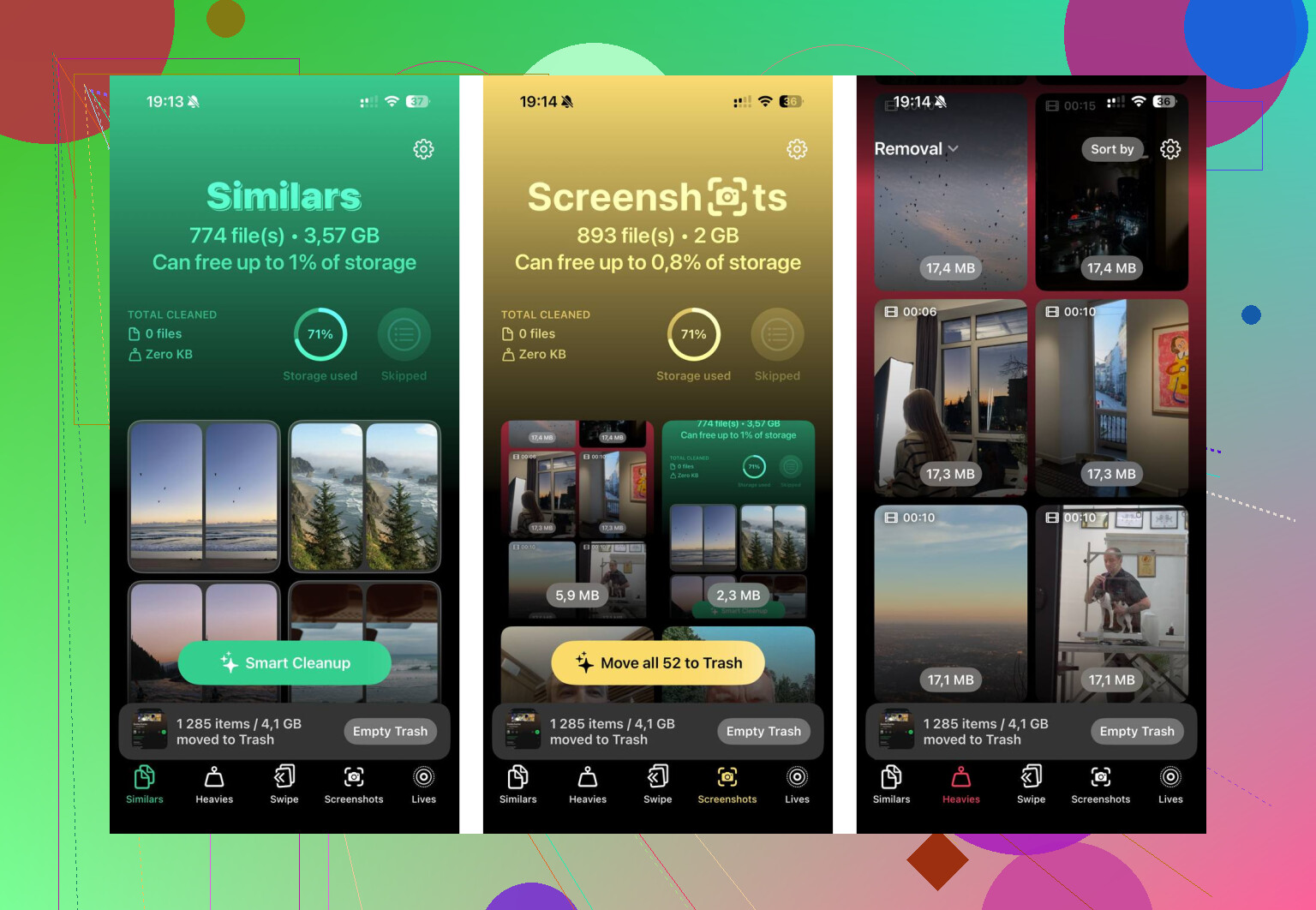
Quando passei por isso, procurar manualmente no rolo da câmera foi basicamente inútil. O app Fotos integrado não facilita ordenar por tamanho de arquivo nem encontrar dez fotos quase idênticas. Acabei usando o Clever Cleaner. Normalmente sou bem cético com apps de limpeza porque muitos deles são só anúncios, testes gratuitos e armadilhas de assinatura, mas este é gratuito, sem paywall nem anúncios.
A parte mais útil para mim foi a seção Heavies, já que ela organiza sua biblioteca por tamanho de arquivo. Isso facilita encontrar aqueles vídeos enormes em 4K que você esqueceu que estavam lá. A seção Similars também é boa, especialmente se você tira várias fotos quase idênticas e só precisa manter uma. Ele também processa tudo no celular em vez de enviar suas fotos para outro lugar. Depois de limpar cerca de 40GB de coisas que eu nem percebia que estavam lá, a lentidão desapareceu e o celular voltou ao normal.
Se nada disso funcionar, há um truque estranho que algumas pessoas usam. Vá em Data e Hora, desative Ajustar Automaticamente, volte a data cerca de dois anos, abra o app Fotos por um minuto e depois ajuste a data corretamente de novo. Às vezes isso força o iOS a limpar cache de fotos preso ou itens excluídos fantasmas.
O último recurso seria fazer um backup e restaurar para os ajustes de fábrica, especialmente se Dados do Sistema estiver enorme, como acima de 20GB, e se recusar a diminuir. Isso pode limpar arquivos de cache corrompidos que nada mais consegue remover. Só garanta primeiro que tudo esteja salvo no iCloud ou em um computador. Eu ainda começaria por Apagados Recentemente, uma reinicialização, caches do Mensagens/apps e uma limpeza adequada das fotos antes de chegar a esse ponto.
Descarregar um app não é a mesma coisa que apagá-lo. Se você usou a tela de Armazenamento do iPhone e tocou em “Desinstalar App”, o iOS remove o app em si, mas mantém os documentos e dados dele, então a barra de armazenamento pode quase não mudar. Vá em Ajustes > Geral > Armazenamento do iPhone, toque nos maiores apps e veja se o espaço é do tamanho do app ou de “Documentos e Dados”. Para coisas como Spotify, Netflix, YouTube, podcasts, mapas ou apps de mensagens, os downloads/cache ocultos podem ser o verdadeiro problema. Use “Apagar App” para qualquer coisa que você possa reinstalar com segurança, não “Desinstalar App”, depois reinicie e dê alguns minutos para a tela de armazenamento recalcular.
A barra de armazenamento não é um medidor em tempo real, então não confie nela imediatamente depois de apagar coisas. O iOS às vezes precisa de espaço livre de trabalho antes de conseguir terminar a limpeza, sincronizar as exclusões e reconstruir aquele número de “Dados do Sistema”. Se o telefone estiver praticamente com 0 bytes livres, ele pode travar de um jeito estranho e parecer que nada ajudou.
Eu abriria um pequeno espaço da forma mais simples primeiro: apague um vídeo grande, um filme baixado ou um jogo que você possa reinstalar depois, depois reinicie o telefone e deixe-o conectado no Wi-Fi por um tempo. Não fique pulando entre as configurações a cada 30 segundos esperando que ele recalcule. Dê um pouco de tempo. @vrijheidsvogel está certo ao verificar se os apps são principalmente “Documentos e Dados”, porque apagar o app em si pode fazer mais do que descarregá-lo, mas o telefone ainda pode não mostrar o ganho imediatamente.
Eu também teria cuidado ao apagar fotos se o Fotos do iCloud estiver ativado. Isso pode apagá-las do iCloud e de outros dispositivos, não apenas liberar espaço local no telefone. Se você só quer recuperar espaço local, “Otimizar Armazenamento do iPhone” é mais seguro do que apagar em massa, assumindo que sua biblioteca do iCloud esteja em boas condições. Para uma verificação rápida que muita gente deixa passar, olhe em Ajustes > Geral > Armazenamento do iPhone por um download de atualização do iOS. Às vezes há um arquivo de atualização de vários GB parado ali, e removê-lo libera espaço suficiente para o restante da limpeza realmente terminar.