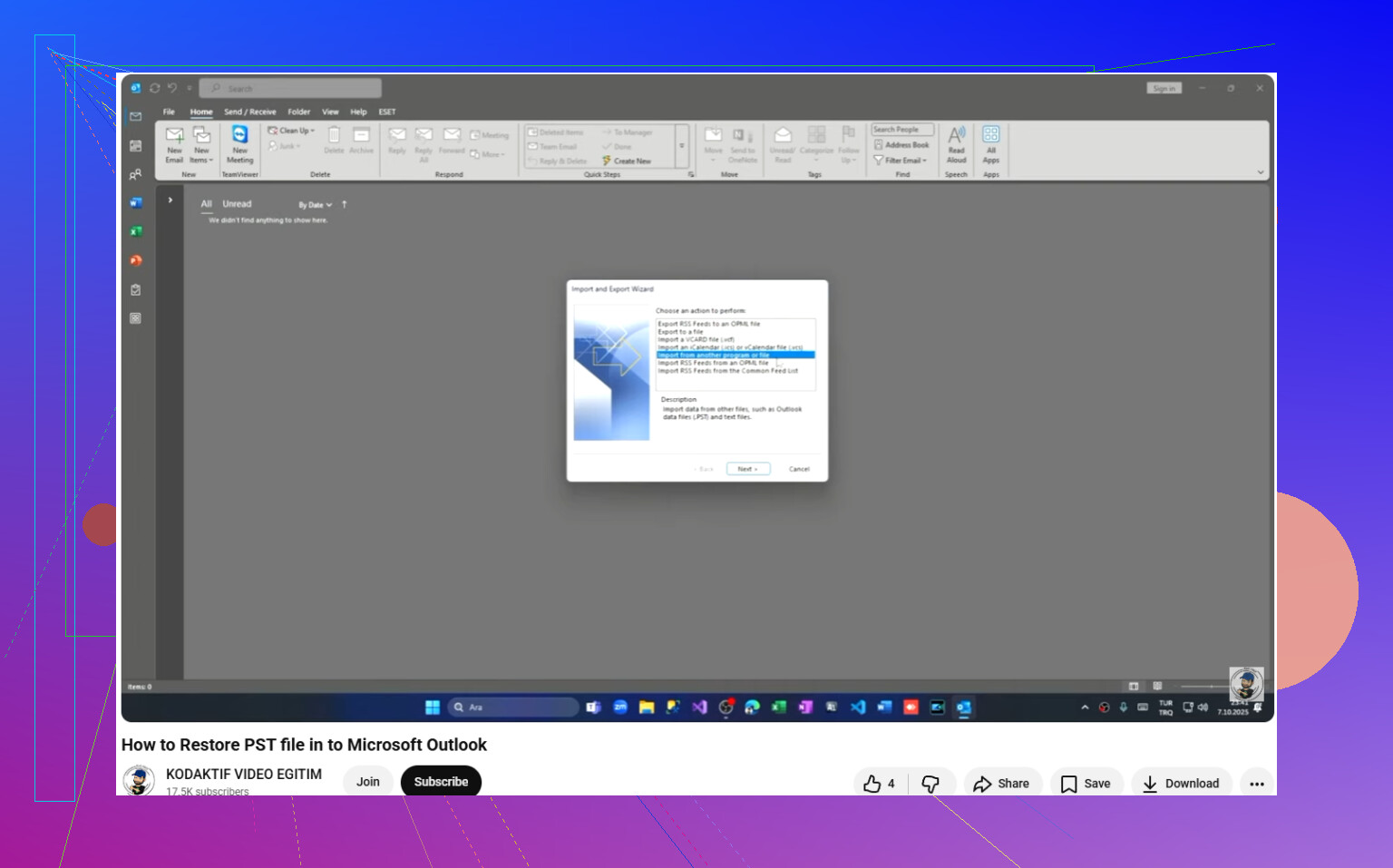
Após uma atualização recente do Windows, meu arquivo PST do Outlook parece estar ausente e não consigo acessar e-mails importantes, contatos ou dados arquivados. Verifiquei as pastas habituais e pesquisei no meu PC, mas ainda não consigo encontrá-lo. Preciso de ajuda para descobrir como recuperar um arquivo PST ausente após uma atualização do Windows sem perder meus dados do Outlook.
Encontrei isso uma vez, e a pior parte foi o Outlook agir como se o arquivo tivesse sumido no ar bem quando eu precisava de e-mails antigos. Se você excluiu coisas de Documentos, Downloads ou alguma pasta de arquivo aleatória, há uma boa chance de o PST perdido ter ido junto.
Primeira coisa, pare de mexer no PC. Sério. Não continue navegando, baixando coisas, salvando capturas de tela ou instalando ferramentas aleatórias na mesma unidade. Quando o Windows exclui um arquivo, normalmente ele remove primeiro o ponteiro e deixa os dados ali até que outra coisa seja gravada por cima. Seu PST fica mais seguro enquanto a unidade permanece quieta.
Aqui está a ordem que eu seguiria.
Comece pelas verificações mais fáceis
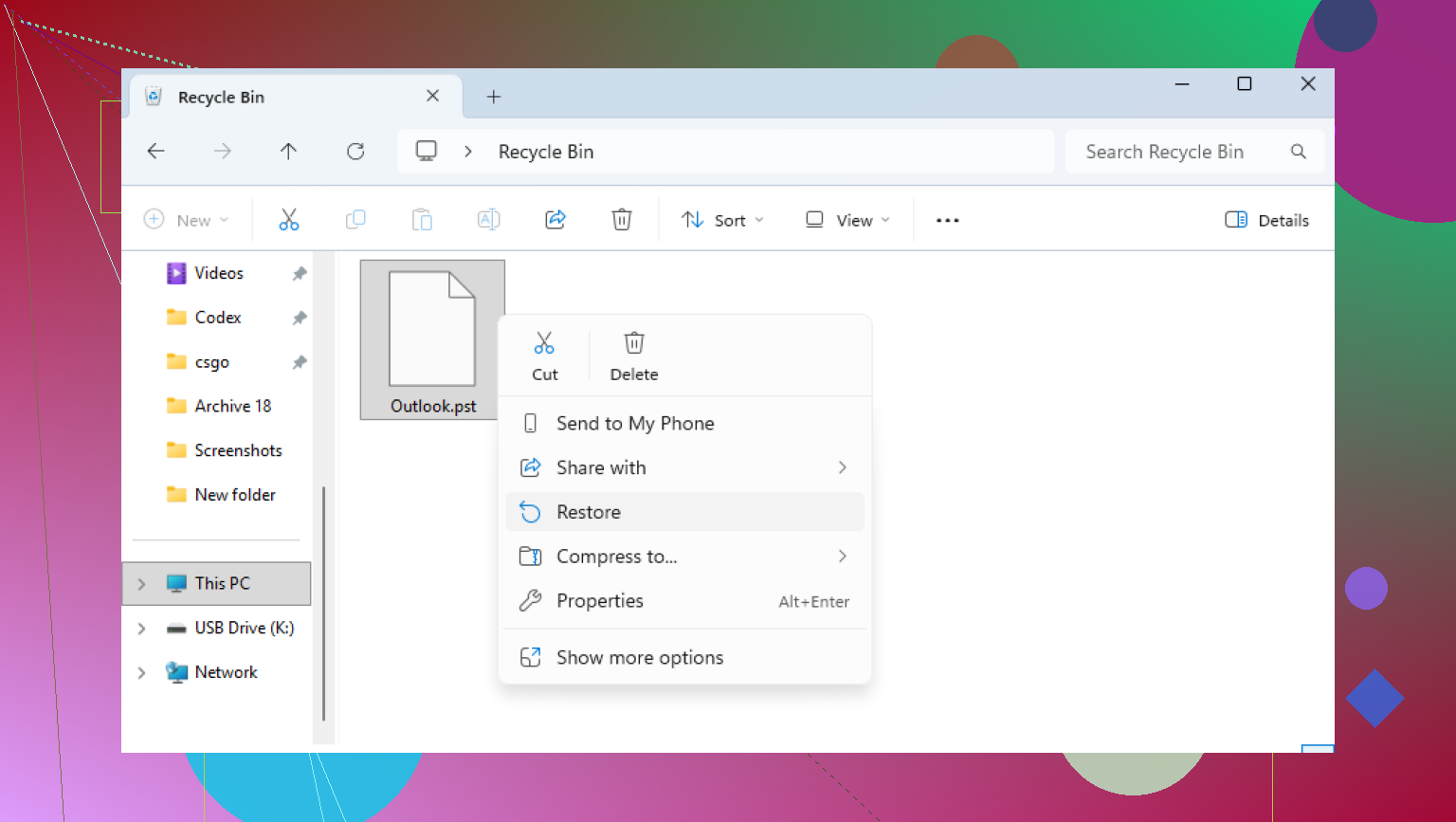
Olhe na Lixeira. Se você excluiu o arquivo do jeito normal, talvez ele ainda esteja lá. Restaure-o e pronto. Se você usou Shift+Delete, então sim, ele pulou a lixeira.
Também verifique suas contas na nuvem se você sincroniza pastas por lá. OneDrive, Dropbox, Google Drive, qualquer um deles. Use o portal web, não apenas o aplicativo para desktop. Procure por itens excluídos, lixo, lixeira ou histórico de versões. Já vi arquivos aparecerem lá depois de eu ter certeza de que tinham sumido. Vale cinco minutos.
Tente versões anteriores do Windows
Às vezes o Windows manteve uma cópia mais antiga da pasta por meio de pontos de restauração ou cópias de sombra. Nem sempre, mas quando está lá, isso evita muita dor de cabeça.
Vá até a pasta onde o PST costumava ficar. Um caminho comum é:
C:\Users\YourName\Documents\Outlook Files
Clique com o botão direito na pasta, selecione “Restaurar versões anteriores” e verifique a lista. Se você vir uma versão de antes da exclusão, abra-a e copie o PST para outro lugar primeiro. Ainda não o arraste de volta para o mesmo local. Eu o colocaria na Área de Trabalho ou em uma unidade externa por enquanto.
Se isso falhar, use um software de recuperação
Quando os caminhos mais fáceis chegam a becos sem saída, você entra no território da recuperação de arquivos excluídos. É aí que um scanner ajuda. Uma opção é Disk Drill.
O que eu faria:
Instale o aplicativo de recuperação em outra unidade ou em um pendrive, se tiver um. Se você instalá-lo no C:, corre o risco de sobrescrever a mesma área onde o PST ficava. Aprendi isso da pior forma, por mais irritante que seja.
Faça a varredura da unidade principal, normalmente C:.
Filtre os resultados por arquivos .pst ou pesquise pela extensão.
Verifique os tamanhos dos arquivos com cuidado. Isso importa mais do que as pessoas pensam. Um arquivo de dados novo do Outlook pode ser minúsculo, algumas centenas de KB ou algo nessa faixa. O arquivo antigo real com o qual você se importa costuma ser bem maior, centenas de MB, às vezes vários GB.
Recupere o arquivo para um local diferente. A Área de Trabalho serve. Uma unidade externa é melhor. Ainda não o restaure para a pasta original do Outlook.
Fique atento ao novo arquivo falso do Outlook
O Outlook gosta de tornar isso ainda mais confuso gerando um novo arquivo de dados vazio depois que perde o antigo. Então você abre o Outlook, vê um arquivo com um nome meio familiar e acha que está tudo bem. Aí ele está vazio. Brutal.
Depois de recuperar o PST antigo, abra o Outlook e use:
Arquivo > Abrir e Exportar > Abrir Arquivo de Dados do Outlook
Escolha o PST recuperado. Se a recuperação funcionou, suas pastas antigas devem aparecer no painel esquerdo. Espere até confirmar que o conteúdo está lá. Depois disso, vá em Configurações da Conta e defina o PST recuperado novamente como o arquivo de dados padrão.
Se sua conta usa IMAP, leia esta parte
Se a caixa de correio estiver vinculada ao IMAP, como Gmail, Yahoo, Comcast ou muitas contas de e-mail de provedores de internet, seus e-mails da caixa de entrada ainda podem estar no servidor. Adicionar a conta novamente no Outlook geralmente recria o OST e baixa os e-mails de volta.
Mas não presuma que isso resolve tudo. Pastas apenas locais, arquivos, exportações antigas, estruturas de pastas incomuns que você criou ao longo dos anos, coisas armazenadas apenas no seu computador, essas geralmente estão apenas no PST. Se isso for importante, a recuperação ainda importa.
Depois que você recuperá-lo
Mova o PST para um lugar coberto pelos seus backups. Ou copie-o para uma unidade externa de vez em quando. Arquivos PST tendem a acumular anos de e-mails e anexos, e perder um parece pior do que perder alguma pasta aleatória de documentos. Comecei a fazer backup do meu depois de uma sessão de limpeza idiota e não falhei mais desde então.
Se a varredura encontrar um PST grande, eu consideraria isso um bom sinal.
Uma coisa que eu acrescentaria ao que @mikeappsreviewer disse: o Windows Update muitas vezes não apaga o PST. Ele perde o caminho do perfil do Outlook ou conecta você a um perfil temporário. Grande diferença.
Verifique isto primeiro.
- Confirme que você está na conta de usuário correta do Windows.
- Pressione Win + R, digite %localappdata%\Microsoft\Outlook
- Depois verifique %userprofile%\Documents\Outlook Files
- Abra o Painel de Controle, depois Email, depois Arquivos de Dados. Às vezes o Outlook ainda conhece o caminho antigo do PST mesmo quando não o abre.
Se você vir um caminho ali com um local quebrado, anote-o. Isso informa onde o arquivo estava antes da atualização.
Também pesquise pelo tamanho, não apenas pelo nome. Na pesquisa do Explorador de Arquivos:
*.pst
Depois classifique por tamanho e data de modificação. Muita gente deixa passar PSTs antigos porque o Outlook criou um novo bem pequeno após a atualização. Seu arquivo de arquivo morto real costuma ter 1 GB, 5 GB, até 20 GB.
Se o arquivo existe, mas o Outlook o rejeita, execute a Ferramenta de Reparo da Caixa de Entrada. É o scanpst.exe. Caminho comum:
C:\Program Files\Microsoft Office\root\Office16\SCANPST.EXE
Aponte para o PST e repare-o. Já vi atualizações deixarem o arquivo lá, mas corromperem o cabeçalho, então o Outlook age como se ele tivesse desaparecido.
Se a pesquisa não mostrar nada, verifique se o Windows moveu seu perfil durante a atualização. Procure por:
C:\Windows.old\Users\YourName
Um número surpreendente de arquivos ausentes do Outlook aparece ali após atualizações de recurso.
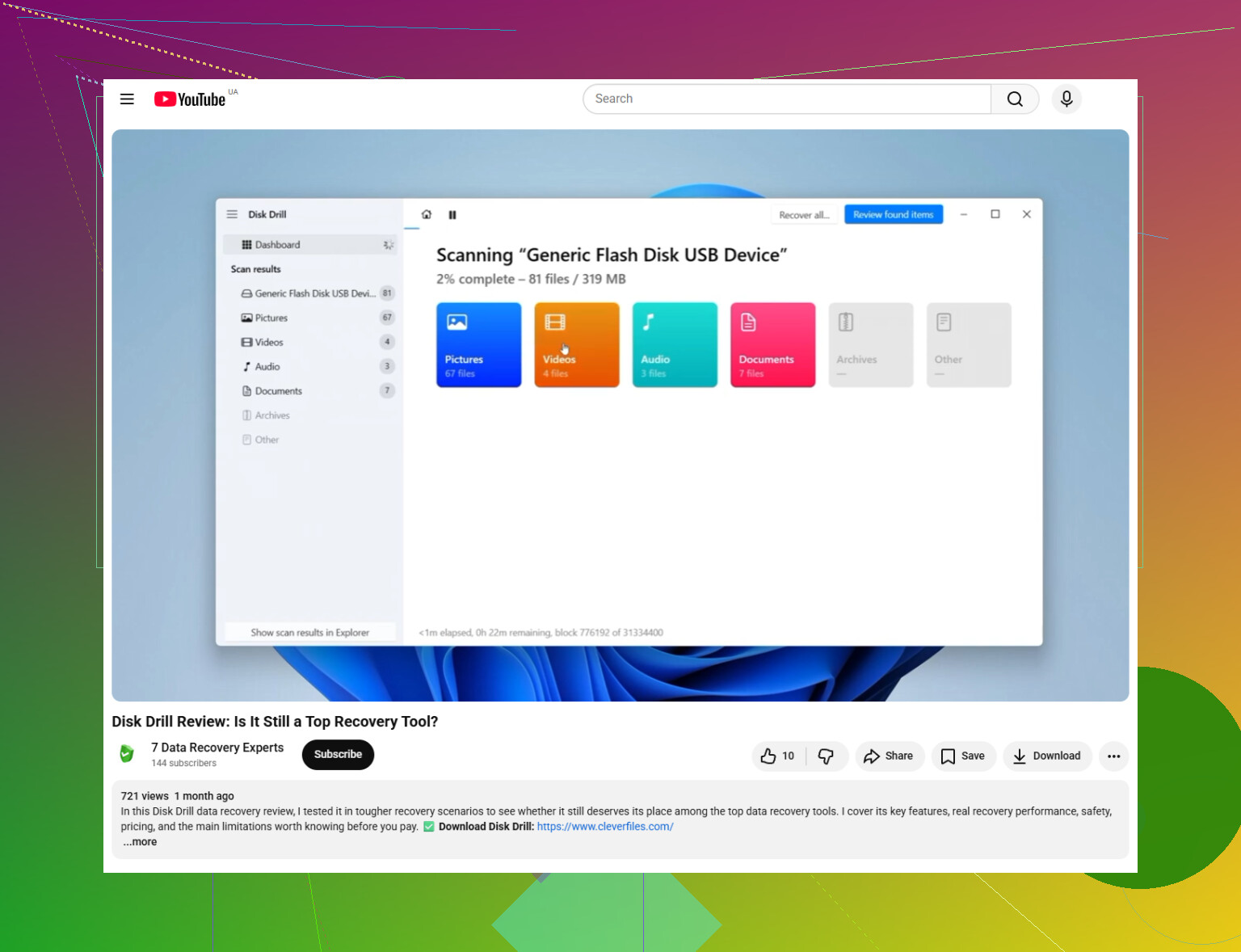
Se ele realmente sumiu, então sim, o Disk Drill faz sentido para recuperação de PST, especialmente se o arquivo estava armazenado localmente e não em uma configuração de sincronização do Exchange ou IMAP. É um problema diferente de email no servidor.
Este vídeo ajuda se você quiser um passo a passo rápido sobre como recuperar arquivos de dados excluídos do Outlook com o Disk Drill:
recuperar um arquivo PST do Outlook ausente após uma atualização do Windows
Mais uma coisa. Não abra o Outlook repetidamente enquanto testa. Cada inicialização adora criar arquivos de dados novos e piorar a bagunça. Essa parte é burra, mas é o Outlook.
Eu verificaria um lugar em que nem @mikeappsreviewer nem @caminantenocturno realmente se apoiaram muito: o XML do perfil do Outlook e os restos no registro. Às vezes, depois de uma atualização de recurso do Windows, o PST ainda está no disco, mas o Outlook foi direcionado para um perfil novo e age como se não soubesse disso.
Abra o Editor do Registro e veja aqui:
HKEY_CURRENT_USER\Software\Microsoft\Office\16.0\Outlook\Profiles
Se você tem Office 2019/2021/365, esse caminho é comum. Versões mais antigas do Office usam um número diferente. Se você vir seu perfil antigo, o caminho do PST ainda pode estar escondido ali. Isso pode mostrar a localização exata que está faltando, mesmo quando a busca do Explorador de Arquivos não ajuda em nada.
Verifique também se a letra da unidade mudou. Parece bobo, mas unidades externas ou partições secundárias às vezes são reatribuídas depois de atualizações. Se o seu PST ficava em D: antes e agora essa unidade de arquivo é E:, o Outlook vai informar que o arquivo está ausente mesmo estando bem ali.
Outra coisa em que discordo um pouco: eu não confiaria demais apenas na busca do Windows. Ela deixa passar coisas, especialmente com a indexação meio quebrada depois de uma atualização. Use o Prompt de Comando em vez disso:
dir C:\*.pst /s /a
Isso faz uma busca mais bruta.
Se o PST aparecer mas não quiser montar, copie-o primeiro e depois teste a cópia. Se ele realmente sumiu, então sim, o Disk Drill é uma opção sólida para recuperação de PST do Outlook porque esses arquivos geralmente são grandes e fáceis de identificar pelo tamanho. Só recupere para outro disco, não para o mesmo. Pequeno detalhe, grande diferença.
Para colocá-lo de volta no Outlook, isto aqui é realmente útil:
como restaurar um arquivo PST recuperado no Outlook passo a passo
Mais uma verificação estranha: crie uma nova conta de administrador do Windows e verifique por lá. Já vi arquivos “ausentes” acabarem sendo uma estranheza de permissões de perfil depois de atualizações. Irritante, mas dá para corrigir.