O armazenamento do meu iPhone está quase cheio, e parece que arquivos temporários ou dados do sistema estão ocupando muito espaço. Já apaguei apps, fotos e mensagens antigas, mas o problema de armazenamento ainda continua. Preciso de ajuda para descobrir como limpar arquivos temporários em um iPhone e liberar espaço de armazenamento sem perder dados importantes.
Os Dados do Sistema do iPhone ocupando gigabytes, o que fez o número mudar para mim
Eu continuava vendo a barra de Dados do Sistema ali, inchada, sem uma forma clara de reduzi-la. A Apple não oferece um botão único e simples para isso. Tentei as dicas aleatórias de sempre que as pessoas publicam, e a maioria delas quase não fez nada. O que realmente funcionou foi o que está abaixo.
O que ajudou e o que pareceu perda de tempo
Muitos conselhos por aí são puro ruído. Desativei coisas como a sincronização do iCloud e mexi nas configurações de localização uma vez. Quase nenhuma mudança. O mesmo com o histórico de notificações. O número continuou no mesmo lugar.
O que fez diferença foi atacar os lugares onde arquivos inúteis se acumulam sozinhos: cache do navegador, cache de apps, anexos de mensagens, downloads esquecidos.
Etapas de limpeza integradas que eu faria primeiro
1. Limpe os dados de sites armazenados no Safari
Vá em Ajustes > Apps > Safari > Limpar Histórico e Dados dos Sites.
Esse geralmente me dava o resultado mais rápido. Imagens em cache, scripts, cookies, dados antigos de sites, tudo removido. Se você usa o Chrome, precisa limpá-lo dentro do próprio Chrome em Configurações > Privacidade e Segurança.
Se o seu telefone foi usado por meses sem fazer isso, você pode recuperar algumas centenas de MB bem rápido.
2. Verifique apps com caches enormes
Telegram, Spotify, TikTok e alguns outros escondem os controles de cache dentro das próprias configurações. Abra cada um e procure.
Apps como Instagram e Facebook são piores. Eles tendem a guardar lixo, e não existe um botão adequado para limpar o cache. O que funcionou para mim foi apagar o app e depois reinstalá-lo. Chato, sim. Ainda assim, foi uma das poucas coisas que vi funcionar quando esses apps estavam ocupando espaço sem motivo.
Se quiser verificar por onde começar, vá em Ajustes > Geral > Armazenamento do iPhone e veja primeiro os maiores apps.
3. Olhe no app Arquivos, especialmente em Downloads
Esse costuma ser muito ignorado.
Abra Arquivos > Explorar > No Meu iPhone > Downloads.
Encontrei PDFs antigos, ZIPs, alguns arquivos de vídeo, documentos aleatórios que baixei uma vez e esqueci. As coisas ficam ali para sempre se você nunca olhar. Limpeza fácil.
4. Pare de guardar mensagens para sempre
Vá em Ajustes > Mensagens > Manter Mensagens.
Se o seu estiver definido como Para Sempre, eu mudaria para 1 Ano ou 30 Dias, a menos que você precise de conversas antigas. Os anexos de mensagens se acumulam devagar, até que de repente você percebe que vários gigabytes sumiram. Vídeos, memes, GIFs, capturas de tela, notas de voz, tudo conta.
5. Reinicie o iPhone após a limpeza
Reiniciar por si só não resolveu muita coisa para mim. Mas depois de uma limpeza manual, pareceu ajudar o iOS a eliminar alguns logs temporários restantes e lixo de cache de nível mais baixo.
Peguei o hábito de reiniciar uma vez por semana. Não é mágica. Ainda assim, ajudou a manter o aumento mais lento.
Logo após uma atualização do iOS
Foi aqui que vi picos estranhos no armazenamento.
Grandes atualizações do iOS deixam restos do instalador e arquivos temporários com mais frequência do que as pessoas admitem. A primeira coisa que eu faria depois de atualizar é reiniciar o telefone. Se os Dados do Sistema ainda parecerem inflados após alguns dias, eu voltaria em Ajustes > Geral > Armazenamento do iPhone e verificaria quais apps parecem grandes demais.
Depois eu removeria e reinstalaria os piores.
É desajeitado, mas forçou esses apps a se reconstruírem do zero em vez de arrastarem a bagunça antiga de cache da versão anterior do iOS. Vi resultados melhores com isso do que esperando o iOS se ajeitar sozinho.
Onde as ferramentas integradas deixam de ser úteis
Aqui vem a parte irritante. As configurações nativas ajudam com arquivos temporários, mas não dão muito controle sobre sua biblioteca de fotos, e para muita gente é aí que acontece a verdadeira perda de armazenamento.
Você não tem uma forma simples de ordenar fotos por tamanho.
Você não tem uma boa visão de quase duplicatas.
Você não tem uma lista fácil de quais capturas de tela ou vídeos estão consumindo armazenamento.
Então, se o verdadeiro problema for a sua galeria, o menu de configurações só resolve metade.

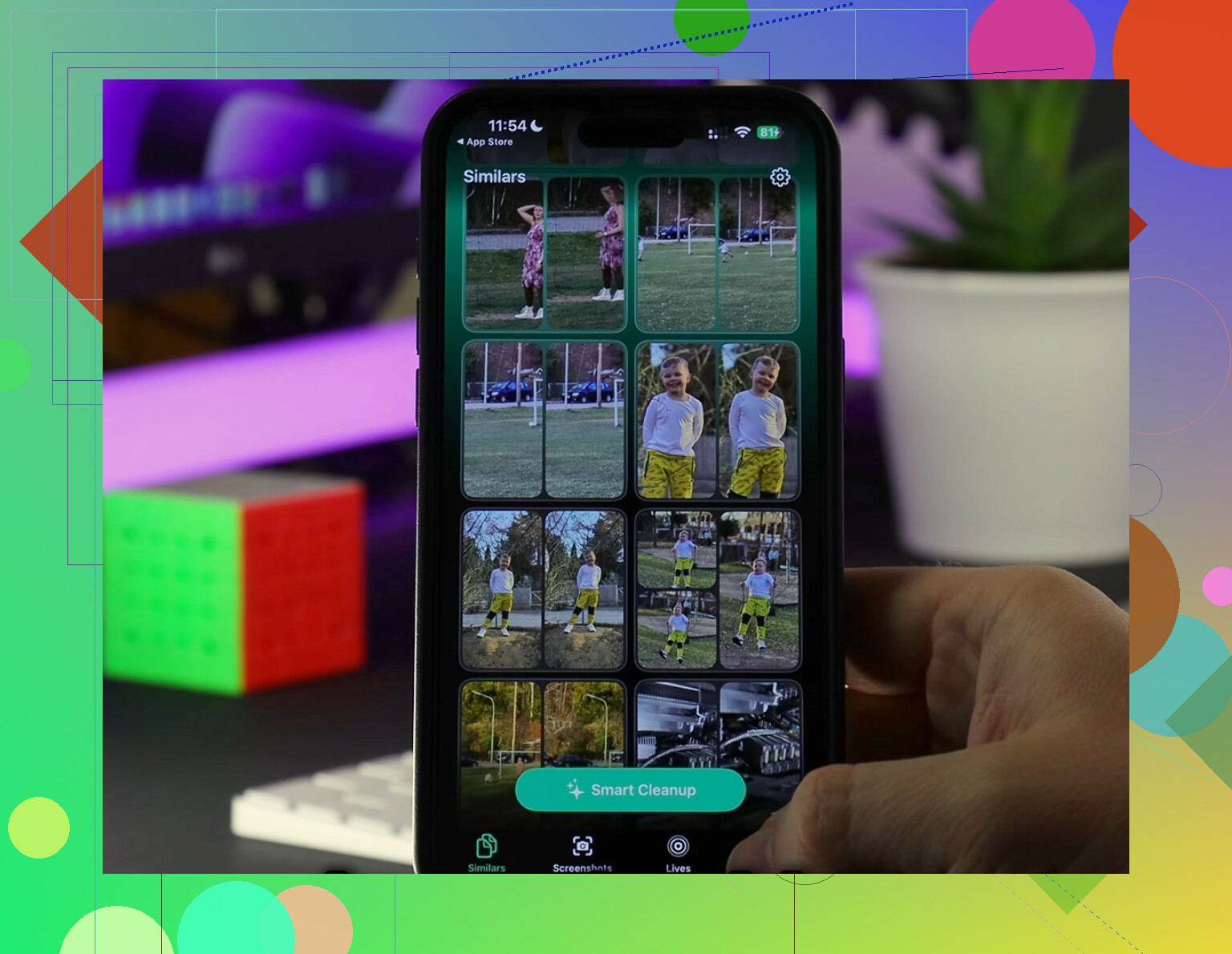
Usei o Clever Cleaner para essa parte. O que mais me chamou atenção foi a seção Heavies, porque ela colocava os maiores arquivos primeiro. Isso me poupou de rolar por anos de lixo para encontrar vídeos gigantes e gravações de tela.
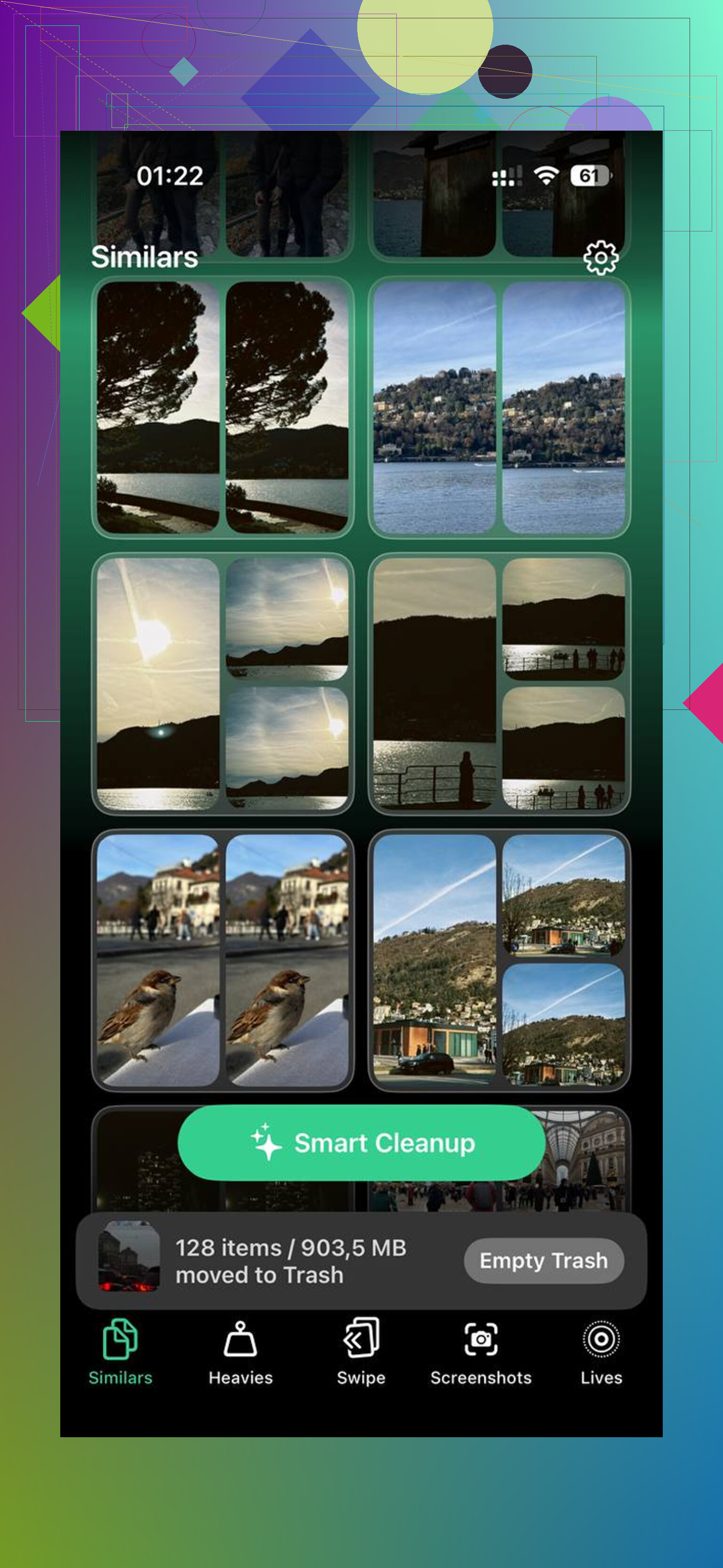
A seção Similars também foi mais útil do que eu esperava. Ela agrupava fotos quase idênticas, fotos em sequência, tentativas repetidas, ângulos ligeiramente diferentes. Também escolhia uma melhor imagem do conjunto, o que acelerava tudo. Cada item mostrava o tamanho do arquivo antes da exclusão, e o processamento permanecia no dispositivo.
Coisas que tentei e que não se sustentaram
Reiniciar sozinho, resultado fraco.
Desinstalar apps temporariamente, libera espaço, mas não limpa o lixo dentro do cache do app.
Limpar o Safari e deixar os apps sociais intocados, deixa passar alguns dos piores culpados.
Ignorar a biblioteca de Fotos, o armazenamento enche de novo rápido.
Essa última foi a grande lição para mim. Perdi tempo reduzindo o cache do navegador enquanto minha biblioteca de fotos estava causando a maior parte do dano.
O que me deu um resultado que durou mais do que alguns dias
Para mim, a combinação importou:
- limpar os dados do Safari ou Chrome
- limpar caches dentro dos apps quando possível
- apagar e reinstalar apps sem controles de cache
- limpar Downloads no Arquivos
- reduzir o tempo de retenção de mensagens
- reiniciar após a limpeza
- cuidar da biblioteca de fotos também
Fazer só uma ou duas dessas coisas ajudou por um momento. Fazer a limpeza completa mudou o número e impediu que ele voltasse tão rápido.
Uma coisa que eu acrescentaria ao que @mikeappsreviewer disse: verifique se o gráfico de armazenamento não está enganando você por um tempo. O Armazenamento do iPhone muitas vezes atrasa por horas, às vezes até um dia inteiro depois que você apaga coisas. Já vi os Dados do Sistema continuarem enormes e depois caírem após carregar durante a noite no Wi-Fi.
Algumas coisas que vale a pena tentar e que são diferentes da limpeza de cache usual:
-
Sincronize e atualize primeiro.
Conecte à energia, conecte ao Wi-Fi, atualize o iOS se houver uma atualização pendente e depois deixe o aparelho bloqueado por um tempo. O iOS faz indexação, análise de fotos, limpeza de logs e recontagem de armazenamento em segundo plano. -
Remova arquivos antigos de atualização do iOS.
Ajustes, Geral, Armazenamento do iPhone. Se você vir uma atualização do iOS listada, apague-a. Esses arquivos podem ocupar de 1 GB a 6 GB. -
Verifique a mídia baixada nos apps da Apple.
Música, TV, Podcasts, Livros. Downloads offline ficam escondidos ali e nem sempre aparecem claramente em Dados do Sistema. -
O app Mail é um caso traiçoeiro.
Se você usa o app Mail padrão com várias contas, anexos antigos e caixas de correio sincronizadas ocupam espaço. Remover e adicionar a conta novamente resolveu isso para mim uma vez. É irritante, mas funcionou. -
Redefina todos os ajustes.
Não apague o iPhone. Redefina Todos os Ajustes. Isso ajudou algumas pessoas quando o relatório de armazenamento trava. Você mantém seus dados, mas as senhas de Wi-Fi e os ajustes são apagados. Dá um pouco de trabalho, mas ainda é menos incômodo do que uma restauração completa.
Discordo um pouco sobre reinicializações como solução de rotina. Para mim, reinicializações semanais quase não fizeram diferença. Os maiores ganhos vieram quando a limpeza em segundo plano terminou corretamente ou ao remover downloads ocultos.
Se o app Fotos ainda faz parte do problema, o Clever Cleaner vale uma olhada para encontrar vídeos grandes e arquivos duplicados inúteis mais rápido. Além disso, este vídeo curto sobre como limpar o armazenamento do iPhone mostra o processo melhor do que texto, veja uma demonstração rápida de limpeza do armazenamento do iPhone.
Último recurso: faça um backup criptografado em um Mac ou PC, apague o telefone e restaure o backup. É a solução mais irritante, mas quando os Dados do Sistema bugam, esta costuma reduzir o número rapidamente.
Uma coisa que eu acrescentaria ao que @mikeappsreviewer e @nachtschatten disseram: às vezes “Dados do Sistema” não são realmente arquivos temporários que você pode apagar diretamente. Pode ser indexação do Spotlight, análise do Fotos, vozes da Siri, logs e restos de sincronizações com falha. Então, se você já removeu as coisas óbvias e o número ainda parece insano, eu verificaria alguns lugares menos mencionados.
- App Gravador. As pessoas esquecem desse, e gravações longas podem ser enormes.
- Apps como GarageBand, iMovie, CapCut e Lightroom. Eles deixam arquivos de projeto e sobras de exportação espalhados por todo lado.
- Mapas offline no Apple Maps ou Google Maps.
- Páginas salvas na Lista de Leitura do Safari. Elas também podem armazenar conteúdo offline.
- Comportamento de download de “Episódios Reproduzidos” nos Podcasts. Muito sorrateiro.
Eu meio que discordo de “Redefinir Todos os Ajustes”, a menos que você esteja realmente desesperado. Pode ajudar, claro, mas perder ajustes salvos por uma possível solução é irritante demais.
Outra coisa: se você usa Fotos do iCloud com “Baixar e Manter Originais”, seu telefone pode estar se enchendo de novo após cada limpeza. Mude para Otimizar Armazenamento do iPhone e depois deixe no carregador + Wi-Fi durante a noite. O iOS é bem lento para recalcular.
Se o Fotos ainda for o verdadeiro vilão, o Clever Cleaner é honestamente útil para identificar vídeos gigantes e bagunça duplicada mais rápido do que as visualizações integradas da Apple. Também achei uma análise prática do Clever Cleaner com resultados reais de limpeza que vale conferir antes de instalar qualquer coisa.
Se nada disso mudar o número depois de 24 a 48 horas, faça backup, apague e restaure. É irritante, mas essa é a solução nuclear que geralmente funciona.
Um ângulo que faltou no que @nachtschatten, @ombrasilente e @mikeappsreviewer abordaram: verifique se um app está acumulando Documentos e Dados, não apenas cache.
Vá em Ajustes > Geral > Armazenamento do iPhone e toque nos apps maiores um por um. Se o app em si tem 200 MB, mas Documentos e Dados tem 5 GB, esse geralmente é o verdadeiro culpado. Apps de mensagens, editores, unidades na nuvem e apps de streaming fazem muito isso. Desinstalar app sem apagar dados muitas vezes não ajuda muito aqui, e eu na verdade discordo de reiniciar e esperar se um app estiver obviamente inflado. Nesse ponto, apagar e reinstalar é mais rápido.
Duas áreas traiçoeiras:
- gerenciadores de armazenamento do WhatsApp/Signal/Telegram
- app Arquivos > Apagados Recentemente e Apagados Recentemente de fotos/vídeos
Verifique também se você tem abas do Safari abertas às centenas. Parece bobo, mas abas pesadas podem manter dados de sites ocupando espaço.
Se as fotos estiverem silenciosamente voltando a ocupar armazenamento, o Clever Cleaner é útil para encontrar vídeos grandes e duplicatas mais rápido do que as visualizações da Apple.
Vantagens do Clever Cleaner
- jeito rápido de encontrar arquivos grandes
- limpar fotos duplicadas/semelhantes é mais fácil
- mais simples do que vasculhar o app Fotos manualmente
Desvantagens
- é mais útil se fotos/vídeos forem o problema
- não é uma ferramenta real para corrigir Dados do Sistema
- você ainda precisa revisar antes de apagar
Então, minha ordem seria:
- identificar dados inflados de apps
- limpar o armazenamento específico dos apps
- esvaziar Apagados Recentemente
- apagar/reinstalar os piores apps
- se fotos forem as vilãs, usar o Clever Cleaner
- se o armazenamento ainda parecer com problema depois de um dia, fazer backup e restaurar
Isso normalmente mostra se é uma inflação falsa de “Dados do Sistema” ou um devorador real de armazenamento escondido.