En videoöverföring från mitt SD-kort till min dator misslyckades, och nu saknas flera viktiga videor från kortet. Jag försöker ta reda på om filerna raderades, blev skadade eller bara inte visas, och jag behöver hjälp med det bästa sättet att återställa dem säkert utan att göra situationen värre.
Att förlora en video du behövde känns dåligt varje gång. Jag har gjort det en gång med ett reseklipp, en gång med arbetsmaterial, och båda gångerna var det första misstaget panik. Om din video försvann för att du raderade den, formaterade kortet eller om kameran började ge kortfel, är det första jobbet enkelt. Sluta använda kortet.
Raderat material ligger ofta kvar på kortet tills ny data skrivs ovanpå det. Så om du slutar använda det snabbt är dina chanser fortfarande ganska goda.
Första steget, ta ut kortet
Ta ut minneskortet ur kameran direkt.
Spela inte in mer video. Ta inga bilder. Formatera det inte. Varje ny skrivning minskar det du fortfarande kan återställa.
Och ja, jag vet att det känns enklare att ansluta kameran med USB. Jag har provat det tidigare. En separat kortläsare är oftast det säkrare valet för återställning.
Kontrollera om datorn fortfarande ser det
Sätt kortet i en kortläsare och anslut det till datorn.
Om Windows ser kortet överhuvudtaget, även om det visas som RAW, Oallokerat eller om du uppmanas att formatera det, har återställningsprogram fortfarande något att arbeta med.
Om det inte visas i Utforskaren, öppna Diskhantering och titta där. Jag har haft kort som saknades i Utforskaren men fortfarande fanns listade i Diskhantering, vilket räckte för att skanna dem.
Använd ett verktyg som är gjort för video, inte ett som är gjort för kontorsfiler
Det är här folk ofta kör fast.
Många återställningsappar klarar JPG-filer och Word-dokument bra, men faller sedan ihop med kameramaterial. Video från kameror, drönare, dashcams och actionkameror blir ofta uppdelad i massor av fragment över hela kortet. Äldre skanningsmetoder missar delar eller bygger upp filen fel, så du slutar med trasiga klipp, halva klipp eller filer som ser bra ut tills uppspelningen dör vid 11 sekunder.
Det som fungerade bättre för mig var Disk Drill.
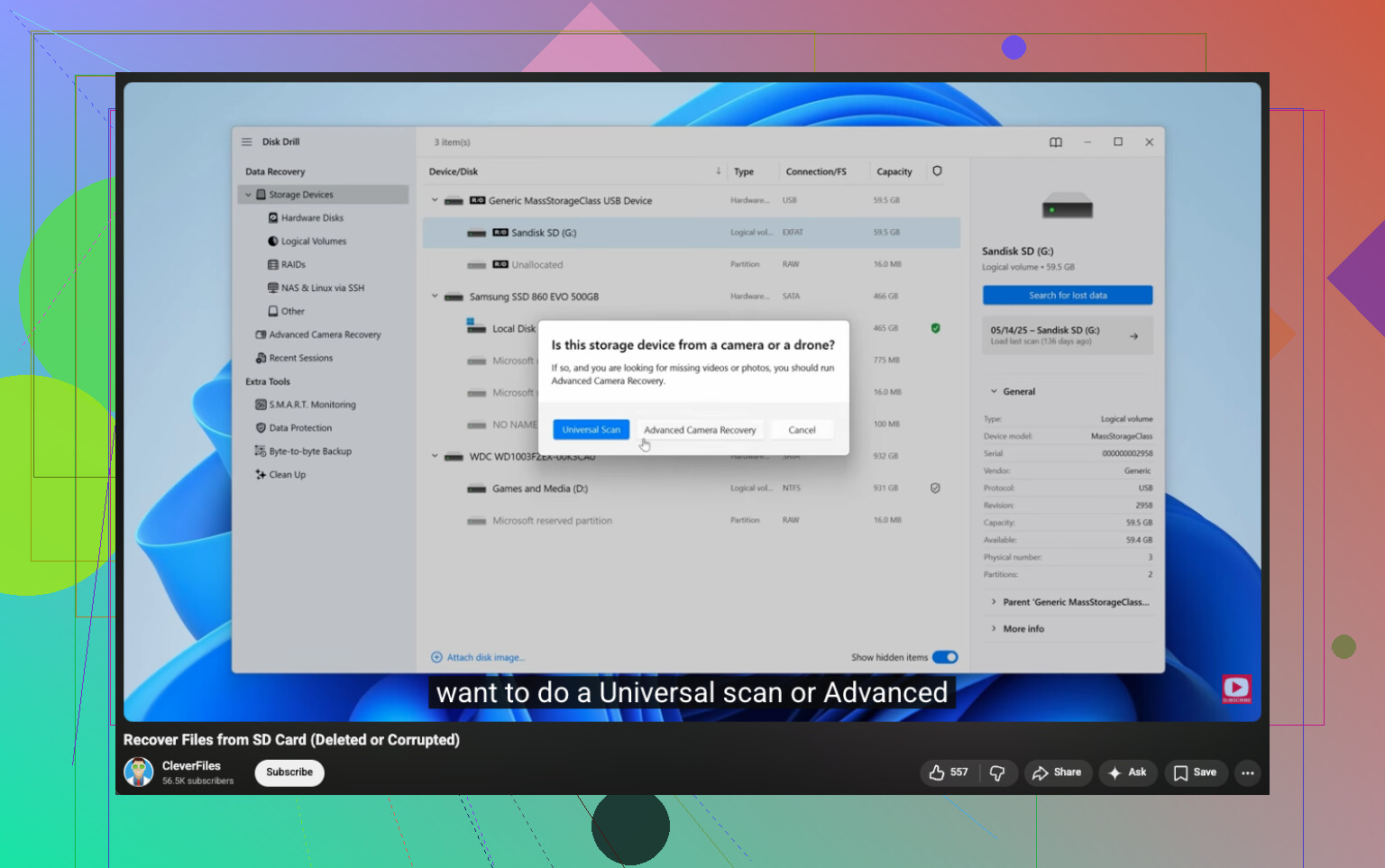
Anledningen till att jag brydde mig om det var dess läge Advanced Camera Recovery. Det är byggt för fragmenterad kameravideo. I stället för att bara ta filhuvudet och hoppas på det bästa försöker det sortera videobitar tillbaka i rätt ordning. För material från saker som GoPro, DJI, Sony, Canon, Nikon, Insta360 och dashcam spelar detta mycket större roll än folk tror.
Det grundläggande återställningsflödet
Här är den korta versionen jag följde:
- Installera Disk Drill.
- Anslut det ursprungliga SD-kortet med en kortläsare.
- Öppna Disk Drill.
- Välj kortet i enhetslistan, klicka på Search for lost data och välj sedan Advanced Camera Recovery.
- Låt skanningen slutföras. Avbryt den inte i förtid om inte kortet börjar bete sig konstigt.
- Förhandsgranska det som visas.
- Återställ filerna till en annan enhet.
Den sista delen är viktig. Spara inte återställda filer tillbaka till samma minneskort. Spara dem på din dator, en extern SSD eller något annat.
När programvara fortfarande är rimligt
Gör det själv-återställning fungerar oftast bäst när problemet är logiskt, inte fysiskt. Saker som:
- oavsiktlig radering
- snabbformatering
- filsystemskorruption
- ett kort som blivit RAW
- saknade filer efter ett kamerafel
Jag har sett programvara återställa material i de fallen även när kortet såg ganska kört ut från utsidan.
När du ska sluta och skicka det till ett labb
Det finns en punkt där fler försök på egen hand börjar skada dina chanser.
Jag skulle sluta och välja en återställningstjänst om något av detta händer:
- Kortet har synliga fysiska skador.
- Det blir snabbt varmt när det ansluts.
- Datorn upptäcker det aldrig alls.
- Det fortsätter att kopplas från under skanningar.
- Kameran rapporterar fel på hårdvarunivå.
- Materialet har ekonomiskt värde eller kundvärde, och du har inte råd med en dålig chansning.
På det stadiet är upprepade hemförsök hur folk gör ett dåligt kort ännu sämre. Ett labb kan ha utrustning för direkt åtkomst till chipet och hämta data på sätt som vanlig programvara inte klarar.
Vad jag skulle göra, i ordning
Om du vill ha versionen utan krångel:
- Sluta använda kortet.
- Ta ut det ur kameran.
- Använd en kortläsare, inte kamerans USB-port.
- Kontrollera Utforskaren, sedan Diskhantering.
- Om kortet upptäcks, skanna det med programvara byggd för videoåterställning.
- Återställ till en annan enhet.
- Om kortet är instabilt, varmt, osynligt eller fysiskt skadat, stanna där.
Den ordningen räddade mig från att göra de vanliga dumma misstagen. Det viktigaste är snabbhet och sedan återhållsamhet. När du väl börjar skriva ny data till kortet går det snabbt utför.
Börja med de enkla kontrollerna innan du antar att videorna är borta.
Om överföringen misslyckades kan dina filer fortfarande finnas kvar på kortet men vara dolda, omdöpta eller ligga i en skadad mappstruktur. Jag skulle först sätta SD-kortet i en kortläsare och sedan kontrollera det på en andra dator om du har en. Aktivera också dolda filer i Utforskaren. Jag har sett DCIM-mappar se tomma ut när indexet blivit fel.
En punkt där jag skiljer mig lite från @mikeappsreviewer är att jag först skulle kopiera hela det synliga innehållet på kortet till din PC om kortet fortfarande läses stabilt. Gör det en gång. Dra inte runt filer och använd inte klipp ut och klistra in. En vanlig skrivskyddad kopia ger dig en säkrare arbetsuppsättning om kortet börjar fallera senare.
Inspektera sedan kortet med CHKDSK försiktigt. Jag vet att vissa ogillar att föreslå det, och för ett döende kort håller jag med, hoppa över det. Men om kortet är stabilt och Windows ser ett filsystem har chkdsk /f tidigare återställt förlorade katalogposter för mig. Det återställer inte raderade klipp särskilt bra, men ibland gör det att saknade filer visas igen. Om kortet visas som RAW, gör inte detta.
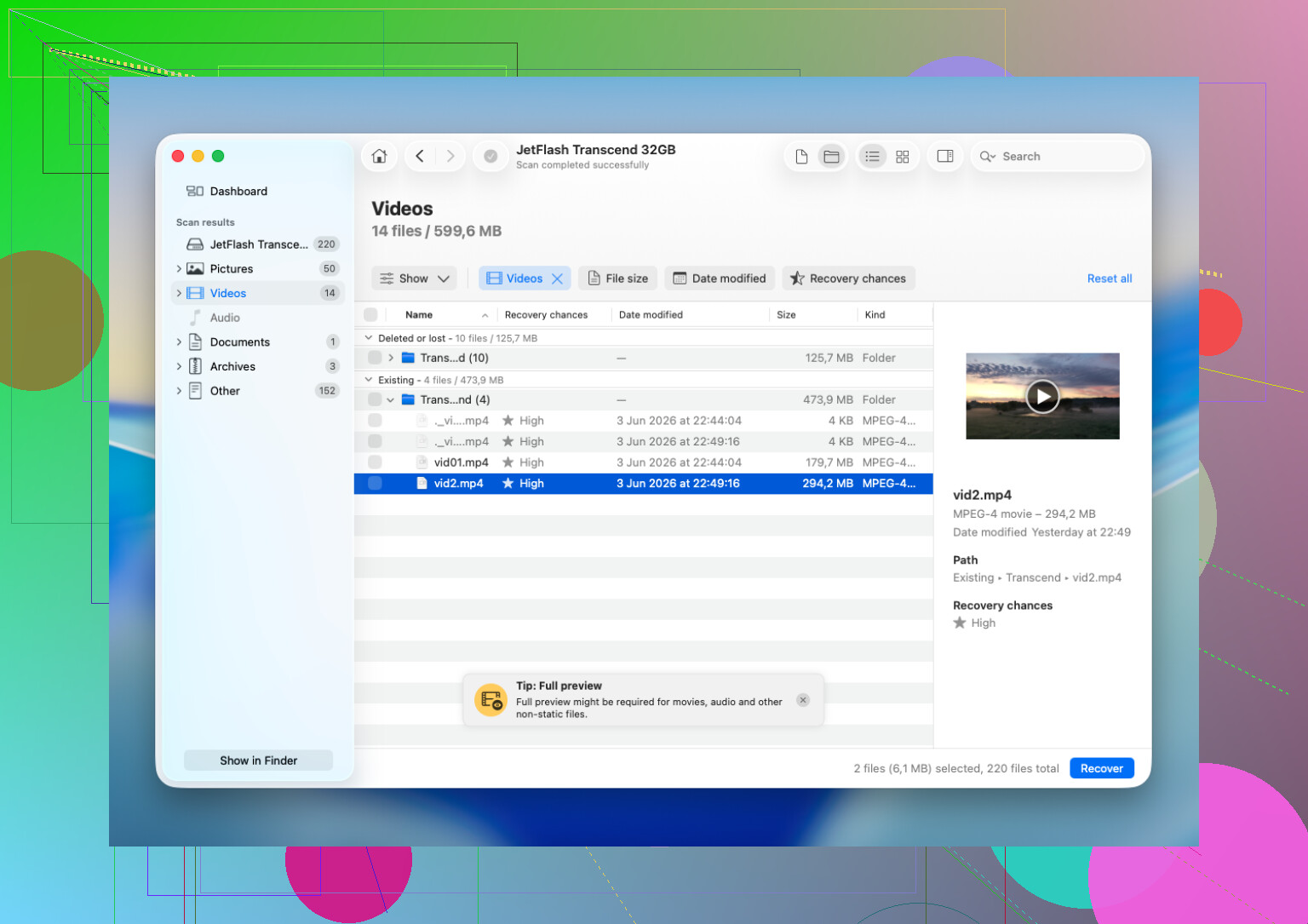
Om videorna har raderats eller om filtabellen är skadad är Disk Drill ett bra val för återställning av videor från SD-kort. Jag skulle använda det efter synlighetskontrollerna, inte som första steg. Skanna kortet, förhandsgranska det som går att öppna och återställ sedan till din hårddisk.
Kontrollera också dessa tecken:
- Filer visas som 0 KB, det tyder på korruption.
- Kortets använda utrymme ser fortfarande högt ut, filerna kan vara dolda eller föräldralösa.
- Kameran spelar upp klipp, men PC:n gör det inte, då är problemet ofta mappstrukturen eller codec-hanteringen.
- PC:n ber om formatering, filsystemet är skadat.
Om du vill ha en visuell genomgång täcker denna YouTube-guide för återställning av SD-kortsvideo efter en misslyckad överföring de vanliga kontrollerna och återställningsflödet ganska bra.
Det viktigaste är att sluta använda kortet nu. Varje ny skrivning minskar dina odds lite.
Jag skulle hantera detta lite annorlunda än @mikeappsreviewer och @sterrenkijker.
Innan du kör något som kan ‘fixa’ kortet, gör först en byte-för-byte-avbildning av SD-kortet om din dator fortfarande upptäcker det. Då har du en fryst kopia att arbeta från, vilket är mycket säkrare än att experimentera på originalmediet. På Windows kan USB Image Tool eller HDD Raw Copy Tool göra det. På Mac/Linux, dd eller ddrescue om kortet är instabilt. Om kortet börjar ge upp mitt under skanningen kommer du att önska att du gjorde detta först.
Jämför sedan några saker:
- Ser det använda utrymmet på kortet fortfarande ungefär likadant ut?
- Är de saknade videorna bara borta på datorn, men fortfarande synliga i kameran?
- Kan överföringsappen ha ‘flyttat’ filer i stället för att kopiera dem?
Den sista punkten drabbar fler än man tror. Vissa importverktyg tar bort källklipp efter överföring, och om överföringen kraschar halvvägs kan du få saknade filer på båda sidor. Superirriterande.
En sak där jag inte riktigt håller med om CHKDSK-idén: jag skulle undvika det om det inte är tydligt att filerna bara är dolda av katalogskador och du redan har avbildat kortet. CHKDSK kan ‘städa upp’ ett filsystem på sätt som inte alltid är hjälpsamma för återställning av mediefiler.
Kontrollera också din dator först:
- sök direkt efter videofiländelserna: .mp4, .mov, .mts, .avi
- kontrollera importmappen, temporära mappar och Papperskorgen
- leta efter konstiga filnamn eller ofullständiga filer med rätt datum/tid
Om kortavbildningen är gjord och originalfilerna fortfarande inte syns, då är Disk Drill ett rimligt nästa steg för videoräddning från SD-kort. Jag skulle skanna avbildningsfilen om möjligt, inte det aktiva kortet. Det minskar risken lite.
Om återställda filer inte går att spela upp, prova VLC innan du antar att de är döda. VLC öppnar många halvtrasiga klipp som andra spelare avvisar.
Den här tråden handlar också i princip om att återställa raderade videor från ett SD-kort efter en misslyckad överföring, så den är också värd att läsa om du vill ha fler exempel på vad folk såg efter en överföringskrasch.
Jag håller med @cazadordeestrellas om en sak: att först skapa en avbild är det säkraste om kortet ens är minsta lilla instabilt. Jag är mindre övertygad om CHKDSK än @sterrenkijker om du inte redan har en fullständig avbild, eftersom en reparation av ett filsystem kan göra senare återställning rörigare.
En extra kontroll jag skulle lägga till: titta på kortet i kameran igen. Om miniatyrbilder fortfarande visas där kanske klippen inte alls är raderade. Ibland klarar datorn bara inte mappindexet eller den exakta codec-/containervarianten.
Om du skannar, använd Disk Drill på avbilden eller kortet i skrivskyddat läge.
Fördelar med Disk Drill:
- bra med SD-kort
- förhandsvisar återställningsbara videor
- tillräckligt enkelt om du är stressad
- kan hitta raderade samt förlorade partitioner/filposter
Nackdelar:
- djupa skanningar kan ta ett tag
- videoåterställning är inte garanterad om klipp har skrivits över
- förhandsvisning betyder inte alltid att exporten blir helt spelbar
- gränser för betald återställning spelar roll beroende på version
Testa också återställda klipp i VLC innan du förklarar dem döda. Vissa korrupta filer är bara kräsna i vanliga spelare.
Så min ordning skulle vara: kontrollera i kameran, skapa en avbild av kortet, granska använt utrymme och skanna sedan med Disk Drill först efter det.