Min hårddiskpartition ändrades plötsligt till RAW efter en omstart, och nu säger Windows att den måste formateras innan jag kan använda den. Den innehåller viktiga foton och arbetsfiler, så jag är rädd att ett försök att först reparera RAW-partitionen kan göra dataåterställningen svårare. Bör jag återställa filerna först, eller är det säkrare att reparera partitionen innan jag gör något annat?
Jag råkade ut för exakt samma röra en gång. Mitt första drag var inte reparation, inte formatering, inte CHKDSK. Jag tog först ut filerna.
Att en enhet visas som RAW betyder inte att datan har försvunnit. För det mesta har Windows tappat greppet om filsystemet. Jag har sett det här efter ett strömavbrott, efter att ha ryckt ut en USB-enhet för snabbt, på en disk med dåliga sektorer och en gång på en laptop där inget uppenbart hade hänt alls. Om partitionen tidigare var NTFS, så misslyckas Windows med att läsa det som tidigare var begripligt.
Och ja, att CHKDSK vägrar köra passar in i mönstret. Windows brukar kasta upp detta:
Typen av filsystem är RAW. CHKDSK är inte tillgängligt för RAW-enheter.
När jag ser det där låter jag reparationsverktygen vara för stunden. Att tvinga igenom ändringar på en skadad partition är så folk förvandlar en återställningsbar röra till något värre.
Det här är ordningen jag skulle hålla mig till:
- Sluta skriva något till enheten.
- Återställ dina filer till en annan plats.
- Fixa eller bygg om partitionen efter återställningen.
- Kopiera tillbaka filerna först när enheten är stabil igen.
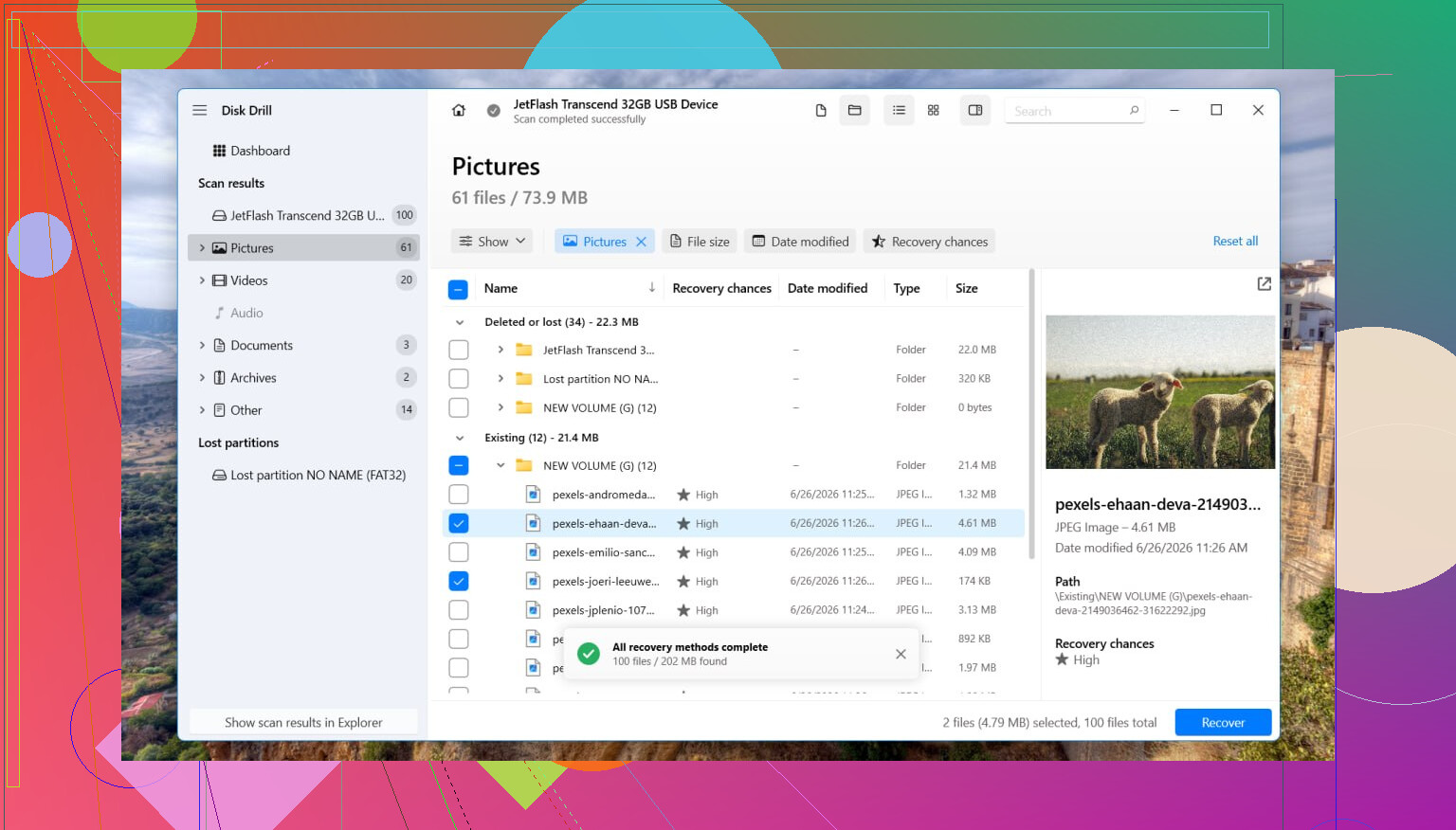
För återställning använde jag Disk Drill. Det som fungerade för mig var dess direktskanning. Den är inte beroende av att Windows kan läsa det trasiga filsystemet korrekt.
Stegen är enkla nog:
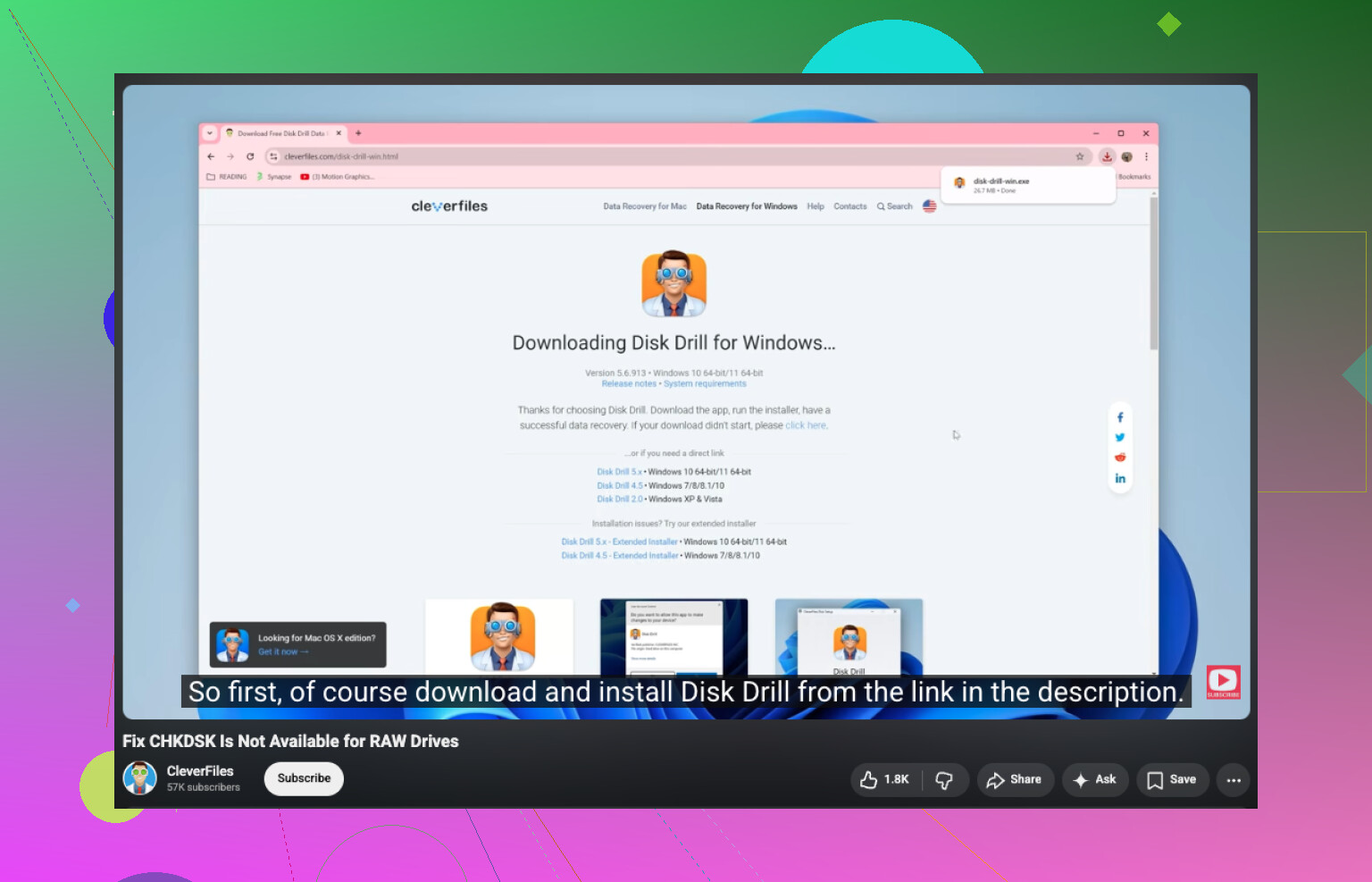
- Installera Disk Drill på en annan disk, inte den som är RAW.
- Starta det och välj den påverkade enheten eller partitionen.
- Klicka på Sök efter förlorad data. Om det frågar efter en skanningstyp på en extern enhet skulle jag välja Universell skanning nästan varje gång. Jag byter bara till Avancerad kameraåterställning när jobbet gäller fragmenterad video från en kamera, dashcam eller drönare.
- Låt skanningen bli klar. Jag vet, det tar tid.
- Öppna Granska hittade objekt och testa några förhandsvisningar.
- Välj det du behöver och klicka på Återställ.
- Spara det återställda materialet på en annan enhet.
När du har verifierat att de återställda filerna går att öppna utan korruption, ta itu med partitionen.
Om du vill försöka återställa den ursprungliga layouten är TestDisk värt att prova. Jag har sett det återställa en partitionstabell på ett rent sätt. Om det misslyckas, eller om du inte bryr dig om att återställa den gamla strukturen, öppna Diskhantering, ta bort RAW-partitionen om det behövs, skapa en Ny enkel volym, gör en snabbformatering och flytta sedan tillbaka de återställda filerna.
Liten varning av erfarenhet. Om den här enheten är en SSD skulle jag inte låta det dra ut på tiden i flera dagar. TRIM-stöd på SSD:er kan rensa bort raderade block i bakgrunden med tiden. RAW-status triggar inte alltid TRIM direkt, men extra skrivningar och meningslös användning gör återställningen sämre.
Det är en annan sak om enheten fortsätter att kopplas ner, ger klickande eller malande ljud, försvinner under skanningar eller ansluter igen om och om igen. Då skulle jag stanna där. Mjukvara är inte rätt väg när hårdvaran beter sig sjukt. Vid den punkten är en återställningsfirma det säkrare alternativet, särskilt om filerna är viktiga.
Återställ först. Reparera senare.
Jag håller mestadels med @mikeappsreviewer om ordningen. Där jag skiljer mig lite är detta. Innan du försöker någon reparation, kontrollera enhetens hälsa. Om SMART visar väntande sektorer, CRC-fel eller läsfel, sluta behandla detta enbart som ett filsystemproblem. Det kan vara en döende enhet.
Min ordning skulle vara:
- Kontrollera SMART med CrystalDiskInfo eller enhetstillverkarens verktyg.
- Om hälsan ser dålig ut, klona disken först med ddrescue eller ett liknande verktyg.
- Återställ filer från klonen eller avbilden.
- Först därefter prova reparationsalternativ.
Varför jag förespråkar kloning först. En RAW-partition efter en omstart betyder ofta en av 3 saker:
- skadad bootsektor eller MFT på NTFS
- problem med partitionstabellen
- hårdvarurelaterade läsfel
På felande HDD:er kan upprepade skanningar på originaldisken förvärra situationen. På SSD:er är tiden ännu viktigare.
Om disken är stabil, använd Disk Drill för att skanna och återställa det viktiga till en annan enhet. Börja med de viktigaste mapparna först om programmet låter dig filtrera efter typ eller datum. Foton, dokument, projektfiler. Kontrollera att ett urval av de återställda filerna går att öppna.
När dina data är säkra, prova sedan reparation. TestDisk fungerar bra för att bygga upp partitionsinformation igen. Om Windows fortsätter att säga att enheten måste formateras, acceptera inte den uppmaningen än. Och hoppa över CHKDSK på RAW. En enkel förklaring av problemet är att Windows inte kan köra Check Disk eftersom enhetens filsystem visas som RAW eller oläsbart.
Om du vill ha en snabb förklaring hjälper detta:
hur man fixar att CHKDSK inte är tillgängligt för RAW-enheter
Kort version, dina filer kommer först. Reparation är steg två. Om enheten klickar, kopplas från eller fryser datorn, sluta och anlita ett proffs.
Återställ först, åtgärda sedan. Håller mest med @mikeappsreviewer och @reveurdenuit där, men jag skulle inte hoppa direkt till någon stor skanning på originaldisken om enheten beter sig ens lite konstigt.
Min syn:
- Formatera den inte
- Låt inte Windows initialisera eller reparera den
- Kör inte skrivintensiva verktyg på originalpartitionen än
Det jag skulle göra först av allt är att kontrollera om enheten är fysiskt frisk nog att läsa från. Om det är en extern enhet, byt kabel/port/kabinett först. Jag har sett en RAW-partition visa sig bero på en dålig USB-brygga, vilket är irriterande vanligt och mycket billigare än en död disk. Om enheten fungerar fint i ett annat kabinett eller direkt via SATA, kanske partitionen inte är den verkliga boven här.
Om hårdvaran verkar stabil, återställ data till en annan disk. Disk Drill är ett bra alternativ för dataåterställning från en RAW-enhet eftersom det kan skanna förbi det trasiga filsystemet och hämta filer efter struktur och signaturer. Jag skulle prioritera det oersättliga först: foton, arbetsdokument, projektarkiv och så vidare. Kontrollera sedan att ett antal återställda filer faktiskt går att öppna. Folk glömmer den delen hela tiden.
Först efter det skulle jag försöka reparera partitionsmetadata eller formatera om. Ärligt talat, om filerna redan är återställda brukar jag hoppa över att reparera och bara radera/återskapa partitionen och sedan testa enheten. Snabbare och mindre drama.
En sak till: om detta hände direkt efter en omstart, kontrollera även Event Viewer och SMART-historik. Plötslig RAW kan vara ett symptom, inte sjukdomen.
Om du vill ha fler exempel på vad folk råkade ut för med just det här problemet är den här tråden värd en titt:
verkliga lösningar för en extern hårddisk som visas som RAW
Återställ först, men jag vill invända mot en del av de vanliga råden: om disken är helt tyst och SMART är utan anmärkning behöver du inte alltid gå direkt till en fullständig kloning av disken innan du gör något annat. Kloning är säkrast, visst, men på mycket stora diskar med begränsat extra lagringsutrymme är ibland en riktad återställning av de oersättliga mapparna det mest praktiska första steget.
En RAW-partition betyder vanligtvis att Windows inte längre kan tolka filsystemets metadata, inte att varje fil är borta. Så den verkliga faran är skrivningar, inte läsningar. Det betyder:
- ingen formatering
- ingen CHKDSK
- ingen uppmaning om skanna och åtgärda
- kopiera inte nytt innehåll till den disken
Jag håller med @reveurdenuit, @caminantenocturno och @mikeappsreviewer om kärnpunkten: data före reparation. Där jag skiljer mig åt är efter återställningen. Jag brukar inte bry mig om att reparera en partition som en gång blivit RAW för långvarig användning. Om den blev RAW utan någon uppenbar anledning behandlar jag filsystemet som opålitligt och bygger upp det från grunden efter att ha testat hårdvaran.
En praktisk sak som folk hoppar över: kontrollera partitionsstorleken i Diskhantering. Om storleken plötsligt ser fel ut, eller visar oallokerat utrymme där det inte borde finnas något, tyder det mer på skador i partitionstabellen än enkel NTFS-korruption. Annat fel, samma regel: återställ först.
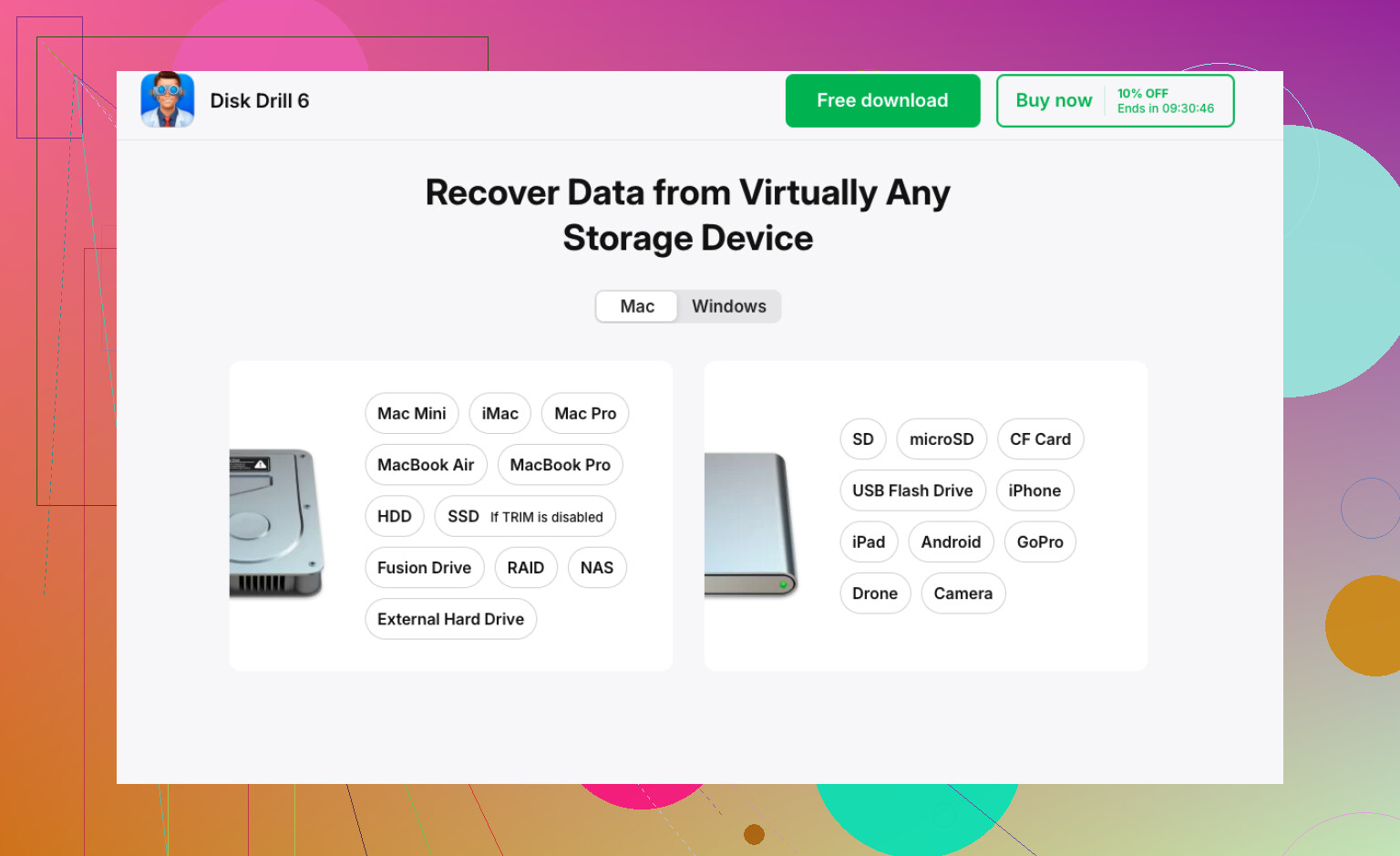
Om Disk Drill eftersom det redan nämnts:
Fördelar
- lätt att använda
- bra stöd för förhandsvisning av foton och dokument
- kan hitta filer även när Windows visar RAW
- hygglig filtrering, vilket hjälper om du bara vill ha arbetsfiler eller foton först
Nackdelar
- djupa skanningar kan ta en evighet
- återställda filnamn/mappar blir inte alltid helt korrekta om metadata är svårt skadade
- du behöver en annan disk med tillräckligt mycket ledigt utrymme
- inte verktyget jag skulle lita på om disken har allvarliga fysiska fel
Så min version är:
- Kontrollera om själva disken är stabil.
- Om den är stabil, återställ de viktigaste filerna till en annan disk med något som Disk Drill.
- Öppna och verifiera återställda exempel.
- Radera sedan, partitionera om, kör ett fullständigt test och återanvänd bara disken om den klarar det.
Om disken försvinner, klickar, blir extremt långsam eller ger I/O-fel, sluta behandla det som ett normalt RAW-problem. Då blir det snabbt ett hårdvarufall.