Jag råkade av misstag radera viktiga filer från min externa hårddisk och insåg det kort därefter. Hårddisken innehåller arbetsdokument och personliga foton som jag verkligen behöver få tillbaka, och jag är rädd att fortsatt användning kan göra återställningen svårare. Vad är det säkraste sättet att återställa nyligen raderade filer från en extern hårddisk?
Jag gjorde detta en gång med en mapp med resebilder, och det första misstaget jag nästan gjorde var att använda enheten mer. Gör inte det. Om bilderna raderades från en extern enhet är filerna oftast inte borta direkt. Filsystemet tar ofta bort posterna som pekar på dem och markerar utrymmet som ledigt. Dina bilder kan fortfarande ligga kvar där tills något nytt hamnar på samma sektorer.
Så det första du ska göra är att koppla ur den externa enheten. Kopiera inget till den. Byt inte namn på mappar på den. Kör inga rensningsverktyg på den. Låt den vara tills du vet vad nästa steg är. Om ny data skrivs över de gamla bilddata minskar chanserna till återställning kraftigt. Efter den punkten hjälper ingen programvara.
Innan du provar återställningsprogram, kontrollera om själva enheten verkar vara skadad. Jag skulle sluta med gör-det-själv-spåret och skicka den till ett labb om du märker något av detta:
- Konstiga ljud. Klickande, malande, skrapande, pipande, något sådant.
- Ingen rotation, ingen strömlampa. Känns död även efter att ha bytt kablar.
- Ditt system upptäcker den inte alls, inte ens på en annan dator eller med en annan kabel.
Om inget av detta händer, och enheten startar upp och visas normalt, är programvaruåterställning oftast det vettiga alternativet. Vid vanlig oavsiktlig radering är det meningslöst att betala labbpriser om inte hårdvaran håller på att fallera.
Jag har testat en hel del sådana här med tiden. För bilder gav Disk Drill mig minst huvudvärk. Det som stack ut för mig var enkla saker. Gränssnittet är lätt att läsa. Skanningsresultaten är lättare att sortera. Det är också bra på att hämta bild- och videoformat efter signatur, vilket spelar roll när mappinformationen är borta. Du kan skanna och förhandsgranska filer gratis. Om förhandsvisningen öppnas utan problem är chanserna goda eftersom filinformationen fortfarande finns kvar.
Om du vill ha gratisalternativ finns PhotoRec. Det är öppen källkod och bra på signaturbaserad återställning. Jag har använt det, och ja, det fungerar, men det känns grovt. Ingen ren modern UI. Det brukar dumpa en enorm hög med återställda filer i mappar med röriga namn, så det tar evigheter att sortera röran. Recuva är ett annat gratisalternativ på Windows. Lättare att hantera än PhotoRec, även om det känns äldre och dess djupare skanningsresultat inte var lika bra för mig på nyare media.
Om du använder Disk Drill är detta det säkrare sättet att göra det:
Återställningssteg
1. Installera det på din dator, inte på den externa enheten
Lägg programvaran på din interna systemenhet. Håll alla skrivningar borta från den externa disken där bilderna försvann.
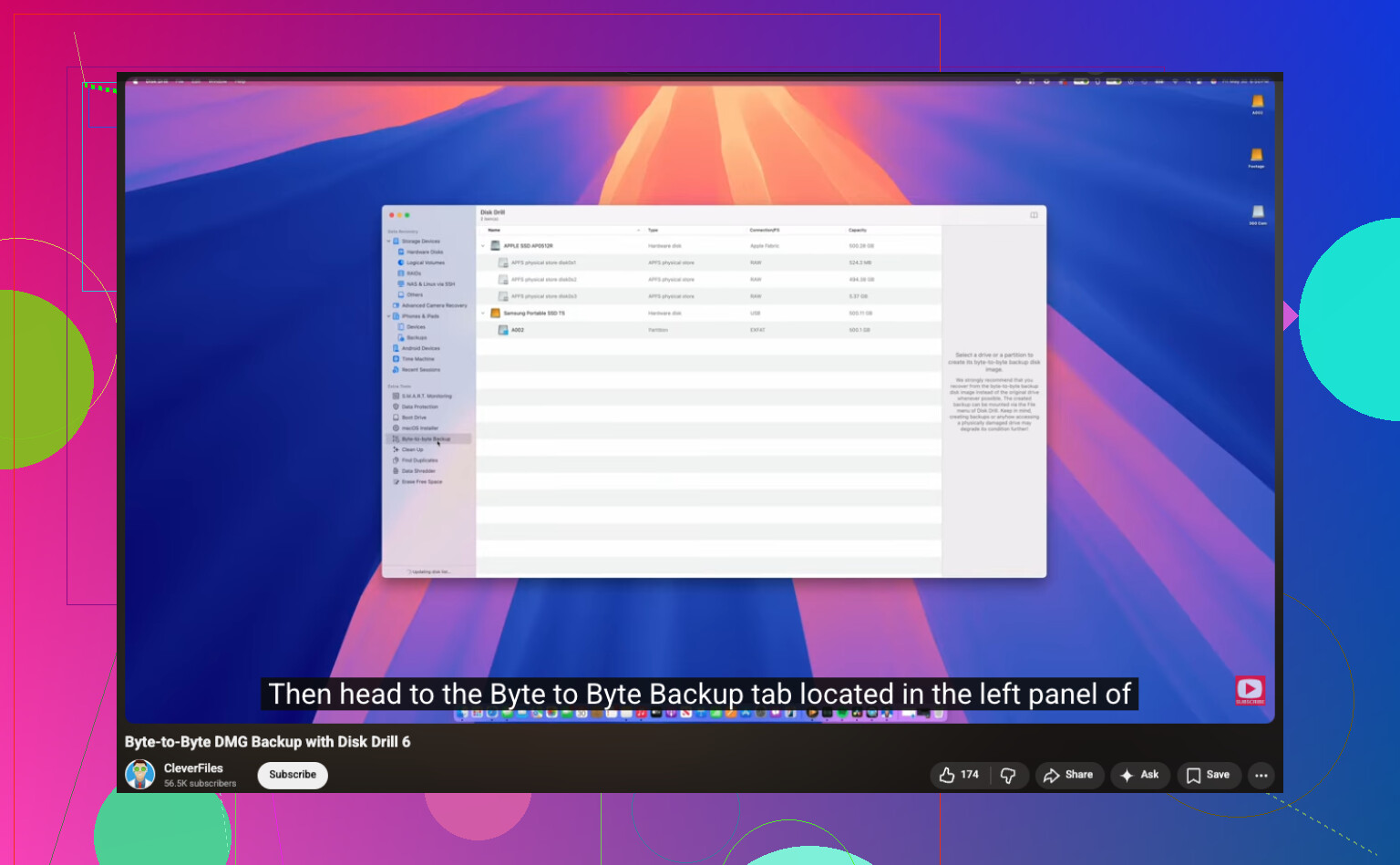
2. Skapa först en fullständig avbild av den externa enheten
Anslut den externa enheten igen och skapa en byte-för-byte-avbild innan du gör djupare återställningsarbete. Appen har redan stöd för detta. Spara avbilden på din dator eller en annan frisk enhet, inte på den ursprungliga externa disken.

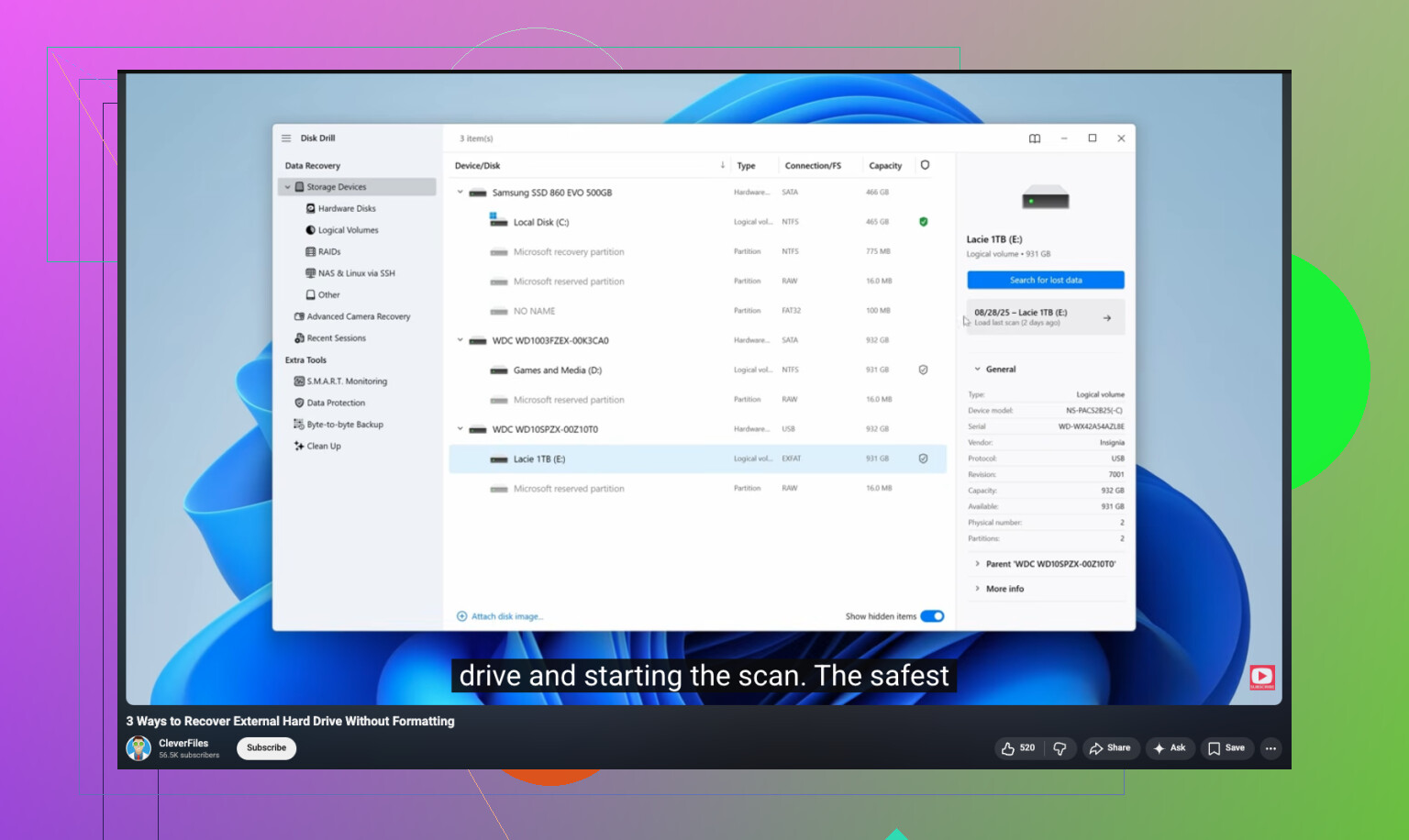
3. Skanna avbilden, inte den fysiska enheten
När avbilden är klar kan du koppla bort den externa enheten om du vill. Kör återställningsskanningen mot avbildsfilen. Jag gillar den här vägen eftersom den undviker extra slitage på originalenheten och minskar risken att jag gör något dumt i hastigheten.
4. Återställ filer till en annan enhet
Låt skanningen bli klar. Filtrera efter bilder. Förhandsgranska det du hittar. När du återställer filerna, skicka dem någon annanstans, till din interna enhet, en andra USB-enhet, var som helst utom den ursprungliga externa enheten.
En liten sak som folk hoppar över, förhandsvisningar spelar roll. Om en JPG- eller RAW-fil förhandsvisas utan problem i skannern skulle jag se det som ett gott tecken. Om förhandsvisningarna är trasiga eller halvt grå var delar av filen sannolikt överskrivna.
Och ja, efter den här röran, sätt upp säkerhetskopior. Jag lärde mig den hårda vägen. 3-2-1-upplägget är tråkigt tills den dag det räddar din helg.
Sluta använda enheten. Den delen håller jag med om från @mikeappsreviewer. Tid är viktigare än något annat här.
Min enda skillnad är att börja med papperskorgssökvägen först om du raderade via Finder eller File Explorer och den externa enheten var monterad på normalt sätt. Vissa externa enheter behåller en dold papperskorgsmapp. På Windows, visa dolda objekt och leta efter $RECYCLE.BIN på den externa enheten. På Mac, kontrollera .Trashes. Folk hoppar över detta och går direkt till skannrar.
Om enheten öppnas utan problem och kopierar små filer utan fel skulle jag göra en snabb hälsokontroll innan en djup skanning. På Windows, läs SMART med CrystalDiskInfo. På Mac, DriveDx eller smartctl. Om du ser att omallokerade sektorer ökar, väntande sektorer eller I/O-fel, sluta peta på den. Klona först, och arbeta sedan från klonen. Om hälsan ser bra ut, gå vidare till återställning.
För blandade data som dokument plus foton är Disk Drill ett stabilt val eftersom det hanterar både filsystemåterställning och råa signaturresultat på ett ställe. Det spelar roll när du behöver filnamn för arbetsdokument, inte bara lösa JPG-filer. Recuva är okej för enkla NTFS-raderingar, men det räcker inte till vid skadade index. PhotoRec hittar saker, men att sortera 2 000 omdöpta filer är ett riktigt irritationsmoment.
En sak till som folk missar: sortera återställda resultat efter ursprunglig sökväg och ändringsdatum först. Arbetsdokument är lättare att identifiera på det sättet, och du slösar mindre tid.
Den här videon är en bra genomgång av steg för filåterställning från extern hårddisk, titta på den här guiden för filåterställning från extern hårddisk.
Återställ till en annan enhet. Inte samma. Låter självklart, men folk gör det.
Sluta använda den externa enheten, ja, men jag håller inte riktigt med dem som säger bild först oavsett vad. Om enheten är frisk, nyligen raderad och du agerade snabbt, räcker det ofta med en vanlig skrivskyddad skanning. Att skapa en avbild är bäst, men inte alltid nödvändigt. Om enheten beter sig ens lite konstigt, klona först.
Innan du går in i full återställningsläge, kolla också dina molnsynk-appar. Många glömmer att dokument och foton fortfarande kan finnas i OneDrive, Google Drive, iCloud, Dropbox versionshistorik osv. Samma sak gäller temporära Office-filer och autorecovery-filer om de arbetsdokumenten nyligen var öppna. Det kan spara massor av tid.
@kakeru har rätt om dolda papperskorgsmappar, och @mikeappsreviewer har rätt om att inte skriva något nytt. Mitt tillägg skulle vara detta:
- inaktivera automatiska säkerhetskopierings- och synkverktyg så att de inte hjälper till genom att uppdatera enheten
- om det är en SSD i ett externt kabinett, agera snabbt eftersom TRIM kan förvärra återställningen
- om det är en HDD är oddsen vanligtvis bättre om inget nytt har skrivits
När det gäller programvara är Disk Drill vettigt här eftersom du har blandade filtyper, inte bara bilder. Jag skulle prioritera att återställa arbetsdokument först och sedan foton. De brukar vara lättare att snabbt verifiera. Recuva är okej för enkla raderingar, men när metadata blir rörig blir det ganska mediokert.
Om du dessutom vill ha en bra förklaring om att återställa permanent raderade filer från en hårddisk utan att göra saken värre, så täcker den grunderna ganska bra.
Stor regel: återställ till en annan enhet. Inte samma. Verkar självklart, men folk råkar ändå ut för det hela tiden.
En vinkel som nästan ingen har berört tillräckligt: kontrollera filsystemstypen innan du väljer verktyg. Om den externa enheten är exFAT blir mycket av råden om undelete osäkrare eftersom återställning av metadata är mindre förlåtande än i NTFS- eller HFS+/APFS-fall. I den situationen blir signaturbaserad återställning viktigare, vilket är varför Disk Drill kan vara rimligt för blandade filer.
Jag håller mildt inte med @voyageurdubois: jag skulle inte förlita mig alltför mycket på att förhandsgranskningen fungerar. En förhandsgranskning kan öppnas medan hela DOCX-, PSD- eller stora RAW-filen fortfarande är delvis korrupt. För arbetsfiler, testa återställda dokument ordentligt efter export.
Också värt att göra: om den raderade mappen hade en mycket specifik struktur, skriv ner mappnamn, filnamn, filändelser och ungefärliga storlekar ur minnet innan du skannar. Låter dumt, hjälper mycket när skanningsresultaten är kaotiska.
Fördelar med Disk Drill:
- bra för blandade filtyper
- renare filtrering än många konkurrenter
- kan kombinera återställning av raderade poster med signaturträffar
- förhandsgranskningar hjälper vid sortering
Nackdelar med Disk Drill:
- inte det billigaste alternativet
- djupa skanningar kan ge många dubbletter
- rå återställning tappar ibland ursprungliga namn/mappstruktur
- kan kännas tungt för en enkel radering av en mapp
Jämfört med vad @kakeru, @voyageurdubois och @mikeappsreviewer nämnde skulle jag lägga till ytterligare en varning: om detta är en extern SSD spelar varje minut ännu större roll än med en mekanisk HDD.
Prioritetsordning jag skulle använda:
- Identifiera HDD eller SSD
- Kontrollera dold papperskorg/återvinningsyta
- Om den håller på att gå sönder, klona först
- Återställ de viktigaste dokumenten först
- Spara allt på en annan disk
Om du vill ha ett betalt verktyg är Disk Drill rimligt. Om resultaten ser röriga ut, fortsätt inte att skanna om originalet om och om igen.