Jag råkade radera viktiga foton från SD-kortet i min Canon-kamera innan jag hann säkerhetskopiera dem, och nu behöver jag verkligen återställa dem. Bilderna innehåller personliga minnen och några bilder som jag behöver för jobbet, så jag letar efter det bästa sättet att återställa raderade Canon-kamerafoton från ett SD-kort utan att orsaka ytterligare dataförlust.
Jag har återställt raderade bilder från Canon SD-kort tidigare, och det första steget är tråkigt men viktigt. Sluta använda kortet direkt. Ingen testbild. Ingen kort film. Pilla inte runt i kameran mer än nödvändigt. Om kameran eller datorn ber dig att formatera det, ignorera det. På de flesta Canon-system tar radering av ett foto först bort indexposten. Bilddatan ligger ofta kvar tills nya filer skrivs ovanpå den.
Ta ut kortet ur kameran. Om det är ett SD-kort i fullstorlek, kontrollera den lilla brytaren på sidan och skjut den till låst läge. Detta återställer inte något i sig. Det minskar risken för en oavsiktlig skrivning, vilket är det viktiga.
Anslut sedan kortet till en dator med en kortläsare. Jag skulle hoppa över att ansluta Canon-kamerahuset via USB för återställningsarbete. En läsare ger vanligtvis programvaran renare åtkomst till kortet. Skriv heller inte tillbaka något till SD-kortet. Kör inte CHKDSK i Windows, och använd inte Första hjälpen på Mac före återställning. De verktygen försöker reparera filsystemet. De är inte byggda för att rädda raderade foton, och jag har sett dem ställa till det i fall som detta.
För återställning, använd programvara för filåterställning. Disk Drill är ett alternativ jag skulle titta på för ett Canon-kort eftersom det läser vanliga fotoformat, inklusive RAW, och visar förhandsgranskningar före återställning. Förhandsgranskning är viktigare än folk tror. Om en fil går att öppna i förhandsgranskningen är dina chanser bättre. Om allt du ser är en hög med slumpmässiga filnamn så gissar du.
Här är det vanliga flödet:
- Installera återställningsappen på din dator, aldrig på SD-kortet.
- Sätt i Canon SD-kortet med en kortläsare.
- Välj SD-kortet i återställningsprogrammet.
- Kör en fullständig eller universell skanning.
- Öppna avsnittet för raderade eller förlorade filer.
- Filtrera efter foton och RAW-format.
- Förhandsgranska det du hittar.
- Återställ filerna till din dator eller en annan extern enhet, inte tillbaka till samma kort.
Innan du behandlar kortet som din sista chans, kontrollera de uppenbara ställena som folk glömmer. Om du kopierade bilderna till en dator tidigare, titta i Papperskorgen i Windows eller Papperskorgen på Mac. Kontrollera också säkerhetskopior och synkroniseringstjänster om du hade några aktiverade, som Filhistorik, Time Machine, Google Drive, iCloud, OneDrive eller Canons image.canon. Jag har sett folk tro att en fotografering var borta, och sedan hitta halva den i en molnmapp de glömt att den fanns.
Dina chanser är bättre när raderingen hände nyligen och kortet låg oanvänt efteråt. Om du fortsatte fotografera med det kan vissa bilder fortfarande komma tillbaka, men andra kan vara skadade eller borta för gott eftersom ny data skrevs över dem. Så den korta versionen är: sluta använda kortet, skanna det, förhandsgranska det som ser bra ut och spara återställda filer någon annanstans. Om du får tillbaka dina bilder skulle jag sluta använda det kortet resten av dagen. Vissa kort väljer sämsta möjliga tillfälle att börja krångla, och ja, det suger.
Om raderingen skedde i kameran är din bästa chans filkarvning, inte reparation av filsystemet. Jag håller med @mikeappsreviewer om att undvika skrivningar till kortet. Jag håller dock inte helt med om en sak. Jag skulle först skapa en exakt byte-för-byte-avbildning av SD-kortet om bilderna är viktiga för jobbet. Skanna avbildningen, inte originalkortet. Om en återställningsapp krånglar eller din kortläsare tappar anslutningen har du fortfarande källan bevarad.
Använd en kortläsare. På Windows hjälper verktyg som USB Image Tool eller HDD Raw Copy dig att skapa en avbildning. På Mac fungerar Skivverktyg eller dd om du vet vad du gör. Kör sedan Disk Drill mot avbildningsfilen eller själva kortet. Djupskanning brukar hitta fler CR2-, CR3-, JPG- och MOV-filer från Canon-media än en snabb genomgång. Förhandsgranska träffarna. Om förhandsvisningar misslyckas är filerna ofta ofullständiga eller överskrivna.
En sak till som folk ofta hoppar över. Kontrollera om din Canon skrev dubbla format, JPG plus RAW. Ibland är JPG-filen borta från katalogen men RAW-filen finns fortfarande kvar, eller tvärtom. Sortera resultaten efter filtyp och storlek. Canon RAW-filer är vanligtvis mycket större, så små återställda filer är ofta skräp.
Om kortet visar fel, sluta prova slumpmässiga appar. Upprepade läsningar på ett felande SD-kort är hur folk gör det värre. Då gäller det att först klona, sedan återställa.
För en enkel guide om att återställa raderade filer från ett SD-kort i en kamera är denna video bra, se denna genomgång av fotoåterställning från kamera-SD-kort.
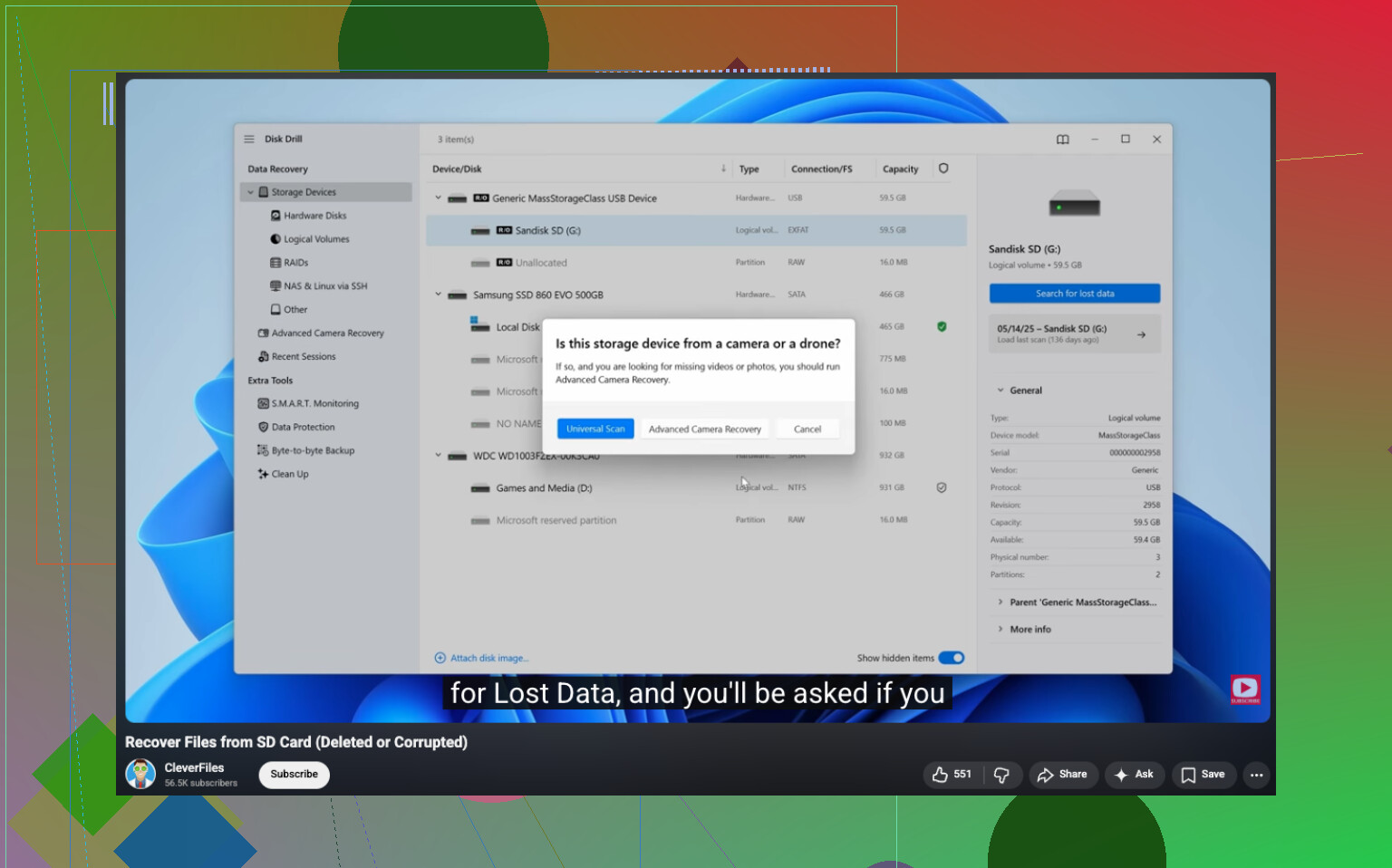
En sak jag skulle lägga till till det som @mikeappsreviewer och @sternenwanderer sa: kontrollera om kortet faktiskt visas med den förväntade kapaciteten på datorn. Om ett 64GB-kort plötsligt monteras som något konstigt eller fortsätter att kopplas från, fortsätt inte att skanna om det i timmar. Det är mindre ett problem med raderade foton och mer ett möjligt problem med kortfel.
Jag skulle inte heller haka upp mig på att köra 5 olika återställningsappar direkt efter varandra. Folk gör det och slösar bara tid på att sortera dubbletter och skräpfiler. Välj ett stabilt verktyg, skanna, granska förhandsvisningarna noggrant, återställ de riktiga filerna först och experimentera sedan bara om det behövs. För det är Disk Drill en ganska rimlig plats att börja på eftersom det hanterar Canon JPG, CR2, CR3 och videoformat ganska bra och gör förhandsgranskning enkel.
Om dessa foton dessutom är för jobbet, kontrollera om ditt redigeringsprogram eller DAM-app importerade miniatyrbilder eller cachade förhandsvisningar. Lightroom, Bridge, till och med vissa cacheminnen i Windows/macOS kan ibland ge dig åtminstone små versioner när full återställning misslyckas. Inte idealiskt, men bättre än ingenting.
Och om kortet raderades i kameran efter en enda fotografering kan återställda filer komma tillbaka utan ursprungliga filnamn eller mappar. Det är normalt, inte nödvändigtvis ett dåligt tecken.
För alla andra som läser detta är detta i princip en hjälpsam diskussion om återställning av Canon SD-kortfoton.

Jag skulle lägga till en kontroll som de andra bara berörde indirekt: titta på några återställda filer i en hexvisare eller åtminstone kontrollera metadata efter återställningen. Om EXIF-datum, kameramodell och dimensioner ser rimliga ut har du troligen fått riktiga filer. Om allt är noll byte, pyttesmå filer eller saknar metadata betyder det vanligtvis partiell överskrivning eller falska träffar från carving.
Jag håller inte helt med om idén att fler skanningar alltid hjälper. På ett friskt kort, visst, men på opålitliga medier kan upprepade fullständiga skanningar slösa bort ditt återställningsfönster. Klona en gång om möjligt och arbeta sedan från den kopian.
Eftersom @sternenwanderer, @hoshikuzu och @mikeappsreviewer redan täckte det grundläggande återställningsflödet är mitt extra råd att direkt sortera dina resultat i JPG, CR2/CR3 och video. Canon-videor och RAW-filer är stora, och om lagringsutrymmet är begränsat vill du inte blanda ihop allt och av misstag hoppa över det viktiga.
Disk Drill är ett bra alternativ här.
Fördelar:
- enkel förhandsvisning
- hanterar Canon RAW och vanliga videoformat
- tillräckligt enkelt om du är stressad och vill göra en snabb första sortering
Nackdelar:
- djupa skanningar kan ge många dubbletter
- filnamn och mappstruktur kanske inte kommer tillbaka
- om kortet håller på att gå sönder fysiskt kanske programvara ensam inte kan rädda det
Om förhandsvisningar ser trasiga ut i flera filer, stoppa och överväg ett proffslabb innan du gör fler experiment. Det är punkten där gör det själv kan bli dyrt.