Ich habe versehentlich wichtige Dateien von meinem USB-Stick gelöscht und versuche jetzt, sie wiederherzustellen, ohne die Situation zu verschlimmern. Ich suche nach der besten USB-Wiederherstellungssoftware oder einem Flash-Laufwerk-Wiederherstellungstool für Anfänger, das einfach zu bedienen, sicher ist und tatsächlich funktioniert.
Ich habe genug USB-Sticks ruiniert, um nicht mehr so zu tun, als wäre ich vorsichtig. Falsches Formatierungsziel gewählt, ein Laufwerk mitten beim Kopieren abgezogen, die Aufforderung zum Scannen und Reparieren ignoriert, alles schon passiert. Und ja, wenn Dateien auf einem USB-Stick unter Windows verschwinden, landen sie nicht im Papierkorb. Sie sind aus dem Blickfeld verschwunden, und du starrst nur noch den Laufwerksbuchstaben an, als würde er dir Geld schulden.
Wenn der Stick physisch tot ist, zerdrücktes Gehäuse, durchgebrannter Controller, verbogener Anschluss, dann wird Software keine Wunder vollbringen. Davon abgesehen ist Wiederherstellungssoftware normalerweise das Erste, was ich ausprobieren würde, bevor ich ein Labor bezahle. Oft liegen die Dateien noch im Speicher. Was durcheinandergeraten ist, ist die Dateitabelle.
Bei einem USB-Laufwerk bin ich immer wieder zu Disk Drill zurückgekehrt. Ich habe angefangen, es zu verwenden, nachdem einer dieser kostenlosen Werbe-USB-Sticks bei mir den Geist aufgegeben hatte, während noch Vorlesungsnotizen und ein paar Projektdateien darauf waren. Nerviger kleiner Klotz.
Hilfreich war, wie es mit problematischen Flash-Medien umging. Viele USB-Sticks sind FAT32 oder exFAT. Disk Drill kommt mit beiden gut klar, besonders wenn das Laufwerk plötzlich als RAW angezeigt wird oder das Dateisystem kaputt aussieht. Es sucht nach Dateisignaturen, daher ist es nicht nur darauf angewiesen, dass die ursprüngliche Dateisystemstruktur noch intakt ist.
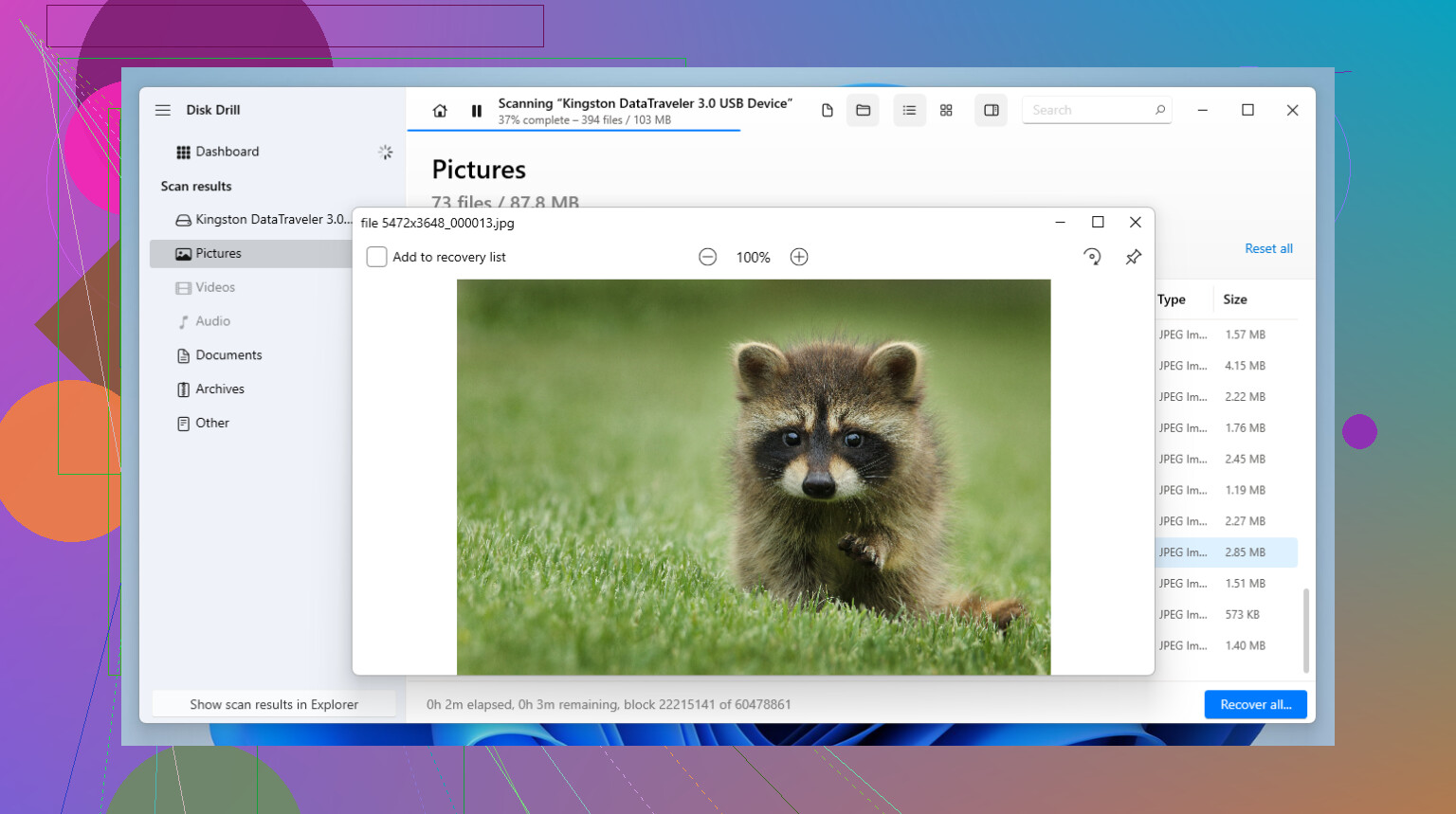
Die Vorschaufunktion ist wichtiger, als die meisten denken. Das habe ich auf die harte Tour gelernt, nachdem ich einmal einen langen Scan abgewartet hatte, nur um dann einen Haufen beschädigter Dateien wiederherzustellen, die ich nicht öffnen konnte. Vor dem Speichern ein Foto oder Dokument prüfen zu können, spart eine Menge vergeudete Zeit. Es gibt auch eine Byte-für-Byte-Image-Option, die ich sofort nutzen würde, wenn sich der USB-Stick ständig trennt oder sich beim Lesen merkwürdig verhält. Das Image scannen, nicht den ausfallenden Stick. Weniger Belastung für die Hardware.
Wenn du mit Oldschool-Tools und überfüllten Menüs klarkommst, ist R-Studio eine weitere Option, die man kennen sollte. Ich habe es einmal bei einem Laufwerk mit fehlender Partition verwendet und ja, es hat Dinge gefunden, die andere Tools übersehen hatten. Aber die Oberfläche wirkt sperrig, und die Terminologie ist nicht gerade benutzerfreundlich. Für einfaches versehentliches Löschen würde ich mir nicht die Mühe machen. Für ein Laufwerk in schlechtem Zustand ist es seinen Platz wert.
Mit kostenlosen Tools hatte ich gemischte Ergebnisse.
-
Recuva funktioniert gut für die einfachen Fälle. Wenn du kürzlich etwas gelöscht und nichts Neues auf den USB geschrieben hast, reicht es oft aus. Kleine Installation, einfaches Layout, kein Drama. Sobald das Laufwerk formatiert ist oder als RAW gelesen wird, lässt es schnell nach. Gut für ein Hoppla. Nicht besonders gut für ein Dieses Laufwerk ist verflucht.
-
PhotoRec ist die brachiale Option. Es ist Open Source und findet viel, weil es nach Signaturen scannt, statt sich auf Verzeichnisinformationen zu verlassen. Der Nachteil ist unschön. Keine vernünftigen Dateinamen, keine ursprüngliche Ordnerstruktur, und die Oberfläche wirkt wie eine Zeitkapsel. Ich habe es einmal benutzt und Tausende Dateien mit Namen wie f12345.jpg zurückbekommen. Es hat funktioniert, aber das Sortieren der Ergebnisse hat ewig gedauert. Wenn dein Budget null ist und deine Geduld groß, hat es immer noch seinen Wert.
Ein paar Dinge würde ich zuerst tun, ohne groß darüber nachzudenken:
-
Benutze den USB-Stick sofort nicht mehr. Zieh ihn ab. Nicht darin stöbern, nichts Neues darauf kopieren, Windows nicht daran herumwerkeln lassen. Schon kleine Schreibvorgänge reichen aus, um gelöschte Daten zu überschreiben.
-
Stelle auf einem anderen Laufwerk wieder her. Immer. Wenn die Quelle der USB-Stick ist, speichere die wiederhergestellten Dateien auf deinem PC-Laufwerk oder einer anderen externen Festplatte. Wiederhergestellte Dateien zurück auf denselben Stick zu schreiben, ist der schnellste Weg, das zu zerstören, was man eigentlich retten wollte.
-
Prüfe das kostenlose Limit, bevor du bezahlst. Viele Freemium-Tools, darunter auch Disk Drill, lassen dich unter Windows zunächst eine kleine Menge wiederherstellen, oft etwa 100MB. Ich würde diesen Platz nutzen, um ein paar wichtige Dateien zu testen. Wenn die sich sauber öffnen lassen, ergibt das Bezahlen eher Sinn.
Noch eine Sache. Wenn der USB-Stick in der Datenträgerverwaltung überhaupt nicht erscheint, nicht einmal als nicht zugeordneter Speicherplatz, dann könnte es sich um ein Hardwareproblem handeln und Software kommt nicht weit. Aber bei den meisten normalen Flash-Laufwerk-Katastrophen, gelöschte Dateien, versehentliche Formatierung, RAW-Dateisystem, beschädigte Partitionsinformationen, würde ich mit Software-Wiederherstellung anfangen. Hoffentlich sind deine Sachen noch da.
Wenn Sie eine USB-Wiederherstellungssoftware suchen, die auch für Anfänger geeignet ist, halten Sie es einfach. Beginnen Sie mit Disk Drill. Es ist eines der leichter zu bedienenden Tools zur Wiederherstellung von Flash-Laufwerken, und die Vorschau ist nützlich, um Dateien zu prüfen, bevor Sie sie speichern. Bei versehentlichem Löschen auf einem USB-Stick ist das wichtiger als ausgefallene Menüs.
In einem Punkt bin ich mit @mikeappsreviewer nicht ganz einverstanden. Ich würde nicht sofort zu PhotoRec greifen, es sei denn, Ihnen gehen die einfachen Optionen aus. Es findet zwar viel, aber die Dateinamen und die Ordnerstruktur kommen meist als ziemliches Durcheinander zurück. Für einen ersten Versuch ist das eher mühsam.
Meine Reihenfolge wäre:
- Disk Drill für den ersten Scan.
- Recuva, wenn das Löschen erst kürzlich passiert ist und der USB-Stick in Windows noch normal aussieht.
- TestDisk nur, wenn das Problem mit der Partition zusammenhängt und Sie eine steilere Lernkurve in Kauf nehmen.
Wenn Ihr USB-Stick unzuverlässig ist, erstellen Sie zuerst ein Image und scannen Sie dann das Image. Wenn er sich problemlos lesen lässt, scannen Sie einmal und stellen Sie die Dateien auf Ihrem Computer wieder her, nicht zurück auf den Flash-Speicher. Kleiner Fehler, großer Verlust. Das habe ich auf die harte Tour gelernt.
Außerdem ist dies eine solide Übersicht, wenn Sie eine saubere, einfache Liste der besten Datenrettungs-Apps für USB-Laufwerke und PCs möchten:
beste Datenrettungssoftware für USB-Laufwerke und gelöschte Dateien
Kurz gesagt: Disk Drill ist der einfachste Ausgangspunkt. Recuva ist gut für einfache versehentliche Löschungen. Lassen Sie die technischeren Sachen aus, es sei denn, die einfachen Tools schlagen fehl. Je weniger Sie jetzt am Laufwerk herumprobieren, desto besser stehen Ihre Chancen.
Ich würde es sogar noch einfacher halten als @mikeappsreviewer und etwas weniger zwischen Tools hin- und herspringen als @caminantenocturno.
Wenn du eine anfängerfreundliche USB-Datenrettungssoftware willst, fang mit Disk Drill an. Nicht weil es magisch ist, sondern weil es erklärt, was es findet, auf eine Weise, der normale Menschen tatsächlich folgen können. Für viele Leute ist das wichtiger, als mit irgendeinem verstaubten Expertentool noch 2 % mehr Wiederherstellung herauszuquetschen.
Wo ich der üblichen Empfehlung etwas widerspreche: Recuva ist nicht mehr immer die beste einfache Ausweichlösung. Es ist okay, klar, aber bei fehleranfälligen Flash-Laufwerken habe ich gesehen, dass es Dinge übersieht oder Ergebnisse liefert, die besser aussehen, als sie tatsächlich sind. Großartig für einfach gelöschte Dateien, weniger gut, wenn der USB-Stick sich merkwürdig verhält.
Was ich tun würde:
- den USB-Stick einmal anschließen
- wenn er eingebunden wird, ihn mit Disk Drill scannen
- zuerst die wichtigsten Dateien in der Vorschau ansehen
- sie auf deinem Computer wiederherstellen, nicht auf dem USB-Stick
Wenn sich das Laufwerk trennt, einfriert oder plötzlich formatiert werden will, hör auf, daran herumzuspielen. Genau da machen Anfänger es sehr schnell schlimmer.
Außerdem, wenn du eine einfache Schritt-für-Schritt-Anleitung willst, ist das hier ein solides einfaches Tutorial zum Wiederherstellen gelöschter Dateien von einem USB-Stick.
Kurz gesagt: beste USB-Datenrettungssoftware für Anfänger = zuerst Disk Drill. Wenn es saubere Vorschauen findet, bist du wahrscheinlich in ziemlich guter Verfassung. Wenn der Stick physisch den Geist aufgibt, kann Software nur begrenzt helfen.