Meine Festplatte hat angefangen, seltsame Geräusche zu machen, und jetzt hat sie fehlerhafte Sektoren. Einige wichtige Dateien sind noch darauf, und ich mache mir Sorgen, dass der falsche Wiederherstellungsversuch mehr Schaden anrichten oder die Daten unrettbar machen könnte. Ich brauche Rat zum sichersten Weg, Daten von einer defekten Festplatte wiederherzustellen, ohne die Situation zu verschlimmern.
CRC-Fehler und fehlerhafte Sektoren: Was ich zuerst tun würde
Das ist mir schon mehr als einmal passiert. Ein Ordner lässt sich nicht öffnen. Der Explorer friert ein. Dann tauchen CRC-Fehler auf. Es wird schnell unerquicklich, und der größte Fehler, den viele machen, ist, das Laufwerk online zu lassen, während sie irgendwelche zufälligen Reparaturversuche ausprobieren.
Benutze das Laufwerk jetzt nicht mehr.
Wenn es deine externe Festplatte ist, zieh den Stecker. Wenn es das Systemlaufwerk ist, schalte den Rechner aus und arbeite von einem anderen Computer oder von einem bootfähigen USB-Stick. Ich habe das auf die harte Tour gelernt. Ein schwaches Laufwerk versucht ständig erneut zu lesen, das Betriebssystem greift weiter darauf zu, die Indizierung springt an, und der Schaden potenziert sich.
Was diese fehlerhaften Sektoren normalerweise bedeuten
Es gibt grob zwei Fälle.
Weiche fehlerhafte Sektoren:
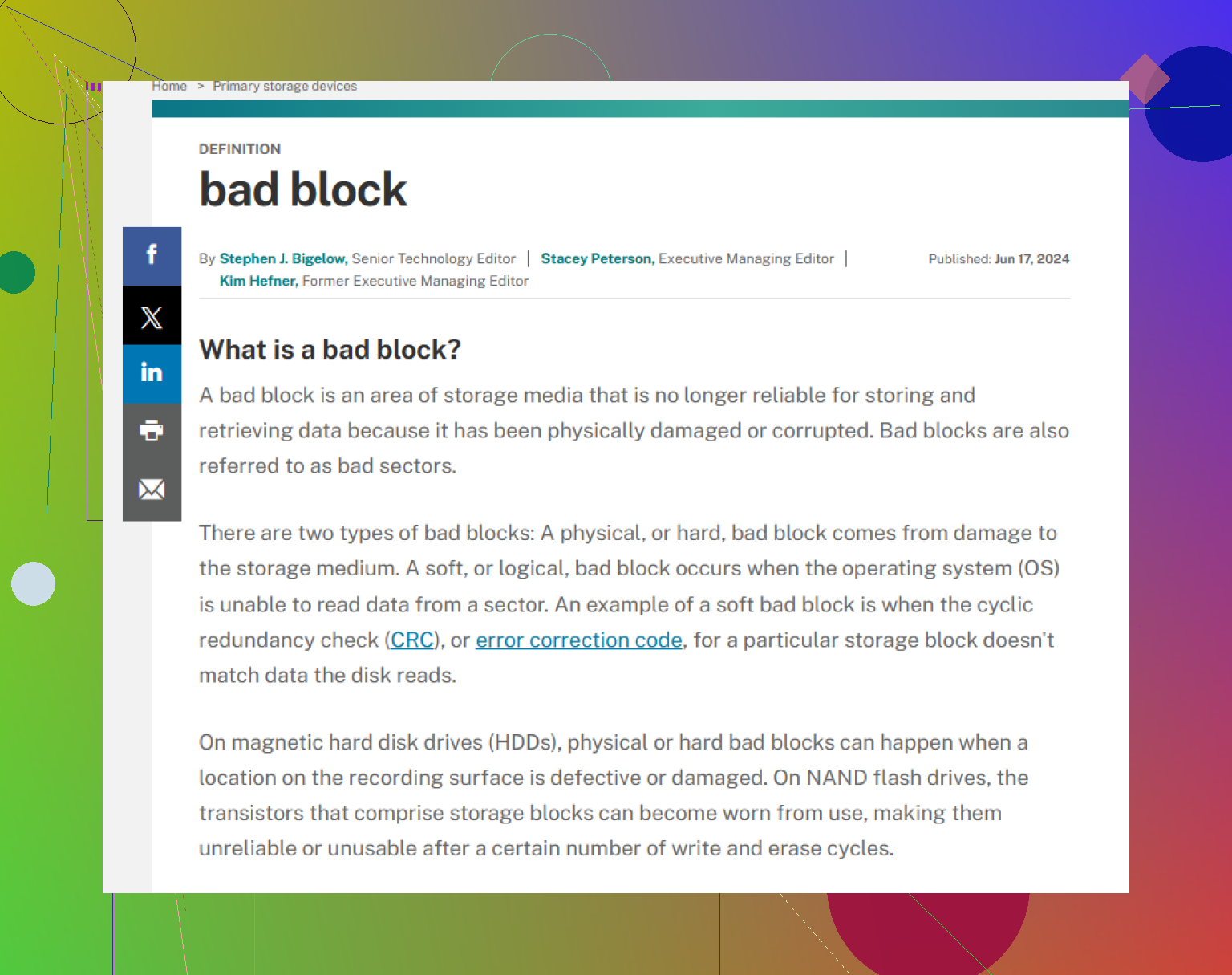
Das sind Lesefehler, die mit beschädigten Daten oder einer Prüfsummenabweichung zusammenhängen. Ich habe sie nach Stromausfällen, erzwungenem Herunterfahren und fragwürdigen USB-Kabeln gesehen. Manchmal lassen sie sich wiederherstellen.
Harte fehlerhafte Sektoren:
Das ist physischer Schaden oder ein Problem mit Kopf oder Medium. Software repariert die beschädigte Stelle nicht. Im besten Fall markiert sie den Bereich als unbrauchbar, und du arbeitest darum herum.
Wenn dein Ziel also die Dateiwiederherstellung ist, fang nicht mit Reparaturtools an.
CHKDSK nicht als Erstes ausführen
Dieser Teil bringt Leute ständig durcheinander.
CHKDSK dient dazu, das Dateisystem wieder benutzbar zu machen. Es ist kein vorsichtiges Wiederherstellungstool. Wenn die Metadaten beschädigt sind, kann es Dinge dadurch reparieren, dass Verweise auf Dateien entfernt werden, die du eigentlich retten wolltest. Ich habe gesehen, wie Leute den letzten sauberen Pfad zu ihren Daten verloren haben, weil sie vor dem Erstellen einer Kopie zuerst repariert haben.
Was für mich besser funktioniert hat, war diese Regel:
Zuerst klonen. Später an der Kopie herumprobieren.
Der sicherere Weg: Ein Image des gesamten Laufwerks erstellen
Du willst eine sektorweise Kopie oder so nah daran, wie das Laufwerk es zulässt. Danach machst du alle Scans und die gesamte Wiederherstellung am Image, nicht an der ausfallenden Hardware.
Der Grund ist einfach. Ein krankes Laufwerk wird beim Lesen oft schlimmer. Wenn es mitten in deinen Wiederherstellungsversuchen endgültig ausfällt, ist deine einzige Chance weg. Wenn du bereits ein Image erstellt hast, hast du immer noch etwas, womit du arbeiten kannst.
Ich hatte mit Disk Drill dafür ganz ordentliche Ergebnisse, hauptsächlich wegen der Backup-/Imaging-Seite, nicht wegen des Marketings rund um gelöschte Dateien, auf das sich die Leute oft fokussieren.
Warum das Verhalten beim Imaging bei einem ausfallenden Laufwerk wichtig ist
Ältere Tools oder die falschen Einstellungen bleiben bei unlesbaren Bereichen oft hart hängen. Das ist übel für ein sterbendes Laufwerk.
Was mir geholfen hat, war ein Tool zu verwenden, das fehlerhafte Bereiche zunächst überspringt, die leicht lesbaren Daten sichert und dann zu den hässlichen Stellen zurückkehrt und sie in kleineren Blöcken erneut versucht. Version 6 der oben genannten App macht das besser als ältere Builds. Dieses Wiederholen in kleineren Blöcken ist wichtig. Weniger Stress für das Laufwerk, bessere Chancen, ein brauchbares Image zu bekommen, bevor das Ding ganz aufgibt.
Einfacher DIY-Ablauf
1. Eine andere gesunde Festplatte besorgen
Du brauchst genug freien Speicherplatz, um das Image aufzunehmen. Gleich groß wie das defekte Laufwerk oder größer. Versuche nicht, wiederhergestellte Dateien zurück auf die beschädigte Festplatte zu speichern. Speichere sie auch nicht auf dem Laufwerk, von dem das Image erstellt wird. Halte die Ziele getrennt.
2. Das Image erstellen
Starte die Backup- oder Image-Funktion und lass sie fertiglaufen. Dieser Teil kann lange dauern. Ich hatte schon Fälle, die fast einen ganzen Tag lang vor sich hin liefen, weil sie rund um beschädigte Bereiche immer langsamer wurden.
Geduld ist hier wichtig. Ständiges Stoppen und Neustarten hat mir überhaupt nicht geholfen.
3. Das Image einbinden oder anhängen
Sobald du die Datei .img oder .dmg hast, öffne dieses Image in der Wiederherstellungssoftware, anstatt das ursprüngliche Laufwerk erneut zu scannen.
Das reduziert wiederholten Stress für die Hardware.
4. Die Dateien wiederherstellen, die du brauchst
Fang zuerst mit den unersetzlichen Dingen an. Fotos, Dokumente, Projektordner, Datenbanken, alles ohne Backup. Speichere wiederhergestellte Dateien auf einer dritten Festplatte oder an einem anderen bekanntermaßen funktionierenden Ort.
Ich würde auch stichprobenartig einige Ergebnisse prüfen, bevor ich es als erledigt betrachte. Öffne Fotos. Spiele ein paar Videos ab. Prüfe Dateigrößen. Ich hatte wiederhergestellte Dateien, die in einer Liste völlig normal aussahen und sich beim Öffnen dann als beschädigt herausstellten.
Wann DIY keinen Sinn mehr ergibt
Wenn das Laufwerk klickt, schleift, piept, nicht anläuft oder alle paar Sekunden vom Bus verschwindet, würde ich an dieser Stelle aufhören.
Software repariert keine mechanischen Probleme.
Ab dann bist du im Laborbereich. Orte wie Gillware oder Techchef machen Reinraumarbeiten, Kopfwechsel, Platinen-Diagnosen und all den hässlichen Kram, den normale Nutzer zu Hause nicht machen können. Der Preis liegt nach meiner Erfahrung meist irgendwo zwischen 500 und 3.000 Dollar, manchmal mehr. Schmerzhaft, ja. Aber immer noch günstiger, als Geschäftsunterlagen oder Familienfotos für immer zu verlieren.
Wenn die Daten einen ernsthaften finanziellen Wert haben oder überhaupt nicht ersetzbar sind, würde ich nicht viel experimentieren.
Nachdem die Dateien in Sicherheit sind
Erst nachdem die Wiederherstellung abgeschlossen ist, würde ich mich mit Reparaturen beschäftigen.
Wenn du das Laufwerk trotzdem testen willst, bietet Windows dir ein paar Wege:
chkdsk /rin PowerShell oder der Eingabeaufforderung- Vollformatierung, nicht Schnellformatierung
Beides zwingt das System, die Festplatte vollständig zu lesen und fehlerhafte Bereiche zu markieren, damit sie nicht wieder verwendet werden. Trotzdem gilt: Sobald ein Laufwerk anfängt, fehlerhafte Sektoren zu melden, vertraue ich ihm für nichts Wichtiges mehr. Vielleicht noch als temporärer Speicher für belanglosen Kram. Sonst für nichts.
Die langweilige Lektion, die ich viel zu lange ignoriert habe
Ein Laufwerk mit zunehmenden fehlerhaften Sektoren ist oft auf dem Weg zum Ausfall. Nicht immer an einem einzigen Tag, aber ich habe noch keins gesehen, das sich erholt und wieder zu einer Festplatte geworden ist, der ich vertraut hätte.
Richte Backups nach so etwas sofort ein, nicht nächsten Monat. Das 3-2-1-Prinzip ist immer noch die am wenigsten dumme Option:
- 3 Kopien deiner Daten
- 2 verschiedene Speichermedientypen
- 1 Kopie außerhalb des Standorts
Diese Regel hat mich später gerettet, nachdem ich sie beim ersten Mal zu spät gelernt hatte.
Seltsame Geräusche verändern das für mich. Ich würde es zuerst als ausfallendes Laufwerk behandeln, an zweiter Stelle als Dateisystemproblem.
Ich stimme @mikeappsreviewer in einem Punkt zu: Starte nicht mit CHKDSK. Ich bin etwas anderer Meinung, was zu langes Warten mit Software angeht, wenn das Laufwerk noch erkannt wird und für kurze Lesevorgänge stabil bleibt. In manchen Fällen ist Triage der beste Schritt. Kopiere zuerst die wichtigsten Ordner, zuerst die kleinen Sachen, bevor ein vollständiger Image-Lauf stundenlang an schwachen Bereichen herumkaut.
Meine Reihenfolge wäre:
- Normale Nutzung stoppen.
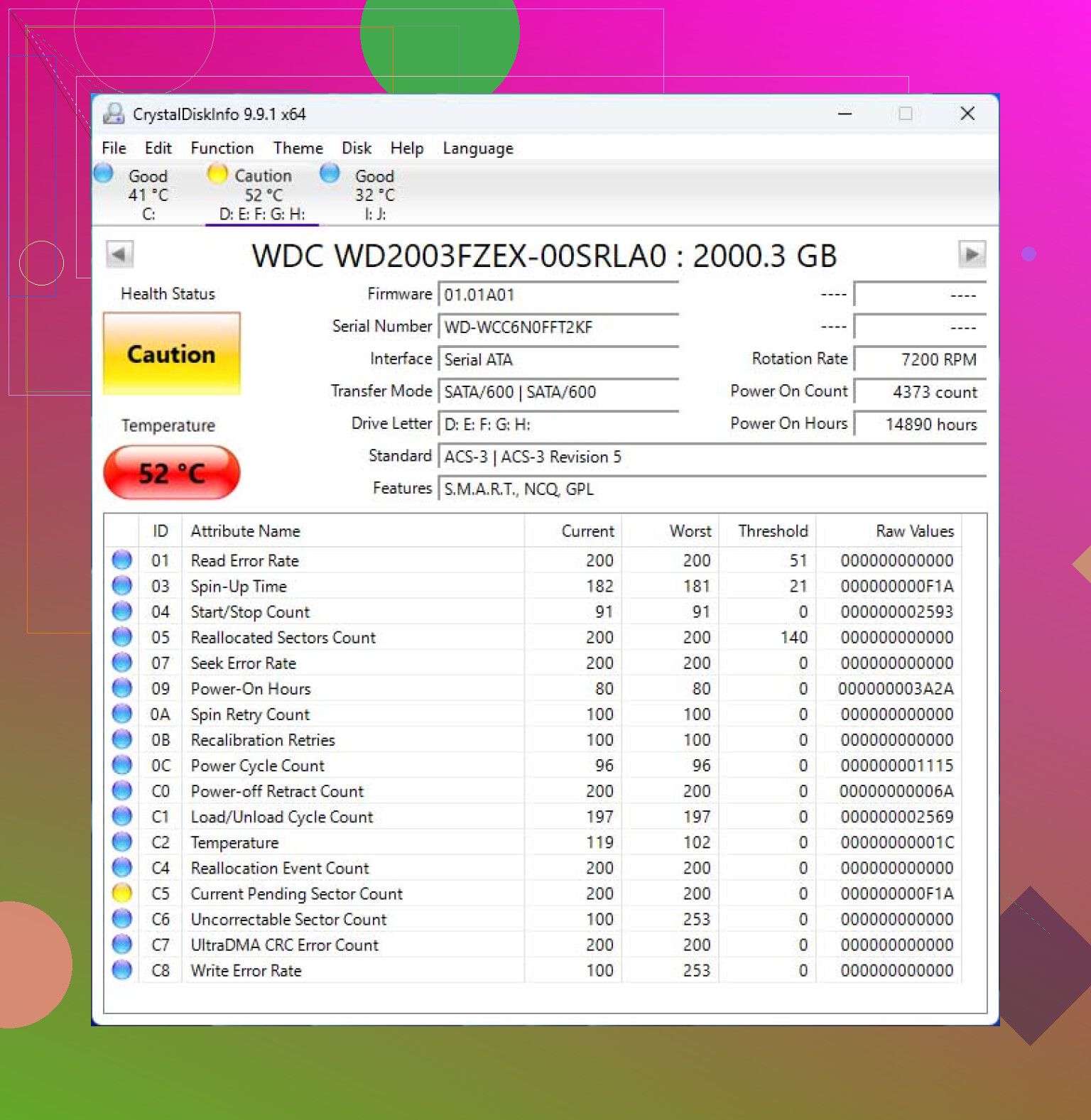
- SMART von einem anderen System prüfen, nur schreibgeschützte Tools verwenden.
- Wenn du Klicken, Schleifen oder Hoch- und Runterdrehen hörst, keine Eigenversuche mehr.
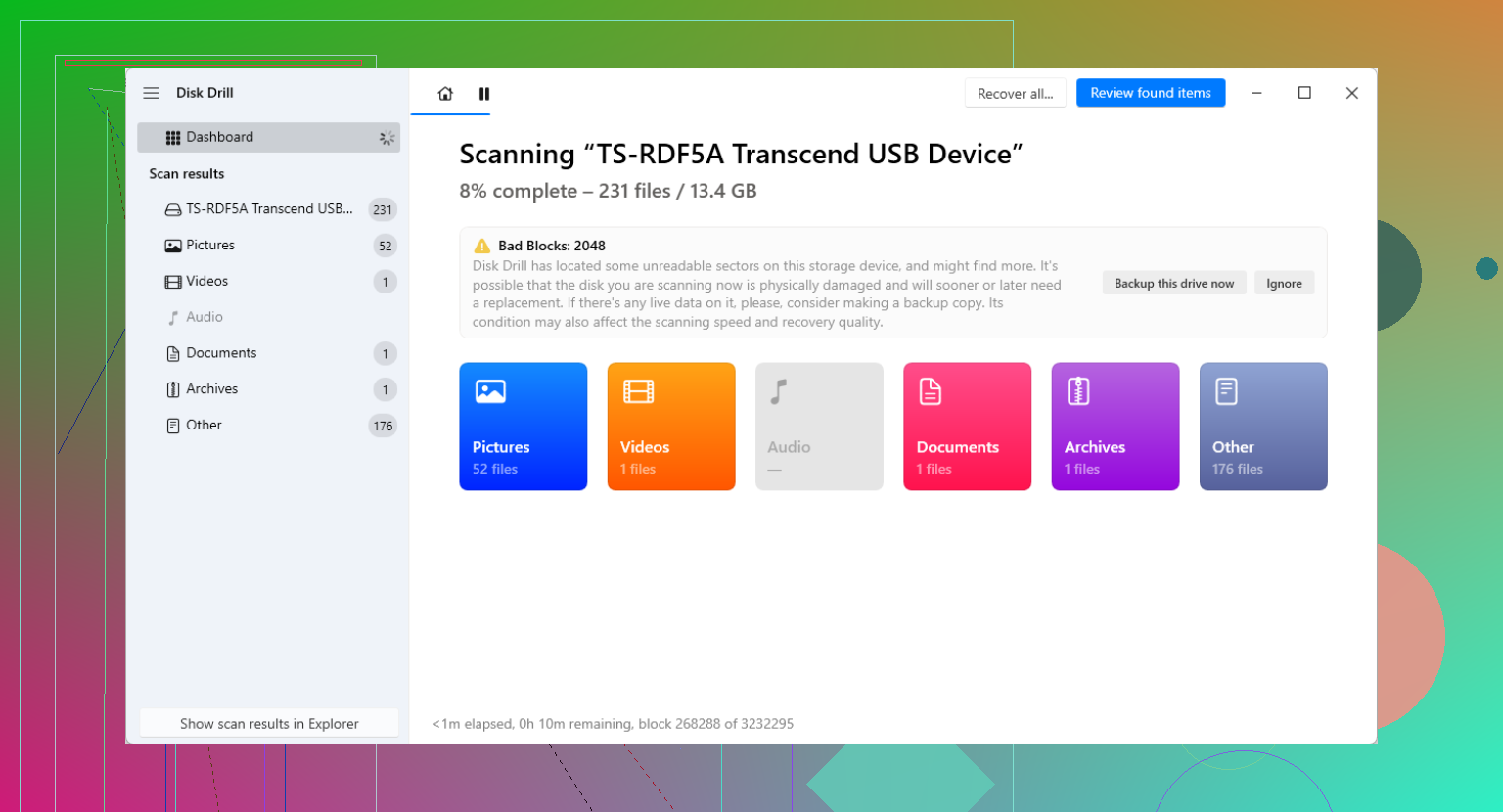
- Wenn es online bleibt, sichere zuerst die wichtigen Dateien oder erstelle mit Disk Drill ein Image.
- Stelle die Daten auf einem anderen gesunden Laufwerk wieder her.
Ein Laufwerk mit unlesbaren Sektoren, oft als defekte Festplattensektoren und unlesbare Speicherblöcke bezeichnet, lebt meist auf Zeit. Geräusche plus CRC-Fehler sind eine schlechte Kombination. Wenn SMART zeigt, dass umverteilte Sektoren, ausstehende Sektoren oder nicht korrigierbare Fehler zunehmen, ist das dein Signal. Ich habe erlebt, wie Laufwerke sich innerhalb eines Nachmittags von meist noch okay zu tot entwickelt haben.
Disk Drill ist hier sinnvoll, weil du nach dem ersten Durchgang von einem Image aus arbeiten kannst. Das reduziert wiederholte Lesevorgänge auf der ausfallenden Festplatte. Wenn das Laufwerk ständig offline geht, überspringe die Wiederherstellung zu Hause. Dann ist das ein Fall fürs Labor. Das ist mies, aber wenn man es selbst öffnet, verwandelt man wiederherstellbare Daten in Elektroschrott.
Nicht einfrieren. Nicht dagegen klopfen. Keine Defragmentierung ausführen. Ja, die Leute machen so etwas immer noch.
Seltsame Geräusche sind der Teil, der die Antwort für mich verändert. Schlechte Sektoren allein können logisch bedingt sein, mit dem Kabel zusammenhängen oder auf einen Medienschaden hindeuten. Geräusche bedeuten normalerweise, dass die Festplatte physisch Probleme hat, daher würde ich noch keinerlei Reparaturdurchläufe machen.
Ich stimme @mikeappsreviewer und @caminantenocturno größtenteils zu, aber ich würde noch einen zusätzlichen Punkt ergänzen: Prüfen Sie das Gehäuse/Kabel, bevor Sie annehmen, dass jeder CRC-Fehler auf Plattenschäden zurückzuführen ist. CRC kann auch von einer instabilen USB-Bridge kommen. Wenn es sich um eine externe HDD handelt, zeigt es manchmal, ob das Gehäuse der Übeltäter ist, wenn man sie aus dem Gehäuse nimmt und direkt per SATA anschließt. Schalten Sie sie nur nicht 20 Mal aus und wieder ein.
Was ich tun würde:
- Begrenzen Sie die Anzahl der Anläufe. Jeder Neustart kann der letzte sein.
- Wenn sie gemountet wird, kopieren Sie zuerst eine Handvoll kleiner unersetzlicher Dateien. Nicht ganze Ordner, nicht zuerst Videos.
- Erstellen Sie dann ein Image, wenn die Festplatte noch ausreichend lesbar ist.
- Führen Sie die Wiederherstellung am Image durch, nicht am Original.
Disk Drill ist dafür in Ordnung, weil man zuerst ein Image erstellen und dann das Image scannen kann, und genau das ist hier der entscheidende Punkt. Ich würde außerdem die Gesundheitsdaten der Festplatte mit einer SMART-Statusprüfung überprüfen, bevor ich entscheide, ob ich es weiter in Eigenregie versuche: wie man SMART-Daten liest, bevor sich der Zustand einer ausfallenden Festplatte weiter verschlechtert.
Eine kleine Meinungsverschiedenheit mit der Fraktion Bild zuerst, egal was passiert: Wenn die Festplatte schnell ausfällt, sich aber noch öffnen lässt, kann das priorisierte Kopieren Ihrer absolut unverzichtbaren Dokumente besser sein als ein 6-stündiger Imaging-Job, der nie fertig wird. Nicht immer, aber manchmal. Wenn sie klickt, zirpt oder aus dem BIOS verschwindet, hören Sie auf. Das ist ein Fall fürs Labor, keine Frage.