Ich habe versehentlich meine Festplatte formatiert, bevor ich gemerkt habe, dass sich darauf wichtige Fotos, Arbeitsdateien und persönliche Dokumente befanden, und ich habe nirgendwo ein Backup. Ich brauche Hilfe dabei herauszufinden, ob eine Datenrettung der Festplatte nach der Formatierung noch möglich ist, welche Wiederherstellungssoftware oder Schritte am sichersten sind und wie ich vermeiden kann, den Datenverlust noch schlimmer zu machen.
Ich habe das einmal mit einem Ersatzlaufwerk gemacht und einmal mit einem, das mir wichtig war. Beim zweiten Mal fühlte es sich furchtbar an. Als Erstes: nichts mehr darauf schreiben. Trenne das Laufwerk, oder fahre den Rechner herunter und lass es in Ruhe, bis du deinen nächsten Schritt kennst.
Der übliche Fehler passiert direkt nach dem Formatieren. Die Leute beginnen, Dateien zu kopieren, Recovery-Apps zu installieren oder zufällige Reparaturschritte auf derselben Festplatte auszuprobieren. So werden alte Daten überschrieben. Wenn du irgendeine Chance auf Wiederherstellung haben willst, halte neue Schreibvorgänge vom formatierten Laufwerk fern.
Was eine Formatierung normalerweise bedeutet
Eine Schnellformatierung und eine vollständige Formatierung sind nicht dasselbe.
Bei einer Schnellformatierung wird der Dateisystemindex gelöscht. Dein Computer behandelt das Laufwerk so, als wäre es leer, obwohl noch viele Dateidaten dort liegen, bis etwas sie ersetzt.
Bei einer vollständigen Formatierung verbringt das System mehr Zeit damit, die Festplatte zu prüfen, und schreibt oft über den Speicherplatz. Wenn das passiert ist, sinken die Chancen auf Wiederherstellung stark. In vielen Konfigurationen sind die alten Daten weg.
Der Laufwerkstyp ist wichtiger, als die meisten denken
Wenn dies eine mechanische Festplatte wäre, würde ich deine Chancen besser einschätzen. Diese alten rotierenden Laufwerke geben Wiederherstellungssoftware nach einer Schnellformatierung in der Regel mehr, womit sie arbeiten kann.
Wenn es eine interne SSD war, wird es unschöner. TRIM neigt dazu, Blöcke zu bereinigen, die das Betriebssystem für frei hält. Sobald das einsetzt, wird die Wiederherstellung schnell deutlich schwieriger. Externe SSDs über USB sind ein seltsamer Mittelweg. Dort habe ich bessere Ergebnisse gesehen, da TRIM über USB nicht immer auf die gleiche Weise ausgelöst wird.
Was ich tun würde
Wenn Sie die Festplatte nicht an ein Labor schicken, was schnell teuer wird, würde ich zuerst Wiederherstellungssoftware ausprobieren. Ich habe im Laufe der Zeit einige verwendet, und bei einem formatierten Laufwerk hatte ich mit Disk Drill ordentliche Ergebnisse.
Der Hauptgrund, warum es mir gefiel, war einfach. Es hat mir nicht Steine in den Weg gelegt. Es liest gängige Dateisysteme wie NTFS, FAT32 und APFS und ist recht gut darin, Dateien wiederherzustellen, selbst wenn die Namen und Ordnerstrukturen beschädigt sind.
Wenn Sie es verwenden, erstellen Sie zuerst ein Image, falls diese Option vorhanden ist. Ein Byte-für-Byte-Image ist sicherer zum Scannen, als immer wieder auf die Originalfestplatte zuzugreifen. Das habe ich leider erst spät gelernt.
Grundlegender Wiederherstellungsablauf
1. Installieren Sie die Wiederherstellungs-App auf einem anderen Laufwerk, niemals auf dem formatierten.
2. Schließen Sie das formatierte Laufwerk an und starten Sie einen Scan.
3. Sortieren Sie die Ergebnisse nach Typ, wenn die ursprünglichen Namen fehlen.
4. Verwenden Sie die Vorschau, bevor Sie etwas wiederherstellen. Wenn sich ein Foto öffnen lässt oder ein Dokument lesbaren Text anzeigt, stehen die Chancen für die Wiederherstellung dieser Datei gut.
5. Stellen Sie Dateien auf einem anderen Datenträger wieder her.
Wenn Sie den kostenlosen Weg gehen möchten
PhotoRec ist einen Blick wert, wenn Ihnen Terminal-Tools und ein gewisses Durcheinander nichts ausmachen. Es ist stark beim File Carving, aber die Ausgabe ist unschön. Am Ende haben Sie meist Stapel umbenannter Dateien, Dinge wie image000123.jpg, und dann sortieren Sie alles von Hand. Ich habe das gemacht. Es funktioniert, aber es ist mühsam.
Prüfen Sie die Cloud-Synchronisierung, bevor Sie Stunden mit der Wiederherstellung verbringen
Dieser Teil wird ständig übersehen. Melden Sie sich bei OneDrive, Google Drive oder iCloud an und schauen Sie nach. Ich habe erlebt, dass Menschen dachten, sie hätten ihren Desktop und ihre Dokumente verloren, und dann feststellten, dass die Synchronisierung die ganze Zeit im Hintergrund lief. Dauert fünf Minuten. Es lohnt sich, das zuerst zu tun.
Wenn Sie noch keine neuen Daten auf das Laufwerk geschrieben haben, hätte ich weiterhin etwas Hoffnung. Kein Versprechen, aber genug, um den vorsichtigen Weg zu versuchen, bevor man annimmt, dass alles verloren ist.
Wenn das Laufwerk schnellformatiert wurde, ist eine Wiederherstellung noch möglich. Wenn es vollständig formatiert wurde, sinken die Chancen deutlich. Wenn es eine SSD war, sinken die Chancen noch mehr, weil TRIM freie Blöcke schnell löscht.
Ich stimme @mikeappsreviewer in einem Punkt zu, benutze das Laufwerk nicht weiter. Ich bin aber etwas anderer Meinung, was zu langes Warten vor dem Testen angeht. Zeit ist bei SSDs noch wichtiger. Wenn du es mit einem laufenden System verbunden lässt, könnten Bereinigungsprozesse weiterhin Änderungen vornehmen.
Meine Reihenfolge wäre diese.
- Finde heraus, um welchen Laufwerkstyp es sich handelt, HDD oder SSD.
- Finde heraus, welche Formatierungsart verwendet wurde, schnell oder vollständig.
- Erstelle zuerst einen Klon des Laufwerks, wenn die Dateien sehr wichtig sind.
- Scanne den Klon, nicht das Original.
Bei Fotos und Dokumenten erzielt File Carving nach einer Formatierung oft die beste Trefferquote. Du verlierst die Ordnerstruktur, aber JPEG, PNG, PDF, DOCX, XLSX kommen oft zurück. Bei einer gesunden HDD nach einer Schnellformatierung stellen viele oft einen ordentlichen Teil wieder her. Bei SSDs werden die Ergebnisse schnell schlecht. Das ist die hässliche Wahrheit.
Ich würde zufällige Reparatur-Tools überspringen. Diese zielen auf Dateisystemschäden ab, nicht auf die Wiederherstellung formatierter Laufwerke. Ein anderes Problem.
Disk Drill ist hier eine gute Wahl, weil es formatierte Partitionen gut verarbeitet und dir erlaubt, Ergebnisse vor der Wiederherstellung in der Vorschau zu sehen. Stelle auf einem anderen Laufwerk wieder her, niemals auf demselben. Wenn die Daten mehr als ein paar hundert Euro wert sind, hör mit DIY auf und nutze ein Labor.
Wenn du eine Schritt-für-Schritt-Anleitung möchtest, behandelt dieser Videoleitfaden zur Wiederherstellung von Dateien von einer formatierten Festplatte den Prozess auf klare Weise. Kurz und nützlich.
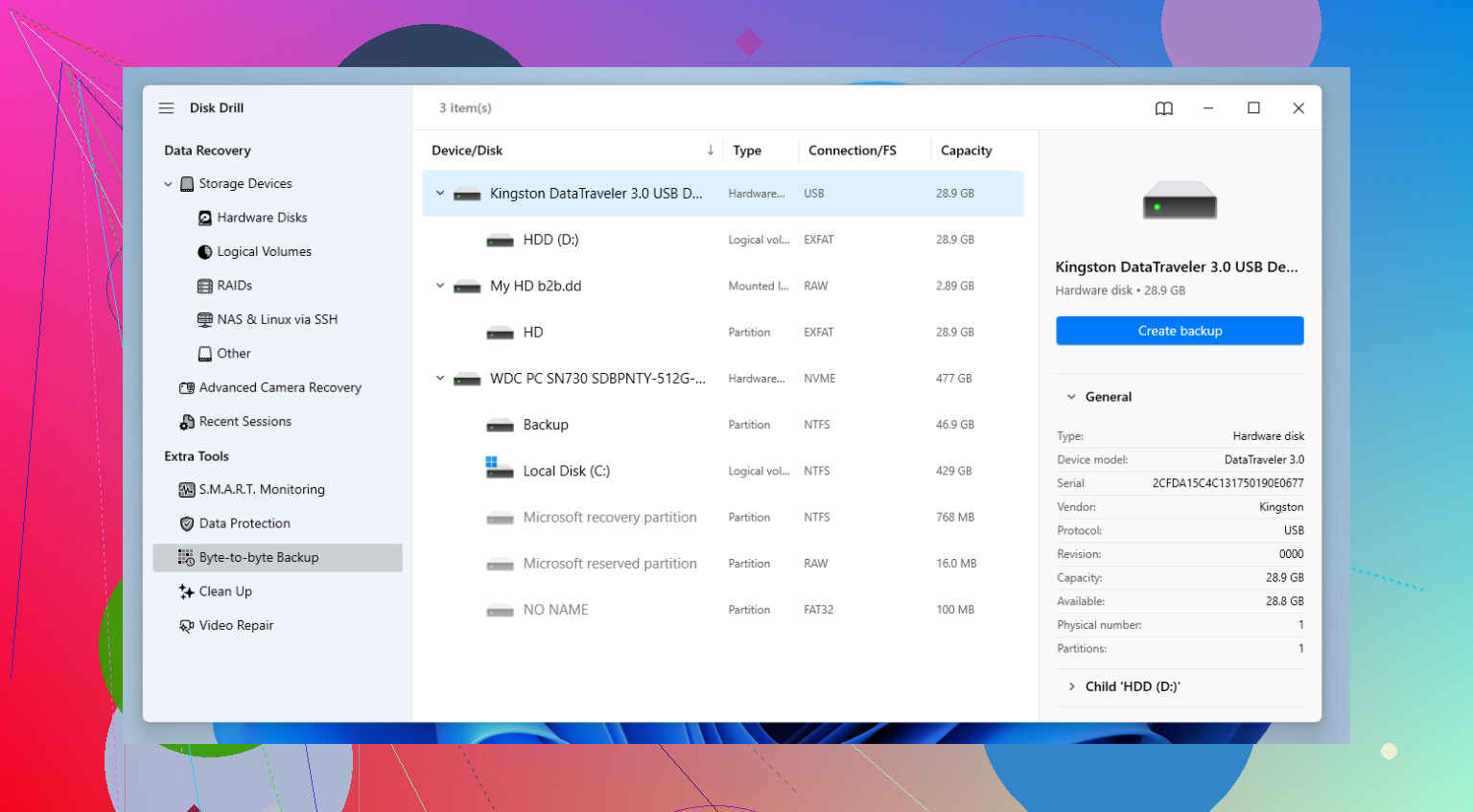
Eines würde ich noch zu dem hinzufügen, was @mikeappsreviewer und @hoshikuzu gesagt haben: Prüfe, ob die Formatierung auf dem ganzen Laufwerk passiert ist oder nur auf einer Partition. Leute sagen oft Ich habe das Laufwerk formatiert, obwohl sie manchmal nur eine Partitionstabelle neu erstellt haben. Wenn das der Fall ist, kann eine Partitionswiederherstellung Dateinamen und Ordner manchmal besser zurückbringen als reines File Carving. Anderer Ansatz, gleiches Chaos.
Außerdem würde ich es nicht weiter einschalten, nur um zu sehen, was noch da ist. Selbst bei einer HDD kann das eine wiederherstellbare Situation sehr schnell in eine deutlich nervigere verwandeln.
Wenn du einen praktischen Weg willst, nutze einen zweiten Computer, schließe das formatierte Laufwerk als sekundäre Festplatte an und scanne von dort. Disk Drill ist dafür eine vernünftige Wahl, weil es sowohl gefundene Partitionen als auch carving-basiert gefundene Dateien anzeigen kann, was hilft, wenn du Fotos und Office-Dokumente wiederherstellen willst statt nur zufälligen Datenmüll. Stelle natürlich alles auf einem anderen Laufwerk wieder her.
Wenn du Optionen vergleichst, ist auch diese Liste mit bester Datenrettungssoftware für formatierte Festplatten einen Blick wert.
Kleiner Realitätscheck: Wenn das eine SSD war und sie nach der Formatierung noch mit Windows oder macOS verbunden war, stehen die Chancen für DIY vielleicht schon ziemlich schlecht. Wenn es sich um unersetzliche Arbeitsdaten handelt, überspring die Phase mit Ich probiere fünf Apps aus und sprich mit einem Datenrettungslabor, bevor du es schlimmer machst. Das ist mies, aber wahr.
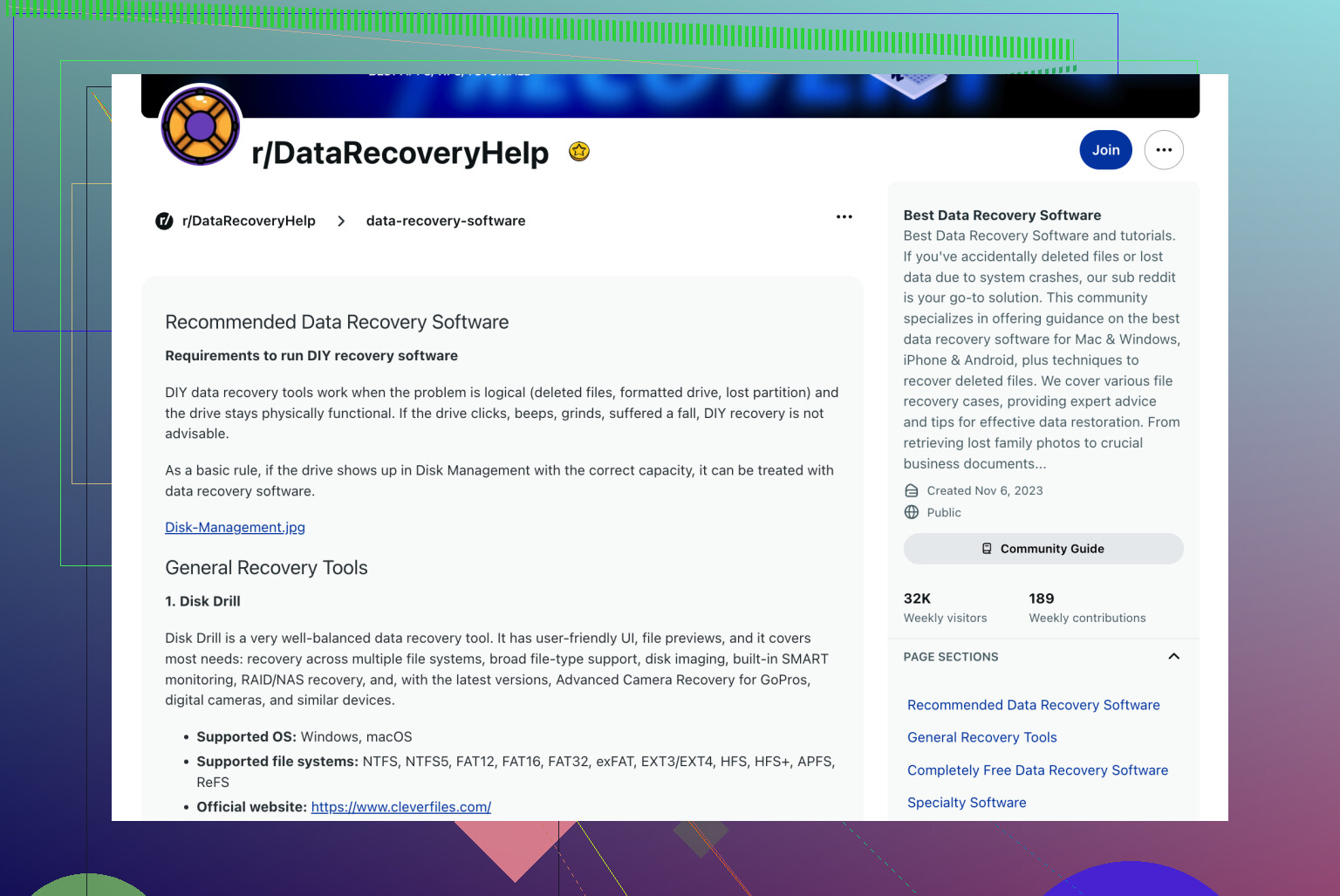
Ich bin größtenteils bei @hoshikuzu, @boswandelaar und @mikeappsreviewer, aber ich würde noch einen zusätzlichen Aspekt stärker betonen, den sie nur am Rande erwähnt haben: Prüfen, ob es nur eine Neuformatierung des Dateisystems war oder eine tatsächliche Neupartitionierung plus Formatierung. Wenn die Partitionstabelle neu aufgebaut wurde, kann eine Wiederherstellung auf Partitionsebene manchmal die ursprüngliche Struktur besser bewahren als reines Carving. Das ist für Arbeitsdateien besonders wichtig.
Eine kleine Meinungsverschiedenheit: Viele springen direkt zum File Carving. Für Fotos gut, klar, aber bei Office-Dokumenten würde ich zuerst einen Scanmodus versuchen, der nach verlorenen Volumes und alten Dateisystemeinträgen sucht. Carving ist großartig, wenn die Metadaten komplett zerstört sind, aber es kann zu chaotischen Dateinamen und Duplikaten führen.
Disk Drill ist dafür in Ordnung, weil es sowohl breiteres Scannen als auch carving-basierte Wiederherstellung an einem Ort bietet.
Vorteile:
- gute Vorschau-Unterstützung
- kommt mit formatierten Volumes recht gut zurecht
- einfacher als Kommandozeilen-Tools
- kann sowohl verlorene Partitionen als auch rohe Dateien finden
Nachteile:
- nicht die günstigste Option
- tiefe Scans können ewig dauern
- Carving-Ergebnisse können trotzdem chaotisch sein
- wie jedes DIY-Tool kann es SSD-TRIM nicht schlagen
Wenn es sich um eine Festplatte handelt und nur schnell formatiert wurde, würde ich Disk Drill auf jeden Fall ausprobieren, bevor ich aufgebe. Wenn es eine SSD ist und die Daten wirklich unersetzlich sind, würde ich nach einem vorsichtigen Durchlauf mit Tests aufhören und ein Labor in Betracht ziehen. Zu viele wiederholte Scans und Ein-Aus-Zyklen können eine ohnehin schlechte Situation noch verschlimmern.