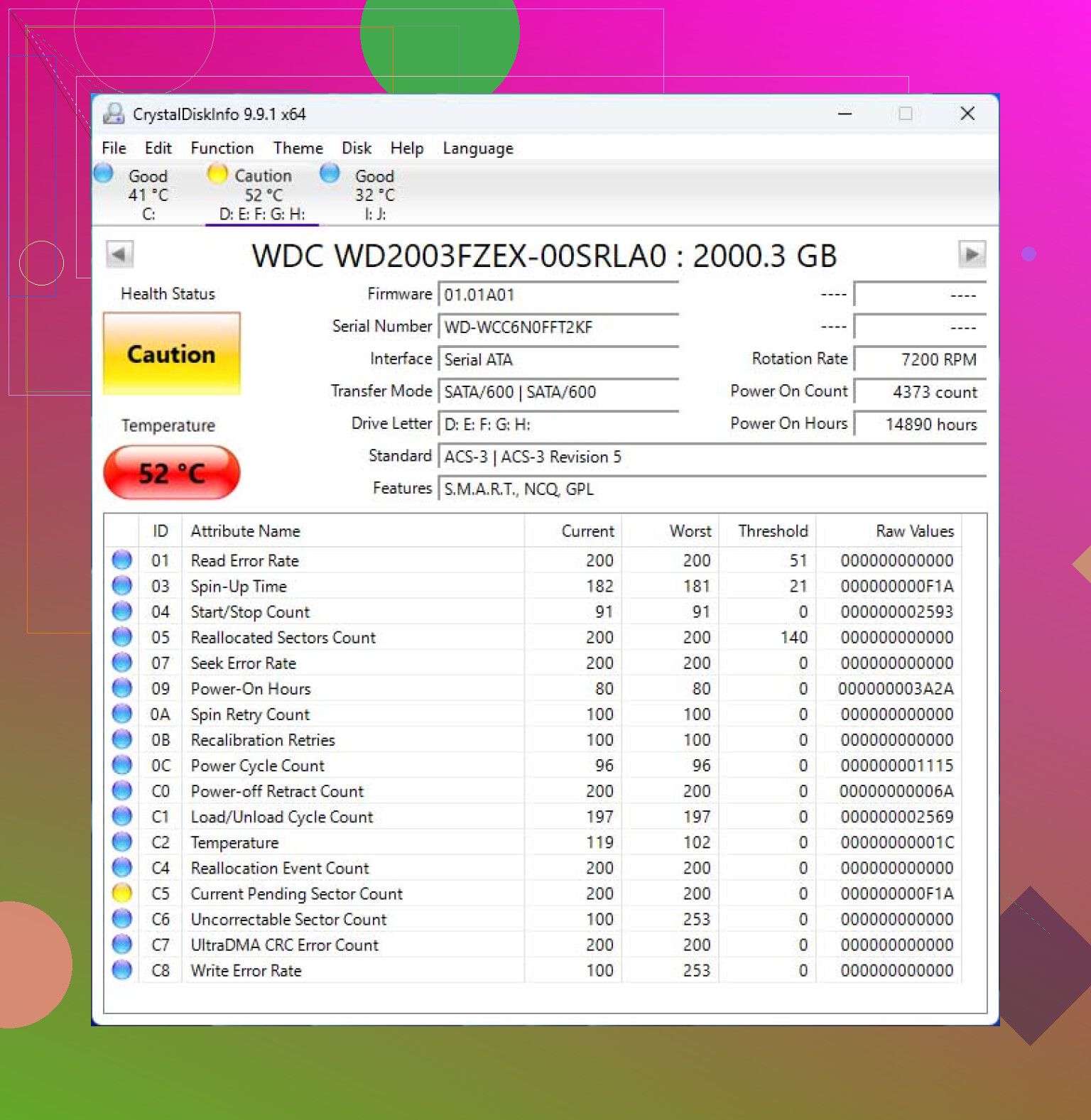
Mon disque dur a commencé à faire des bruits étranges et il a maintenant des secteurs défectueux. Certains fichiers importants s’y trouvent encore, et je crains qu’essayer la mauvaise méthode de récupération ne cause plus de dégâts ou ne rende les données irrécupérables. J’ai besoin de conseils sur la manière la plus sûre de récupérer des données d’un disque dur défaillant sans aggraver la situation.
Erreurs CRC et secteurs défectueux, ce que je ferais d’abord
Cela m’est arrivé plus d’une fois. Le dossier ne s’ouvre pas. L’Explorateur se fige. Puis les erreurs CRC commencent à apparaître. La situation se dégrade vite, et la principale erreur que font les gens est de laisser le disque en ligne pendant qu’ils essaient des solutions au hasard.
Arrêtez d’utiliser le disque maintenant.
Si c’est votre disque externe, débranchez-le. Si c’est le disque système, éteignez la machine et travaillez depuis un autre ordinateur ou une clé USB bootable. Je l’ai appris à mes dépens. Un disque affaibli continue de réessayer les lectures, le système d’exploitation continue de le solliciter, l’indexation se lance, et les dégâts s’aggravent.
Ce que signifient généralement ces secteurs défectueux
Il y a deux grands cas.
Secteurs défectueux logiciels :
Ce sont des erreurs de lecture liées à des données corrompues ou à une incompatibilité de somme de contrôle. J’en ai vu après des coupures de courant, des arrêts forcés et des câbles USB douteux. Parfois, ils sont récupérables.
Secteurs défectueux matériels :
Il s’agit de dommages physiques, ou d’un problème de tête ou de support. Le logiciel ne réparera pas la zone endommagée. Au mieux, il marque la zone comme inutilisable et vous contournez le problème.
Donc si votre objectif est de récupérer des fichiers, ne commencez pas par des outils de réparation.
Ne lancez pas CHKDSK en premier
Cette partie piège les gens en permanence.
CHKDSK sert à rendre à nouveau le système de fichiers utilisable. Ce n’est pas un outil de récupération prudent. Si les métadonnées sont endommagées, il peut “corriger” les choses en supprimant des références à des fichiers que vous essayiez de sauver. J’ai vu des gens perdre la dernière voie propre vers leurs données parce qu’ils ont lancé une réparation avant de faire une copie.
Ce qui a mieux fonctionné pour moi, c’était cette règle :
Clonez d’abord. Touchez à la copie plus tard.
La voie la plus sûre, faire une image du disque entier
Vous voulez une copie secteur par secteur, ou aussi proche que le disque le permet. Ensuite, faites toute l’analyse et la récupération sur l’image, pas sur le matériel défaillant.
La raison est simple. Un disque malade s’aggrave souvent pendant les lectures. S’il meurt au milieu de vos tentatives de récupération, votre seule chance disparaît. Si vous avez déjà créé une image, vous avez encore quelque chose avec quoi travailler.
J’ai eu des résultats corrects avec Disk Drill pour cette partie, principalement à cause de l’aspect sauvegarde/imagerie, pas du marketing autour des fichiers supprimés sur lequel les gens se focalisent.
Pourquoi le comportement de l’imagerie compte sur un disque défaillant
Les anciens outils, ou les mauvais réglages, ont tendance à se bloquer durement sur les zones illisibles. C’est brutal pour un disque en train de mourir.
Ce qui m’a aidé dans mon cas, c’était d’utiliser un outil qui saute d’abord les régions défectueuses, récupère les données faciles à lire, puis revient ensuite et réessaie les zones difficiles en morceaux plus petits. La version 6 de l’application ci-dessus fait cela mieux que les anciennes versions. Ce comportement de nouvelle tentative par petits blocs est important. Moins de stress sur le disque, plus de chances d’obtenir une image exploitable avant que le disque ne rende l’âme.
Flux DIY de base
1. Prenez un autre disque sain
Vous avez besoin d’assez d’espace libre pour contenir l’image. De la même taille que le disque défectueux, ou plus grand. N’essayez pas de sauvegarder les fichiers récupérés sur le disque endommagé. Ne les sauvegardez pas non plus sur la source de l’image. Gardez des destinations séparées.
2. Créez l’image
Lancez la fonction de sauvegarde ou d’image et laissez-la se terminer. Cette partie peut prendre beaucoup de temps. J’en ai vu une avancer péniblement pendant presque une journée entière parce qu’elle continuait à ralentir autour des zones endommagées.
La patience compte ici. Arrêter et redémarrer encore et encore ne m’a rendu aucun service.
3. Montez ou attachez l’image
Une fois que vous avez le fichier .img ou .dmg, ouvrez cette image dans le logiciel de récupération au lieu d’analyser à nouveau le disque d’origine.
Cela réduit les sollicitations répétées sur le matériel.
4. Récupérez les fichiers dont vous avez besoin
Commencez par les éléments irremplaçables. Photos, documents, dossiers de projet, bases de données, tout ce qui n’a pas de sauvegarde. Enregistrez les fichiers récupérés sur un troisième disque ou un autre emplacement fiable.
Je vérifierais aussi un échantillon avant de considérer que c’est terminé. Ouvrez des photos. Lisez quelques vidéos. Vérifiez la taille des fichiers. J’ai déjà vu des fichiers récupérés avoir l’air corrects dans une liste et se révéler cassés à l’ouverture.
Quand le DIY n’a plus de sens
Si le disque clique, grince, bippe, ne tourne pas, ou disparaît du bus toutes les quelques secondes, je m’arrêterais là.
Le logiciel ne réparera pas un problème mécanique.
À ce stade, on entre dans le domaine du laboratoire. Des sociétés comme Gillware ou Techchef font du travail en salle blanche, des remplacements de têtes, des diagnostics de carte, toute la partie pénible que les utilisateurs normaux ne peuvent pas faire chez eux. Le prix se situe généralement entre 500 et 3 000 dollars d’après ce que j’ai vu, parfois plus. Douloureux, oui. Toujours moins cher que de perdre définitivement des documents professionnels ou des photos de famille.
Si les données ont une vraie valeur financière, ou sont totalement irremplaçables, je n’expérimenterais pas beaucoup.
Une fois les fichiers en sécurité
Ce n’est qu’une fois la récupération terminée que je toucherais aux réparations.
Si vous voulez encore tester le disque, Windows vous offre quelques options :
chkdsk /rdans PowerShell ou l’Invite de commandes- Formatage complet, pas formatage rapide
Les deux forcent le système à lire tout le disque et à marquer les zones défectueuses pour qu’elles ne soient plus utilisées. Cela dit, une fois qu’un disque commence à renvoyer des secteurs défectueux, j’arrête de lui faire confiance pour quoi que ce soit d’important. Peut-être comme stockage temporaire pour des fichiers sans valeur. Rien d’autre.
La leçon ennuyeuse que j’ai ignorée trop longtemps
Un disque avec des secteurs défectueux qui se multiplient est souvent en train de rendre l’âme. Pas toujours en un jour, mais je n’en ai encore jamais vu un “récupérer” au point de devenir un disque auquel je faisais confiance.
Mettez en place des sauvegardes après ça, pas le mois prochain. La stratégie 3-2-1 reste encore l’option la moins idiote :
- 3 copies de vos données
- 2 types de stockage différents
- 1 copie hors site
Cette règle m’a sauvé plus tard, après que je l’ai apprise trop tard la première fois.
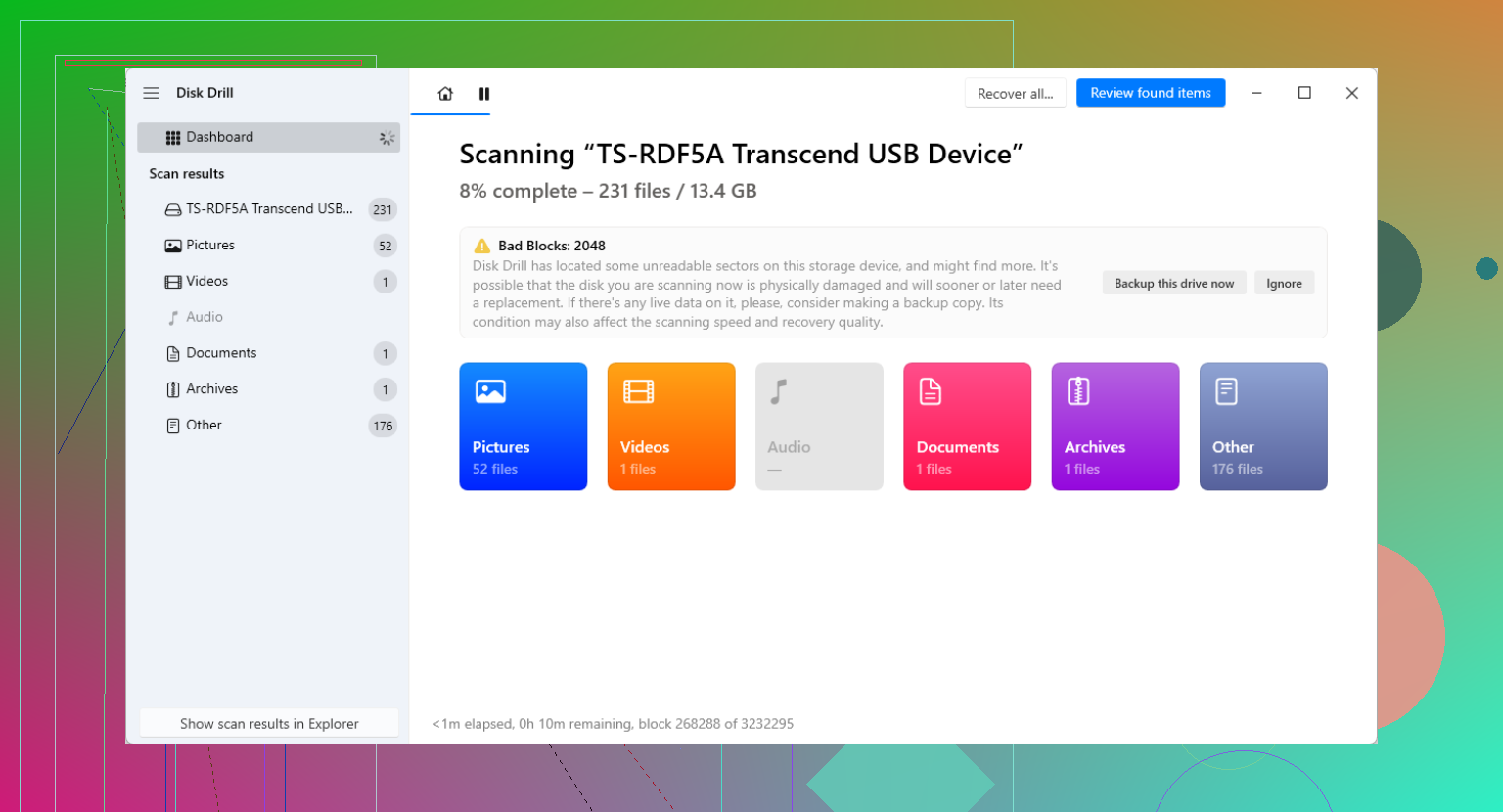
Des bruits étranges me font penser à cela. Je le traiterais d’abord comme un disque en panne, et en second comme un problème de système de fichiers.
Je suis d’accord avec @mikeappsreviewer sur un point, ne commencez pas par CHKDSK. Je ne suis pas tout à fait d’accord sur le fait d’attendre trop longtemps avec un logiciel si le disque est encore détecté et reste stable pour de courtes lectures. Dans certains cas, votre meilleure option est le triage. Copiez d’abord les dossiers les plus importants, les petits éléments en premier, avant qu’une création d’image complète ne passe des heures à insister sur des zones fragiles.
Mon ordre serait :
- Arrêtez l’utilisation normale.
- Vérifiez les données SMART depuis un autre système, avec des outils en lecture seule uniquement.
- Si vous entendez des clics, des grincements, des montées et arrêts de rotation, arrêtez le bricolage maison.
- S’il reste en ligne, récupérez d’abord les fichiers prioritaires ou créez une image avec Disk Drill.
- Récupérez vers un autre disque sain.
Un disque avec des secteurs illisibles, souvent appelés mauvais secteurs de disque dur et blocs de stockage illisibles, est généralement en sursis. Le bruit plus les erreurs CRC forment une mauvaise combinaison. Si SMART montre une augmentation des secteurs réalloués, des secteurs en attente ou des erreurs irrécupérables, c’est le signal. J’ai vu des disques passer de mostly fine à morts en un après-midi.
Disk Drill a du sens ici parce que vous pouvez travailler à partir d’une image après le premier passage. Cela réduit les lectures répétées sur le disque défaillant. Si le disque continue de se déconnecter, laissez tomber la récupération à domicile. C’est le moment du labo. C’est pénible, mais l’ouvrir vous-même est la façon dont les gens transforment des données récupérables en déchets électroniques.
Ne le mettez pas au congélateur. Ne tapez pas dessus. N’exécutez pas de défragmentation. Oui, les gens font encore ce genre de choses.
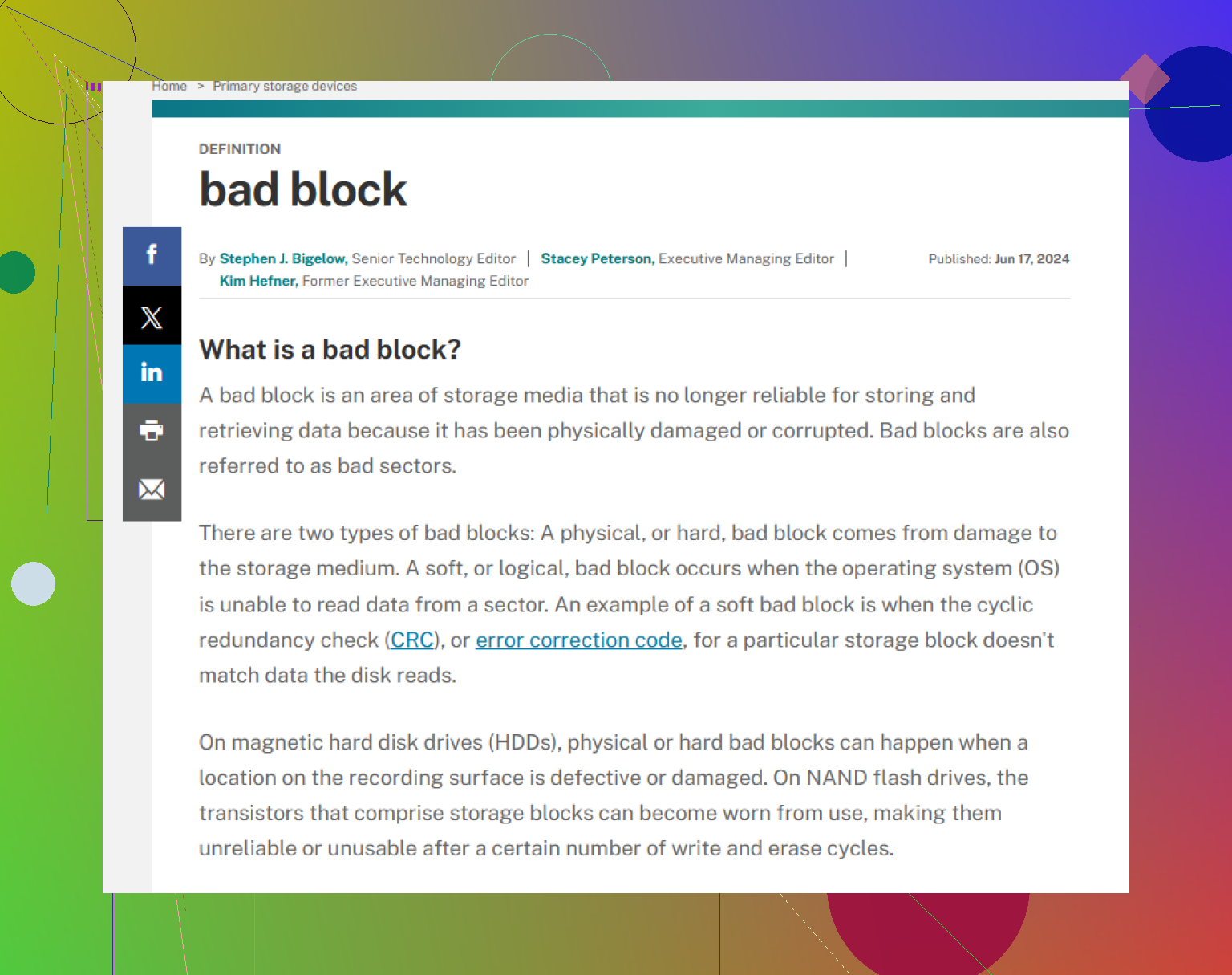
Les bruits étranges sont l’élément qui change la réponse pour moi. Les secteurs défectueux seuls peuvent être logiques, liés au câble ou dus à un dommage du support. Le bruit signifie généralement que le disque a un problème physique, donc je ne ferais encore aucune tentative de réparation.
Je suis globalement d’accord avec @mikeappsreviewer et @caminantenocturno, mais j’ajouterais un point de plus : vérifiez le boîtier/câble avant de supposer que chaque erreur CRC vient d’un dommage sur les plateaux. Une erreur CRC peut aussi venir d’un pont USB défaillant. S’il s’agit d’un disque dur externe, le retirer parfois du boîtier et le brancher directement en SATA permet de savoir si le boîtier est le menteur. Évitez simplement de l’éteindre et de le rallumer 20 fois.
Ce que je ferais :
- Limitez les mises en rotation. Chaque redémarrage peut être le dernier.
- S’il se monte, copiez d’abord quelques petits fichiers irremplaçables. Pas des dossiers entiers, ni des vidéos en premier.
- Ensuite, faites une image si le disque est encore suffisamment lisible.
- Faites le travail de récupération à partir de l’image, pas de l’original.
Disk Drill convient bien ici parce que vous pouvez d’abord créer une image puis analyser l’image, ce qui est l’essentiel dans ce cas. Je vérifierais aussi les données de santé du disque avec un contrôle de l’état SMART avant de décider s’il faut continuer à essayer soi-même : comment lire les données SMART avant qu’un disque dur défaillant ne s’aggrave.
Petit désaccord avec ceux qui disent image d’abord quoi qu’il arrive : si le disque meurt rapidement mais s’ouvre encore, copier en priorité vos documents absolument essentiels peut être préférable à une création d’image de 6 heures qui ne se termine jamais. Pas toujours, mais parfois. S’il clique, gazouille ou disparaît du BIOS, arrêtez. Là, c’est pour un laboratoire, sans aucun doute.