J’ai accidentellement supprimé des fichiers importants de mon disque dur externe et je m’en suis rendu compte peu après. Le disque contient des documents professionnels et des photos personnelles dont j’ai vraiment besoin, et j’ai peur que continuer à l’utiliser rende la récupération plus difficile. Quelle est la méthode la plus sûre pour récupérer des fichiers récemment supprimés d’un disque dur externe ?
J’ai déjà vécu ça avec un dossier de photos de voyage, et la première erreur que j’ai failli faire, c’était d’utiliser davantage le disque. Ne le faites pas. Si les photos ont été supprimées d’un disque externe, les fichiers ne disparaissent généralement pas immédiatement. Le système de fichiers supprime souvent les entrées qui pointent vers eux et marque l’espace comme libre. Vos photos sont peut-être encore là jusqu’à ce que de nouvelles données soient écrites sur ces mêmes secteurs.
Donc la première chose à faire, c’est de débrancher le disque externe. N’y copiez rien. Ne renommez pas de dossiers dessus. Ne lancez pas d’outils de nettoyage dessus. Laissez-le tranquille jusqu’à ce que vous sachiez quelle sera la prochaine étape. Si de nouvelles données sont écrites par-dessus les anciennes données photo, les chances de récupération chutent brutalement. À partir de là, le logiciel ne pourra plus aider.
Avant d’essayer un logiciel de récupération, vérifiez si le disque lui-même semble en mauvais état. J’arrêterais la méthode maison et l’enverrais à un laboratoire si vous remarquez l’un de ces signes :
- Des bruits étranges. Cliquetis, grincements, frottements, bips, ou tout autre son du genre.
- Il ne tourne pas, aucun voyant d’alimentation. Il semble mort même après avoir changé les câbles.
- Votre système ne le détecte pas du tout, même sur un autre ordinateur ou avec un autre câble.
Si rien de tout cela ne se produit, et que le disque démarre et s’affiche normalement, la récupération par logiciel est généralement l’option la plus raisonnable. Pour une simple suppression accidentelle, payer les tarifs d’un laboratoire n’a aucun sens, sauf si le matériel est en train de lâcher.
J’en ai essayé pas mal au fil du temps. Pour les photos, Disk Drill m’a causé le moins de tracas. Ce qui m’a marqué, c’est surtout la simplicité. L’interface est lisible. Les résultats d’analyse sont plus faciles à trier. Il est aussi efficace pour récupérer les formats d’image et de vidéo par signature, ce qui compte quand les informations de dossier ont disparu. Vous pouvez analyser et prévisualiser les fichiers gratuitement. Si l’aperçu s’ouvre correctement, vos chances sont bonnes, car les données du fichier sont encore là.
Si vous voulez des options gratuites, PhotoRec existe. C’est open source et efficace pour la récupération basée sur les signatures. Je l’ai utilisé, et oui, ça fonctionne, mais ça paraît brut. Pas d’interface moderne et propre. Il a tendance à déverser un énorme tas de fichiers récupérés dans des dossiers aux noms brouillés, donc trier le bazar prend une éternité. Recuva est une autre option gratuite sur Windows. Plus facile à utiliser que PhotoRec, même s’il paraît plus ancien et que ses résultats d’analyse approfondie n’étaient pas aussi bons pour moi sur des supports plus récents.
Si vous utilisez Disk Drill, voici la manière la plus sûre de procéder :
Étapes de récupération
1. Installez-le sur votre ordinateur, pas sur le disque externe
Installez le logiciel sur votre disque système interne. Évitez toute écriture sur le disque externe où les photos ont été perdues.
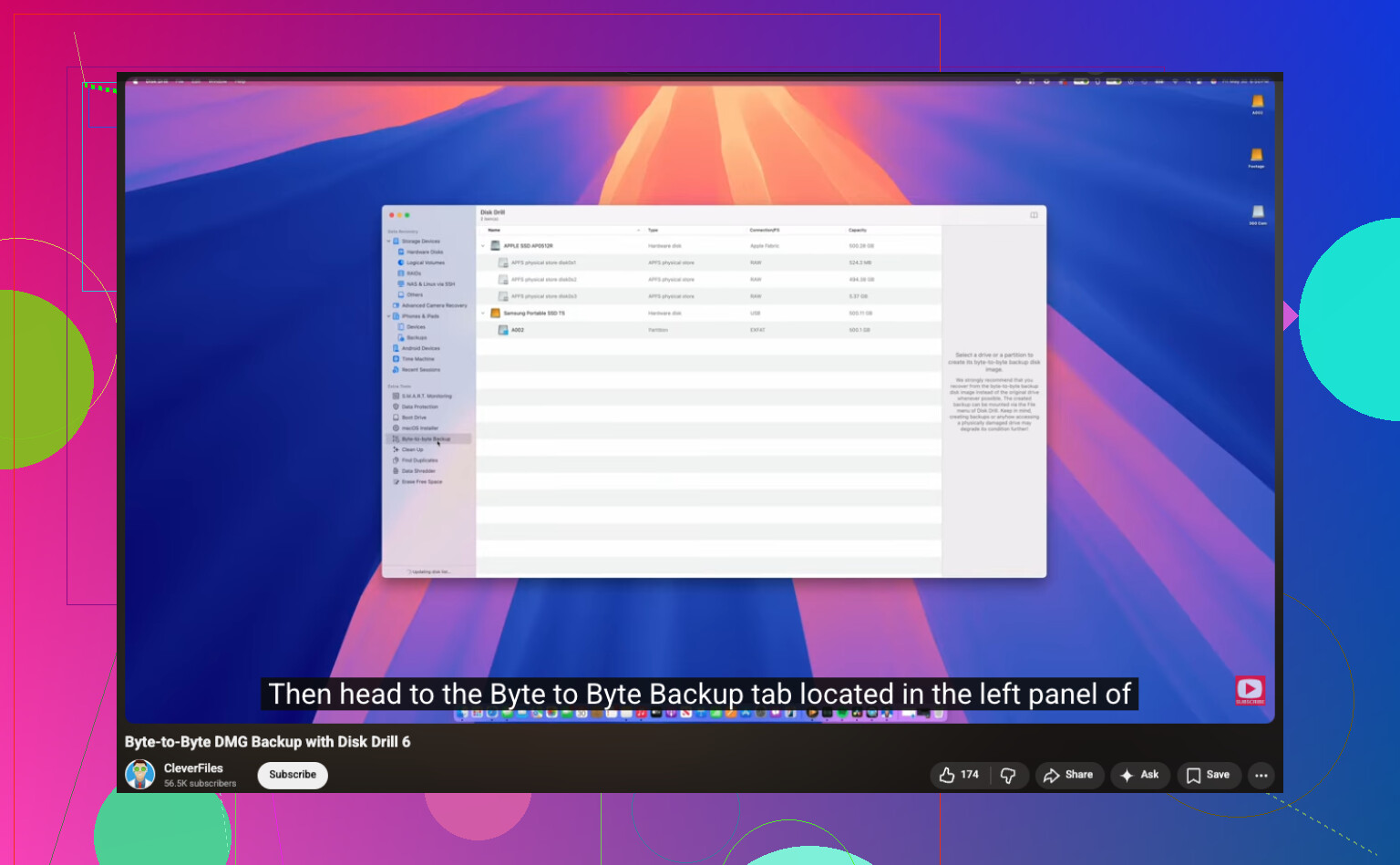
2. Créez d’abord une image complète du disque externe
Reconnectez le disque externe et créez une image octet par octet avant d’aller plus loin dans la récupération. L’application prend déjà cela en charge. Enregistrez l’image sur votre ordinateur ou sur un autre disque sain, pas sur le disque externe d’origine.

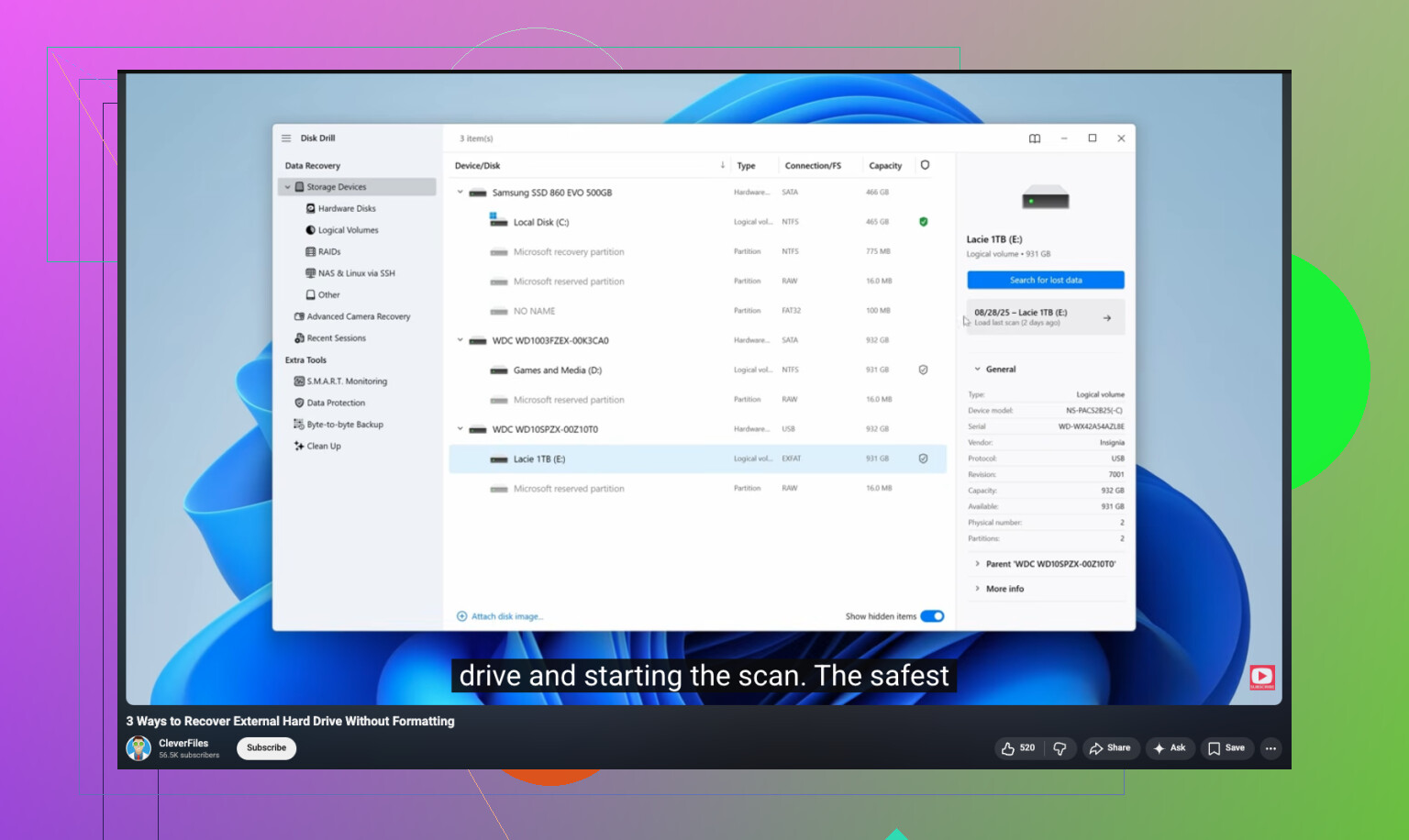
3. Analysez l’image, pas le disque physique
Une fois l’image terminée, vous pouvez déconnecter le disque externe si vous voulez. Lancez l’analyse de récupération sur le fichier image. J’aime cette méthode parce qu’elle évite une usure supplémentaire du disque d’origine et réduit le risque que je fasse quelque chose de stupide dans la précipitation.
4. Récupérez les fichiers vers un autre appareil
Laissez l’analyse se terminer. Filtrez par images. Prévisualisez ce que vous trouvez. Quand vous restaurez les fichiers, envoyez-les ailleurs : sur votre disque interne, une deuxième clé USB, n’importe où sauf sur le disque externe d’origine.
Un petit détail que les gens négligent : les aperçus comptent. Si un fichier JPG ou RAW s’affiche correctement dans l’outil d’analyse, j’y verrais un bon signe. Si les aperçus sont cassés ou à moitié gris, certaines parties du fichier ont probablement été écrasées.
Et oui, après ce genre de galère, mettez en place des sauvegardes. Je l’ai appris à mes dépens. La règle du 3-2-1 paraît ennuyeuse jusqu’au jour où elle sauve votre week-end.
Arrêtez d’utiliser le disque. Sur ce point, je suis d’accord avec @mikeappsreviewer. Le temps compte plus que tout ici.
Ma seule différence, c’est de commencer d’abord par le chemin de la corbeille si vous avez supprimé via Finder ou l’Explorateur de fichiers et que le disque externe était monté normalement. Certains disques externes conservent un dossier de recyclage caché. Sous Windows, affichez les éléments masqués et cherchez $RECYCLE.BIN sur le disque externe. Sur Mac, vérifiez .Trashes. Les gens sautent cette étape et passent directement aux scanners.
Si le disque s’ouvre correctement et copie de petits fichiers sans erreur, je ferais une vérification rapide de l’état avant une analyse approfondie. Sous Windows, lisez le SMART avec CrystalDiskInfo. Sur Mac, DriveDx ou smartctl. Si vous voyez des secteurs réalloués en hausse, des secteurs en attente ou des erreurs d’E/S, arrêtez d’y toucher. Clonez d’abord, puis travaillez à partir du clone. Si l’état semble bon, passez à la récupération.
Pour des données mixtes comme des documents et des photos, Disk Drill est un choix solide car il gère à la fois la récupération du système de fichiers et les résultats bruts par signature au même endroit. C’est important quand vous avez besoin des noms de fichiers pour des documents de travail, pas seulement de JPG isolés. Recuva convient pour de simples suppressions NTFS, mais il montre ses limites sur des index endommagés. PhotoRec retrouve des choses, mais trier 2 000 fichiers renommés est une vraie galère.
Encore une chose que les gens ratent, triez d’abord les résultats récupérés par chemin d’origine et par date de modification. Les documents de travail sont plus faciles à identifier ainsi, et vous perdez moins de temps.
Cette vidéo est un bon guide pas à pas pour les étapes de récupération de fichiers sur un disque dur externe, regardez ce guide de récupération de fichiers sur disque dur externe.
Restaurez vers un autre disque. Pas le même. Ça paraît évident, mais les gens le font.
Arrêtez d’utiliser le disque externe, oui, mais je ne suis pas tout à fait d’accord avec ceux qui disent image d’abord quoi qu’il arrive. Si le disque est en bon état, que la suppression est récente et que vous vous en êtes aperçu rapidement, une analyse normale en lecture seule suffit souvent. Créer une image est idéal, mais pas toujours obligatoire. Si le disque se comporte ne serait-ce qu’un peu bizarrement, clonez-le d’abord.
De plus, avant de passer en mode récupération totale, vérifiez vos applis de synchronisation cloud. Beaucoup de gens oublient que les documents et les photos peuvent encore se trouver dans l’historique des versions de OneDrive, Google Drive, iCloud, Dropbox, etc. Même chose pour les fichiers temporaires ou de récupération automatique d’Office si ces documents de travail ont été ouverts récemment. Cela peut faire gagner énormément de temps.
@kakeru a raison à propos des dossiers de corbeille cachés, et @mikeappsreviewer a raison de dire qu’il ne faut rien écrire de nouveau. Mon ajout serait le suivant :
- désactivez les outils de sauvegarde/synchronisation automatiques pour éviter qu’ils n’aident en mettant le disque à jour
- si c’est un SSD dans un boîtier externe, agissez vite car le TRIM peut aggraver la récupération
- si c’est un HDD, les chances sont généralement meilleures si rien de nouveau n’a été écrit
Côté logiciel, Disk Drill est logique ici parce que vous avez des types de fichiers variés, pas seulement des photos. Je donnerais la priorité à la récupération des documents de travail, puis des photos. Ceux-là sont généralement plus faciles à vérifier rapidement. Recuva convient pour les suppressions simples, mais une fois que les métadonnées deviennent désordonnées, cela devient assez moyen.
De plus, si vous voulez une explication claire sur la récupération de fichiers supprimés définitivement d’un disque dur sans aggraver la situation, cela couvre assez bien les bases.
Règle importante : récupérez vers un autre disque. Pas le même. Cela semble évident, mais ça piège encore les gens à chaque fois.

Un angle que presque personne n’a assez abordé : vérifiez le type de système de fichiers avant de choisir votre outil. Si ce disque externe est en exFAT, beaucoup de conseils de récupération de fichiers supprimés deviennent plus fragiles, car la récupération des métadonnées y est moins tolérante que sur des cas NTFS ou HFS+/APFS. Dans cette situation, la récupération basée sur les signatures devient plus importante, c’est pourquoi Disk Drill peut avoir du sens pour des fichiers variés.
Mon léger désaccord avec @voyageurdubois : je ne me fierais pas trop au seul succès de l’aperçu. Un aperçu peut s’ouvrir alors que le fichier DOCX, PSD ou RAW volumineux complet est encore partiellement corrompu. Pour des fichiers de travail, testez correctement les documents récupérés après l’export.
Également utile : si le dossier supprimé avait une structure très spécifique, notez les noms de dossiers, noms de fichiers, extensions et tailles approximatives de mémoire avant de lancer l’analyse. Ça paraît bête, mais c’est très utile quand les résultats d’analyse sont chaotiques.
Avantages de Disk Drill :
- bon pour des types de fichiers variés
- filtrage plus propre que chez beaucoup de concurrents
- peut combiner la récupération des entrées supprimées avec les résultats basés sur les signatures
- les aperçus aident à faire le tri
Inconvénients de Disk Drill :
- ce n’est pas l’option la moins chère
- les analyses approfondies peuvent renvoyer beaucoup de doublons
- la récupération brute fait parfois perdre les noms d’origine et la structure des dossiers
- peut sembler lourd pour une simple suppression d’un seul dossier
Par rapport à ce que @kakeru, @voyageurdubois et @mikeappsreviewer ont mentionné, j’ajouterais encore une mise en garde : s’il s’agit d’un SSD externe, chaque minute compte encore plus qu’avec un HDD à plateaux.
Ordre de priorité que j’utiliserais :
- Identifier HDD ou SSD
- Vérifier la zone de corbeille masquée
- En cas d’échec, cloner d’abord
- Récupérer d’abord les documents les plus importants
- Tout enregistrer sur un autre disque
Si vous voulez un outil payant, Disk Drill est raisonnable. Si les résultats semblent désordonnés, ne continuez pas à relancer l’analyse du disque d’origine encore et encore.