Le stockage de mon iPhone est plein, et maintenant je ne peux plus installer de mises à jour, prendre plus de photos ni télécharger des apps. Je ne veux vraiment pas supprimer des photos, des messages ou des fichiers importants, alors je cherche de vraies solutions pour libérer de l’espace sur l’iPhone sans rien perdre. Qu’est-ce qui fonctionne réellement pour gérer un stockage iPhone plein tout en gardant tout sauvegardé ?
J’ai traversé le même bazar pendant un moment. Mon iPhone affichait sans arrêt l’alerte Stockage plein aux pires moments. J’essayais d’enregistrer un fichier, de prendre une courte vidéo, de mettre à jour une app, et ça me bloquait encore. À un certain point, le téléphone paraissait cassé alors qu’il n’y avait aucun problème matériel.
Quand le mien était plein à craquer, les performances ont chuté vite. Les apps s’ouvraient lentement. L’appareil photo hésitait. Le clavier avait du retard. Quelques fois, l’écran s’est figé une ou deux secondes. D’après ce que j’ai vu, les iPhone deviennent pénibles quand l’espace libre manque, parce qu’iOS a encore besoin de place pour les fichiers temporaires et les tâches système courantes. Si vous le laissez presque plein, le téléphone commence à sembler vieux trop tôt.
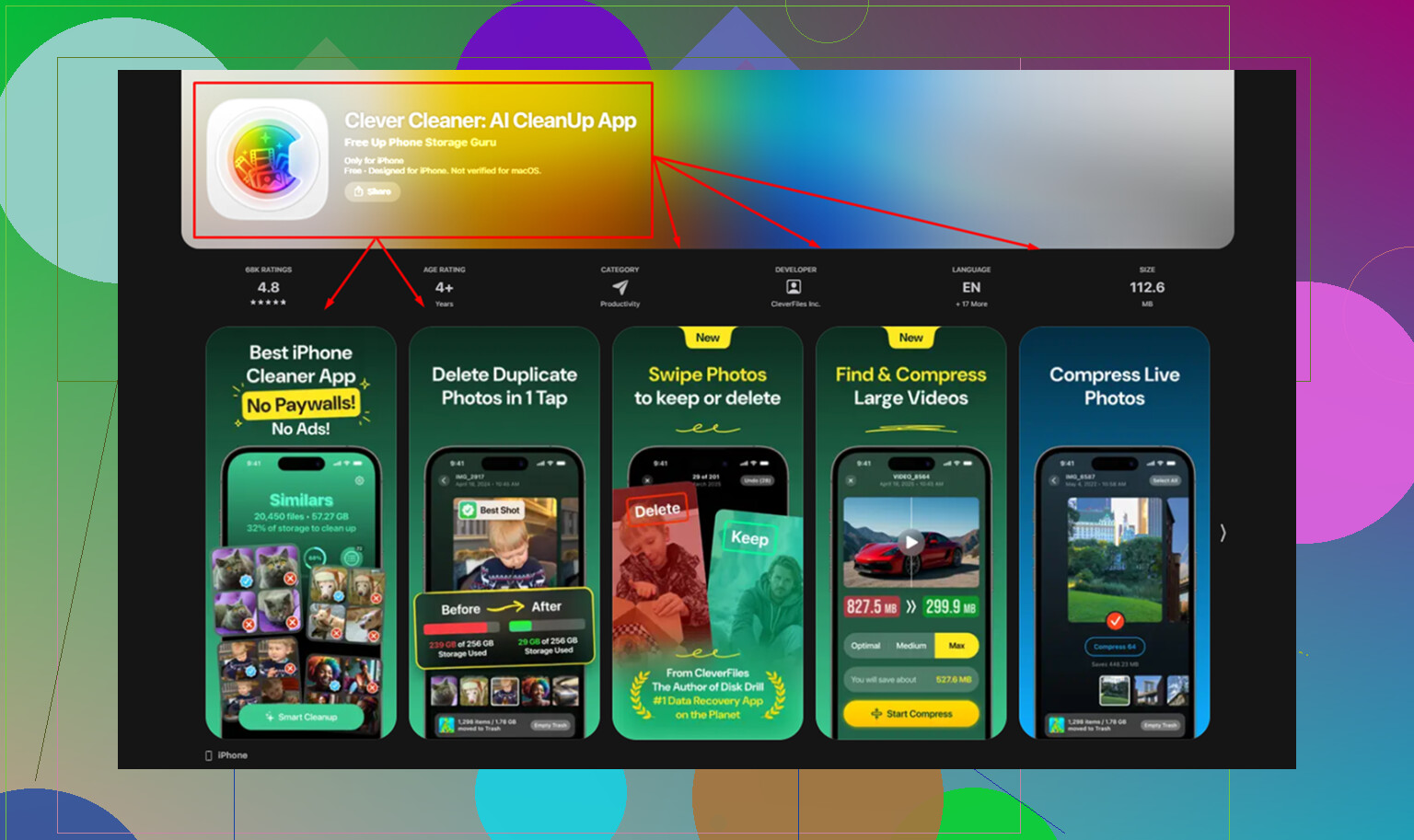
J’ai perdu du temps à faire le ménage à la main. Quelques captures d’écran ici, un dossier de mèmes là. Le chiffre bougeait à peine. Ce qui m’a le plus aidé, c’est Clever Cleaner. Je ne fais pas confiance à la plupart des apps de nettoyage sur iPhone, parce que beaucoup sont des pièges à pubs ou vous collent un mur d’abonnement immédiatement. Celle-ci était gratuite quand je l’ai utilisée. Pas de pubs, pas de paywall, pas d’écrans de vente forcée bizarres.
Ce qui l’a rendue utile pour moi, c’est la façon dont elle regroupait des choses que je n’aurais jamais trouvées rapidement tout seul.
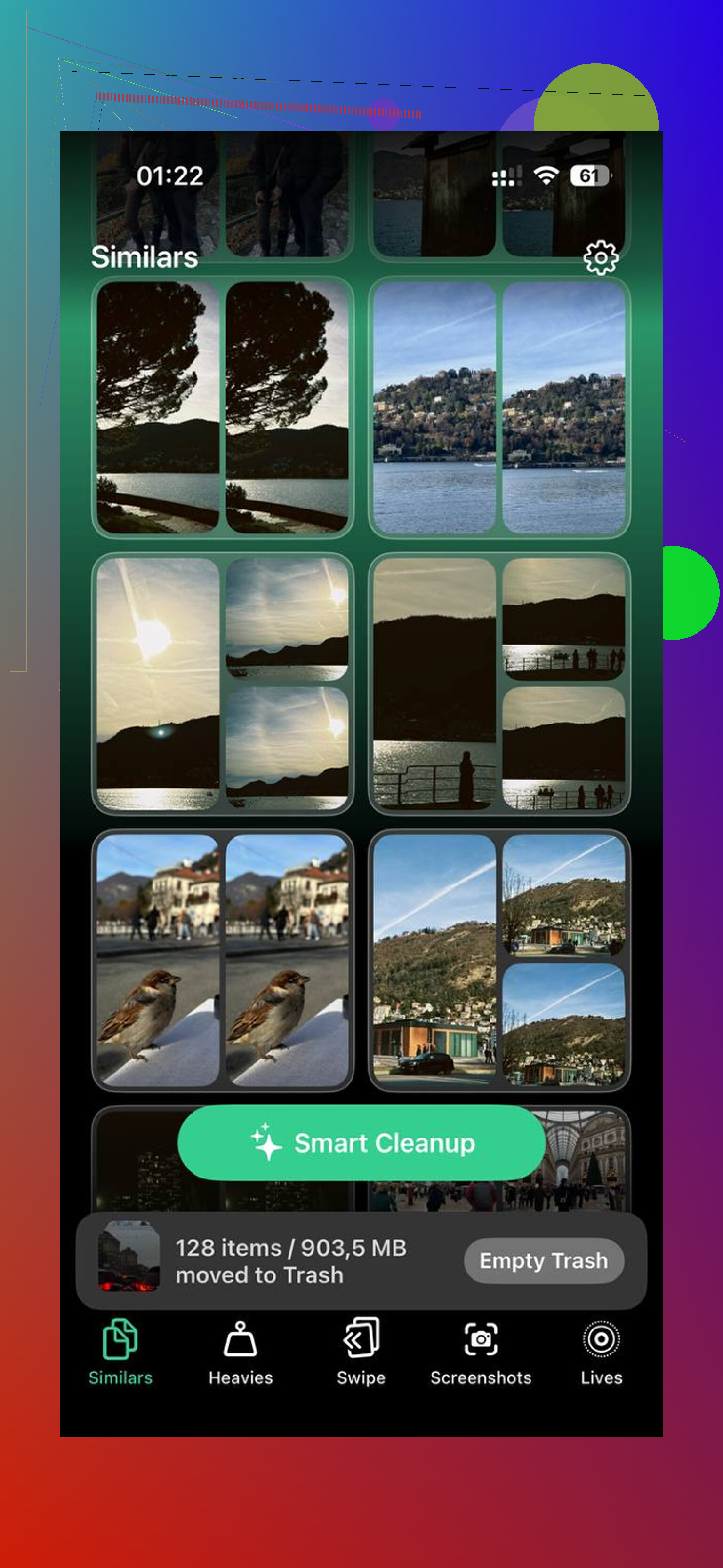
La section Similars repérait les photos presque en double. Des choses comme 12 photos du même reçu, 8 photos de mon chat presque identiques, des rafales aléatoires que j’avais oubliées. Elle choisissait la meilleure image et je supprimais le reste rapidement.
La section Heavies a été le plus gros gain. L’app Photos d’Apple rend toujours la recherche des grosses vidéos plus pénible qu’elle ne devrait l’être. Là, les fichiers étaient triés par taille, donc je pouvais voir quels vieux clips 4K mangeaient 1 Go, 2 Go, parfois plus. Ça montrait aussi la taille des captures d’écran, ce qui m’a aidé quand je voulais d’abord récupérer des gains rapides.
J’ai aussi aimé un détail que j’ai failli ignorer. L’analyse se faisait sur l’appareil. Mes photos n’étaient pas envoyées ailleurs. Pour moi, ça comptait plus que la partie nettoyage.
Si vous voulez libérer de l’espace sans supprimer à l’aveugle la moitié de votre téléphone, ces étapes intégrées sont celles qui m’ont le plus aidé.
Ce que j’ai utilisé et qui a marché
1. Activer le stockage photo optimisé
Allez dans Réglages > Photos, puis activez Optimiser le stockage de l’iPhone.
Cela garde les originaux en pleine résolution dans iCloud et laisse des versions plus petites sur le téléphone. Vous voyez toujours votre photothèque normalement. Quand vous ouvrez une photo ou une vidéo, la version complète se retélécharge si nécessaire. Si votre photothèque est énorme, cela réduit fortement le stockage local. J’ai vu une baisse massive après l’avoir activé.
2. Décharger les apps que vous utilisez à peine
Allez dans Réglages > Général > Stockage iPhone et cherchez Décharger les apps inutilisées.
Cela supprime l’app elle-même mais conserve vos données. Connexions, documents, réglages, tout est resté là pour moi. Plus tard, si vous touchez à nouveau l’icône, l’app se retélécharge et reprend là où vous vous étiez arrêté. Bonne solution pour les apps dont vous avez besoin deux fois par an mais que vous ne voulez pas perdre.
3. Supprimer puis réinstaller les apps sociales
Instagram, TikTok, Facebook et les apps similaires accumulent beaucoup de déchets en cache. Si vous faites assez défiler, elles stockent discrètement des images et des vidéos. Sur iPhone, beaucoup d’entre elles ne proposent toujours pas de vraie option pour vider le cache.
Donc je les ai supprimées puis réinstallées. Une de mes apps est passée de quelques gigaoctets à quelques centaines de mégaoctets juste après la réinstallation. Solution pénible, oui. Efficace, oui aussi.
4. Effacer l’historique Safari et les données des sites
Allez dans Réglages > Safari > Effacer l’historique et les données de site.
Cela vous déconnecte de certains sites, donc préparez-vous à ressaisir des mots de passe ou à faire la 2FA. Mais ça vaut quand même le coup si Safari accumule des déchets depuis des mois. J’ai récupéré une bonne quantité d’espace rien qu’avec ça.
5. Réduire les Live Photos
Les Live Photos prennent plus de stockage que les photos fixes normales parce que chacune inclut des données de mouvement. Si la partie animée ne vous intéresse pas, les convertir en images standard aide.
Le faire une par une est pénible. L’app Clever Cleaner a un outil Lives pour ça, ce qui m’a évité de le faire manuellement.
Une chose que les gens oublient
Videz l’album Supprimés récemment dans Photos.
Ça m’est arrivé une fois. J’ai supprimé une pile de vidéos et j’ai cru que c’était fini. Le stockage avait à peine changé. L’iPhone conserve les médias supprimés pendant 30 jours sauf si vous allez dans Supprimés récemment et les retirez définitivement. Tant que vous ne le faites pas, l’espace n’est pas totalement récupéré.
Après avoir nettoyé le mien, le téléphone a arrêté de ralentir. Moins de pauses aléatoires. Plus d’avertissement de stockage tous les jours. Il fonctionnait de nouveau normalement, et c’était tout ce que je voulais.
Beaucoup des conseils habituels finissent quand même par supprimer des choses, alors que c’est justement ce que vous avez dit ne pas vouloir. Je suis d’accord avec une partie de ce qu’a dit @mikeappsreviewer, mais je pense que réinstaller les apps sociales et effacer les données de Safari, c’est assez secondaire si votre téléphone est rempli à ras bord. C’est parfois utile pour libérer 500 Mo à 2 Go. Pas suffisant pour les personnes qui sont à 127,8 sur 128 Go.
Ce qui a mieux fonctionné pour moi, c’était de déplacer les données, pas de les supprimer.
D’abord, vérifiez Réglages > Général > Stockage iPhone et regardez la barre de couleur. Si « Données système » est énorme, redémarrez le téléphone, puis essayez de faire une sauvegarde de l’iPhone sur un Mac ou un PC. Après la sauvegarde, synchronisez une fois. J’ai déjà vu les Données système baisser de 3 Go à 8 Go après ça. iOS conserve des fichiers temporaires, des journaux, des restes de mises à jour échouées, ce genre de choses.
Deuxièmement, utilisez Messages dans iCloud. Réglages > votre nom > iCloud > Tout afficher > Messages. Si vos textos comprennent des années de photos et de vidéos, cela déplace progressivement la pression de stockage hors de l’appareil. Même idée pour Bureau et Documents iCloud Drive si vous utilisez la synchronisation de fichiers Apple.
Troisièmement, si vous avez besoin d’espace rapidement pour une mise à jour, connectez l’appareil à un ordinateur et faites la mise à jour via Finder ou iTunes. Cela nécessite souvent moins d’espace libre sur le téléphone qu’une mise à jour sans fil.
Quatrièmement, si votre photothèque est le problème et que vous refusez de supprimer, le stockage hors appareil est la solution la plus propre. iCloud+ est le plus simple. Un ordinateur portable ou un SSD fonctionne aussi si vous préférez un coût unique plutôt qu’un abonnement mensuel.
Si vous voulez quand même de l’aide pour le nettoyage, Clever Cleaner est l’une des rares apps de nettoyage iPhone que les gens continuent de mentionner sans l’ambiance habituelle d’arnaque. Je l’utiliserais pour repérer l’espace gaspillé, puis déplacer les fichiers importants ailleurs.
À lire aussi, le test pratique de NY Weekly sur Clever Cleaner pour le nettoyage du stockage iPhone.
La principale chose que j’ajouterais à ce qu’ont dit @mikeappsreviewer et @ombrasilente : vérifiez si votre problème de stockage vient en réalité des e-mails ou des médias téléchargés, et pas seulement de Photos ou des apps. Beaucoup de gens passent à côté de ça.
Allez dans Réglages > Général > Stockage iPhone et attendez une bonne minute que la répartition se stabilise. Si Mail prend énormément de place, supprimez puis rajoutez le compte. Cela peut vider les anciennes pièces jointes mises en cache pour toujours. Même chose pour les téléchargements de Podcasts, Musique, Netflix, Spotify, YouTube et les zones hors ligne de Plans. Vous ne supprimez pas des choses importantes, seulement des copies locales que vous pouvez retélécharger.
Je ne suis pas tout à fait d’accord non plus avec l’idée que les Données système diminuent toujours de façon significative. Parfois oui, parfois iOS hausse juste les épaules et continue d’être iOS. Je ne compterais pas là-dessus comme solution principale.
Autre astuce sous-estimée : changez les réglages de l’Appareil photo pour la suite. Le format HEIF pour les photos et la vidéo Haute efficacité permettent d’économiser énormément d’espace avec le temps. Ça ne règle pas le problème d’aujourd’hui instantanément, mais ça évite qu’il revienne.
Si vous voulez un outil de nettoyage pour repérer rapidement les doublons et les fichiers volumineux, Clever Cleaner fait partie des rares qui valent le coup d’être essayés. J’ai aussi vu cet avis qui résume assez bien la chose : voyez pourquoi Clever Cleaner est considéré comme une application de nettoyage iPhone vraiment gratuite.
Version courte : supprimez d’abord les copies en cache ou hors ligne, pas vos vrais souvenirs. C’est là que l’espace se fait grignoter en douce.