Ik heb per ongeluk foto’s en video’s van mijn SD-kaart naar mijn Mac verplaatst, en nu ontbreken sommige bestanden op beide locaties. Ik heb echt hulp nodig om uit te zoeken hoe ik verwijderde of verloren SD-kaartbestanden op een Mac kan herstellen zonder de situatie erger te maken.
Ik zou daar meteen stoppen en de SD-kaart met rust laten. Geen nieuwe foto's, geen bestanden kopiëren, geen tweede formattering. Zodra je er nieuwe gegevens naar schrijft, beginnen je oude bestanden te worden overschreven en wordt herstel snel veel lastiger.
Ik gebruik ook Mac, en de tool waar ik de minste problemen mee had was Disk Drill. Ik heb die een paar keer gebruikt op camerakaarten nadat ik per ongeluk foto's had verwijderd en één keer na een formattering. Het las de gebruikelijke SD-kaartindelingen zoals FAT32 en exFAT zonder gedoe. De previewfunctie hielp veel, en de op camera's gerichte herstelmodus deed het beter dan ik had verwacht met beschadigde videoclips van actioncams en drones.
Wat ik zou doen
- Steek de SD-kaart in met een degelijke kaartlezer
- Installeer Disk Drill op je Mac
- Kies de SD-kaart uit de apparatenlijst en scan deze
- Voer eerst Universele scan uit
- Als ontbrekende bestanden video's van een camera zijn, probeer dan ook Geavanceerd cameraherstel
- Open voorbeelden voordat je iets herstelt
- Sla herstelde bestanden op op de interne schijf van je Mac of een andere schijf, nooit terug op dezelfde SD-kaart
Het voorbeeldgedeelte is belangrijker dan mensen denken. Als een foto netjes opent in de scanresultaten, of een videovoorbeeld start en er normaal uitziet, zie ik dat meestal als een goed teken dat het bestand nog intact genoeg is om terug te halen.
Controleer ook eerst de prullenmand van je Mac voordat je iets anders doet. Ik weet het, klinkt dom. Toch heb ik gezien dat verwijderde bestanden van verwisselbare media daar terechtkomen wanneer de kaart op dat moment was aangekoppeld. Een vriend kreeg zo een hele shoot terug en dacht dat de kaartlezer iets magisch had gedaan. Nee. De prullenmand.
Als je een gratis optie wilt, is PhotoRec het bekijken waard. Het werkt. Ik heb het ooit gebruikt toen ik niets betaalds wilde installeren. Toch voelde het ruw aan. De interface is ouderwets Terminal-werk en de uitvoer was rommelig. Bestandsnamen waren weg, mappen waren weg, en het sorteren van de herstelde stapel duurde langer dan de scan.
Per ongeluk verwijderen is een van de minder ernstige gevallen, voor zover ik heb gezien. Als je de kaart na de fout niet bent blijven gebruiken, zijn je kansen meestal best goed.
Controleer eerst waar het verplaatsen is mislukt. Op macOS is een verplaatsing van SD-kaart naar Mac vaak eerst kopiëren, daarna verwijderen. Als het kopiëren halverwege misging, eindig je met bestanden die over beide locaties verspreid zijn.
Doe dit voordat je iets scant.
- Doorzoek je Mac met Spotlight en Finder.
- Controleer de Prullenmand op de Mac.
- Open Foto’s, als je daar importeert.
- Kijk in verborgen tijdelijke mappen als je Image Capture of een camera-app hebt gebruikt.
- Open Schijfhulpprogramma, selecteer de SD-kaart en klik op EHBO. Dit herstelt kleine mapstructuurproblemen zonder veel te schrijven. Ik weet dat @mikeappsreviewer zegt dat je meteen hersteltools moet gebruiken, en daar ben ik het grotendeels mee eens, maar EHBO is één poging waard als de kaart vreemd koppelt of lege mappen toont.
Als bestanden nog steeds niet verschijnen, gebruik dan herstelsoftware. Disk Drill is een degelijke Mac-optie voor herstel van SD-kaarten, vooral omdat het bestanden goed previewt en netjes met exFAT- en FAT-kaarten omgaat. Sla herstelde bestanden op je Mac op, niet terug op de kaart. Logisch, maar mensen doen het nog steeds.
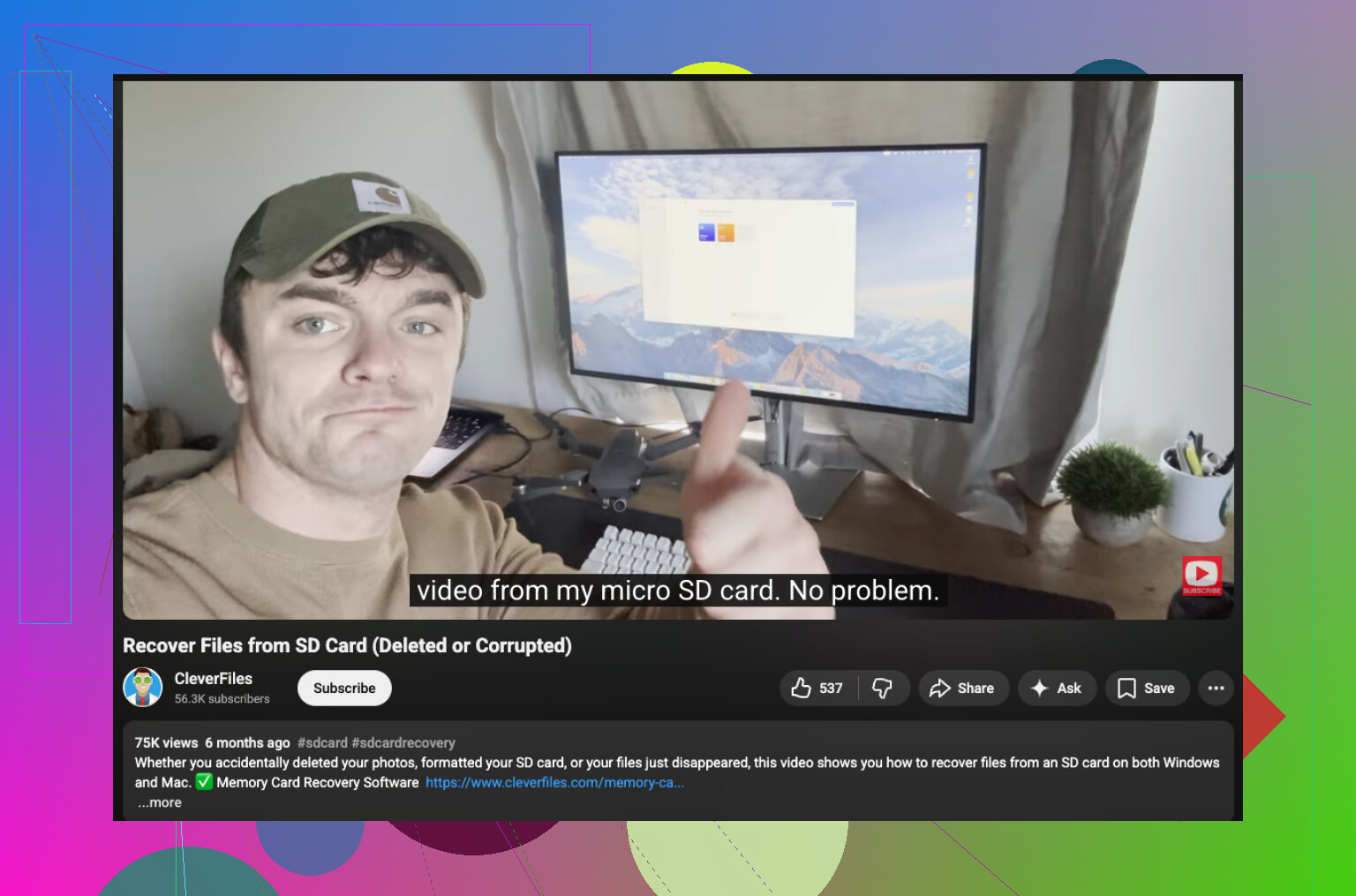
Als je een visuele stap-voor-stap wilt, helpt deze videogids voor Mac SD-kaartherstel:
Handleiding voor bestandsherstel van Mac SD-kaart
Nog één ding. Als iCloud-foto’s of een andere synchronisatie-app betrokken was, controleer daar dan ook onlangs verwijderd. Ik ben ooit een reeks kwijtgeraakt omdat synchronisatie de lokale kopie verwijderde voordat ik het merkte.
Ik zou iets voorzichtiger zijn dan @codecrafter met het meteen uitvoeren van First Aid. Meestal gaat dat prima, maar als de kaart mapschade heeft, kan elke reparatiepoging metadata wijzigen en later herstel wat ingewikkelder maken. Niet altijd een ramp, alleen niet mijn eerste stap.
Wat ik in plaats daarvan zou doen, is eerst een byte-voor-byte-image van de SD-kaart maken en daarna vanaf die image werken. Zo bewaar je de huidige staat voordat je iets probeert. Op een Mac kun je dit doen met Schijfhulpprogramma of Terminal als je je daar prettig bij voelt. Het is langzamer, maar veel veiliger. Veel mensen slaan dit over en krijgen daar later spijt van.
Herstel daarna vanaf de image of de kaart met Disk Drill. @mikeappsreviewer heeft de normale scanworkflow al uitgelegd, dus dat ga ik niet herhalen, maar iets wat nog de moeite waard is om toe te voegen, is om de resultaten te sorteren op bestandstype en geschatte herstelkansen, en daarna eerst een kleine testbatch te herstellen. Zet niet zomaar 200 GB aan rommel op je Mac voordat je hebt gecontroleerd of de bestanden echt bruikbaar zijn.
Controleer ook op dubbele kopieën op vreemde plekken in macOS:
- Finder Recent
- Downloads
- Afbeeldingen
- DCIM-kopieën gemaakt door importapps
- verborgen mappen die zijn aangemaakt tijdens mislukte overdrachten
Als de ontbrekende video’s groot zijn, zijn ze mogelijk onvolledig gekopieerd en lijken ze weg terwijl het eigenlijk alleen beschadigde gedeeltelijke bestanden zijn. Soms vindt herstelsoftware de oorspronkelijke intacte clip nog steeds op de SD-kaart.
Voor een bredere discussie over herstel van SD-kaarten op Mac is deze thread nuttig:
hoe ontbrekende bestanden van een SD-kaart op Mac te herstellen
Korte versie: gebruik de kaart niet meer, kloon deze eerst indien mogelijk, scan daarna met Disk Drill en herstel alleen naar een andere schijf. Dat geeft je de beste kans zonder de situatie erger te maken.
Ik zou één ding toevoegen dat de anderen slechts licht hebben aangestipt: controleer of de bestanden ooit echt op bestandssysteemniveau zijn verplaatst. Op Macs wordt slepen vanaf een SD-kaart vaak kopiëren-en-verwijderen, maar sommige apps maken pakketimporten, sidecar-bestanden of bibliotheekverwijzingen aan waardoor de originelen verdwenen lijken terwijl ze eigenlijk alleen maar diep verborgen zitten.
Wat ik zou controleren voordat ik enige reparatie uitvoer:
- Finder-venster zoeken ingesteld op “Deze Mac” met bestandsextensies zoals
.JPG,.HEIC,.MOV,.MP4,.ARW,.CR3 - Slimme mappen op wijzigingsdatum, rond het moment van de overdracht
- Terminal:
mdfind 'kMDItemFSName == '*.MOV'voor bestanden waar Spotlight mogelijk van weet maar Finder mist - Inhoud van het pakket van de Foto’s-bibliotheek alleen als je weet wat je doet, omdat geïmporteerde bestanden zich in de bibliotheek kunnen bevinden en niet los in Afbeeldingen
Kleine afwijkende mening ten opzichte van @codecrafter hier: ik zou niet eerst EHBO uitvoeren als de kaart überhaupt leesbaar is. Niet omdat het slecht is, maar omdat logische reparaties metadata kunnen herschikken. Ik zit meer op één lijn met @sternenwanderer wat betreft eerst de huidige staat behouden. @mikeappsreviewer heeft gelijk over de kaart met rust laten.
Als de kaart nog steeds wordt aangekoppeld, herstel dan in deze volgorde:
- Zoek verborgen kopieën op de Mac
- Maak een kloon van de SD-kaart
- Scan de kloon, niet het origineel
- Overweeg pas daarna bestandsreparatietools voor kapotte video’s
Over Disk Drill specifiek:
Voordelen:
- zeer Mac-vriendelijk
- goede previews
- gaat goed om met gangbare SD-formaten
- eenvoudiger triage voor foto’s en video’s dan opdrachtregeltools
Nadelen:
- niet de goedkoopste route
- diepe scans kunnen veel rommel opleveren
- herstelde originele bestandsnamen/mapstructuur blijven niet altijd behouden
- een succesvolle preview garandeert geen perfect herstelde video
Als je ontbrekende bestanden vooral video’s zijn, wees dan voorbereid op gedeeltelijk herstel. Foto’s komen meestal schoner terug dan lange videoclips. Disk Drill is een verstandige optie, maar ik zou het klonen van de kaart nog steeds als de echte eerste winst beschouwen.