Mijn SD-kaart werkt plotseling niet meer nadat ik deze uit mijn camera heb gehaald, en nu zegt mijn computer dat deze moet worden geformatteerd voordat ik hem kan openen. Er staan jaren aan familiefoto’s op die ik niet heb geback-upt, waaronder verjaardagen en vakantiefoto’s. Ik heb hulp nodig met de beste manier om foto’s van een beschadigde SD-kaart te herstellen zonder de situatie te verergeren.
Ik heb een hekel aan deze omdat ik het mezelf vaker dan eens heb aangedaan. Lange shoot, volle kaart, haast om bestanden te dumpen, en dan verschijnt de SD-kaart als kapot of onleesbaar. Voelt elke keer rot. Toch, blijf er niet aan zitten. Op een corrupte kaart staan je bestanden er vaak nog steeds op. Het bestandssysteem is meestal wat als eerste stukgaat, niet de ruwe data.
Eerste stap, stop met iets naar de kaart schrijven. Stop hem niet terug in je camera. Probeer niet opnieuw op te nemen. Blijf hem niet opnieuw verbinden om te zien of hij het nu werkt. Als nieuwe data op oude sectoren terechtkomt, dalen je kansen op herstel snel.
De volgorde is hier belangrijk. Eerst herstellen. Daarna repareren. Ik heb dit op de harde manier geleerd. Veel mensen gaan meteen naar reparatietools, of erger nog, formatteren. Slechte keuze als de bestanden belangrijk zijn. Sommige oplossingen herschrijven delen van de kaartstructuur, en zodra dat gebeurt, wordt herstel lastiger.
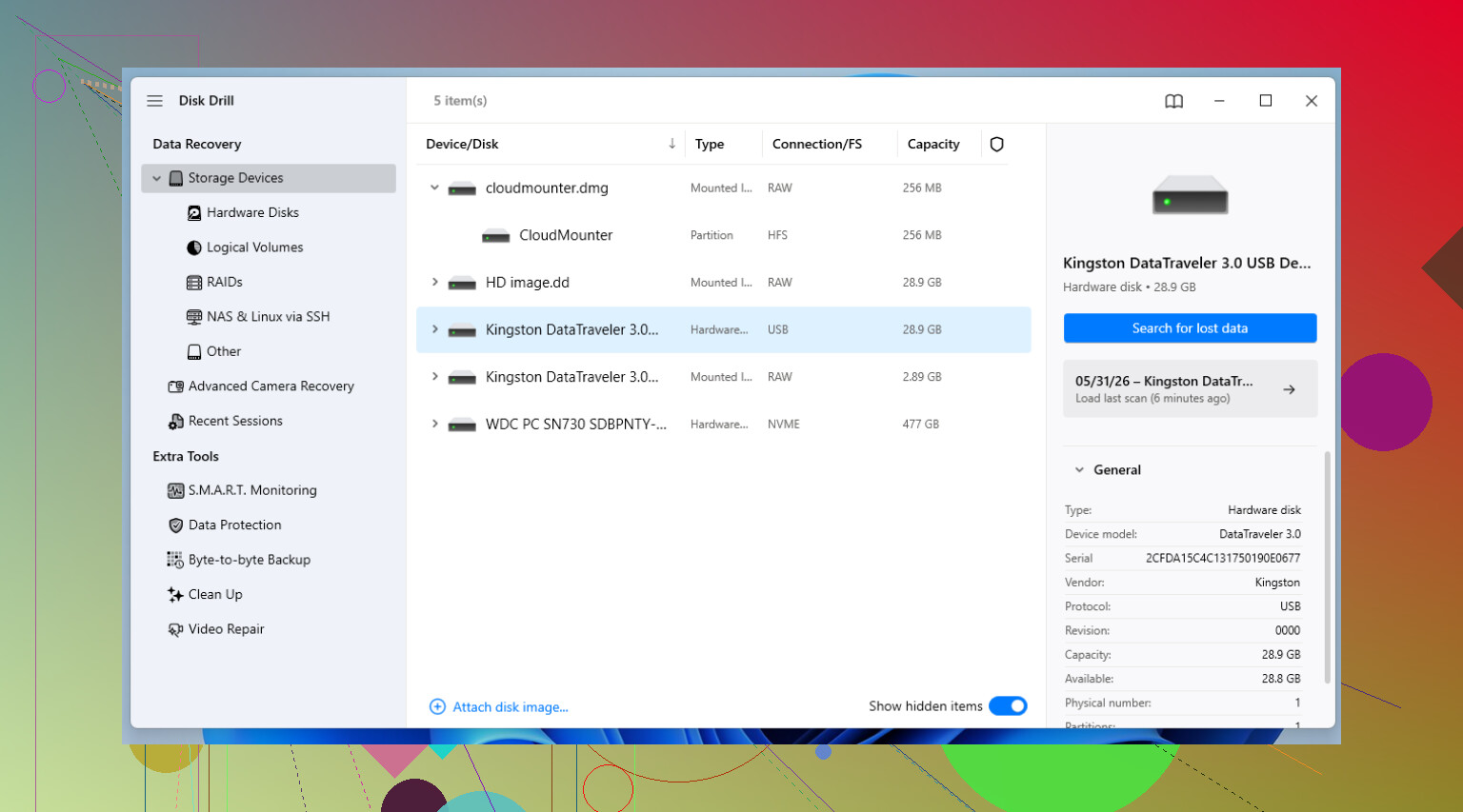
Als de foto’s of video belangrijk zijn, zou ik beginnen met herstelsoftware in plaats van systeemreparatietools. Ik heb goede resultaten gehad met Disk Drill. Het deel waar ik steeds op terugkom is de byte-voor-byte back-upoptie.
Dit deel is belangrijker dan mensen denken. Wanneer een SD-kaart zich corrupt begint te gedragen, kan hij fysiek op weg zijn om het te begeven. Elke volledige scan leest de kaart steeds opnieuw. Meer stress, meer risico. Disk Drill laat je de kaart klonen naar een volledig imagebestand, sector voor sector. Dat doe ik eerst als de kaart instabiel lijkt. Daarna koppel ik de kaart los en werk ik vanaf de image op mijn computer. Veiliger. Minder kans dat de kaart halverwege het herstel uitvalt. Ik wou dat ik dit eerder had gedaan bij een paar oude kaarten, eerlijk gezegd.
Nadat je bestanden zijn gekopieerd, of als je al hebt besloten dat de data weg is, pak dan pas het repareren van de kaart zelf aan. Dit is de volgorde die ik meestal aanhoud.
1. Controleer eerst de saaie dingen
Ja, duidelijk. Toch de moeite waard om te doen. Probeer een andere USB-poort. Probeer een andere kaartlezer. Die kleine microSD-naar-SD-adapters en goedkope USB-lezers gaan voortdurend kapot. Ik heb meegemaakt dat zogenaamd corrupte kaarten prima bleken te zijn zodra ik de kaartlezer had vervangen. Als je een laptopsleuf hebt gebruikt, test dan ook met een aparte USB-kaartlezer.
2. Open Schijfbeheer en zoek naar een ontbrekende stationsletter
Windows ziet de kaart soms wel, maar koppelt die niet correct in Verkenner. Klik met de rechtermuisknop op Start, open Schijfbeheer en zoek daar naar de kaart. Als die verschijnt zonder stationsletter, klik er dan met de rechtermuisknop op, kies Stationsletter en paden wijzigen en wijs er vervolgens een toe. Ik heb gezien dat kaarten hierdoor alleen al weer online kwamen.
3. Voer de ingebouwde Windows-foutcontrole uit
Dit is de milde oplossing. Klik in Verkenner met de rechtermuisknop op de SD-kaart, open Eigenschappen, daarna Extra en vervolgens Controleren. Hiermee wordt gescand op bestandssysteemfouten en geprobeerd deze te herstellen. Ik gebruik dit alleen na herstel, of wanneer ik het prima vind om een lichte reparatiepoging te riskeren.
4. Gebruik CHKDSK als de eenvoudige oplossing niets doet
Als het GUI-hulpprogramma niets oplevert, open dan de Opdrachtprompt of Terminal als administrator en voer chkdsk X: /r uit. Vervang X door de stationsletter van de SD-kaart. De vlag /r vertelt Windows om te scannen op slechte sectoren en leesbare gegevens te herstellen waar mogelijk. Bij grote kaarten kan dit lang duren. Laat het proces voltooien.
5. Probeer TestDisk als de partitie verdwenen is
Als de kaart wordt weergegeven als niet-toegewezen, of de partitietabel er totaal vernield uitziet, is TestDisk een van de weinige tools waar ik de moeite voor zou nemen. Het is open source en spuuglelijk, maar het werkt. Geen handje vasthouden. Je moet de menu's goed lezen. Toch heeft het voor kaarten die leeg lijken terwijl dat niet zo zou moeten zijn, veel mensen een hoop ellende bespaard.
6. Formatteer het als je klaar bent met het najagen van de oude gegevens
Als het herstel is voltooid en reparaties niet hebben geholpen, is formatteren de resetknop. Eerst een standaardformatteren. Als dat niet werkt, probeer dan een tool voor low-level formatteren. Daarna kies ik meestal exFAT, omdat het goed overweg kan met grote bestanden en de meeste apparaten het zonder gedoe kunnen lezen.
Nog iets. Als een kaart één keer corrupt raakt, vertrouw ik die niet meer. SD-kaarten slijten. Het zijn verbruiksartikelen, ook al behandelen mensen ze alsof het permanente opslag is. Onbetrouwbare kaarten bewaar ik hooguit voor wegwerpgebruik, of ik gooi ze weg. Voor alles wat belangrijk is, vervang ik ze door een degelijk exemplaar van SanDisk of Kingston en ga ik verder.
Gebruik ook Uitwerpen. Elke keer. Ik sloeg het vroeger over als ik moe was of haast had, en ja, dat heb ik moeten bekopen.
Formatteer het niet. Voer eerst geen herstel uit. Ik ben het eens met @mikeappsreviewer over het deel herstel eerst, maar ik ben wat voorzichtiger met CHKDSK op fotokaarten. Ik heb gezien dat het een rommelig bestandssysteem in een nettere rommel veranderde, wat geweldig is voor de kaart, maar slecht voor oude foto’s.
Wat ik zou doen:
- Maak de metalen contacten schoon met een droge microvezeldoek.
- Probeer een andere kaartlezer, niet de camera.
- Probeer een andere computer, bij voorkeur een met een ingebouwde sleuf en een met USB.
- Als de kaart ook maar één keer wordt gekoppeld, kopieer dan alles in één keer naar je harde schijf.
- Als deze niet wordt gekoppeld, maak dan een image van de kaart en scan daarna de image met Disk Drill.
Disk Drill is hier een prima keuze omdat fotoherstel eenvoudig te bekijken is. Kijk eerst naar de originele bestandsnamen, datums en mapstructuur. Als die weg zijn, sorteer dan op bestandstype en grootte. JPEG’s van camera’s herstellen vaak goed. RAW-bestanden ook, als de kaart niet fysiek aan het overlijden is.
Nog iets dat mensen vaak overslaan. Controleer of je camera foto’s in het interne geheugen heeft opgeslagen of sidecarbestanden ergens anders heeft weggeschreven. Ik heb ooit een oude camera gehad die een paar opnamen opsloeg waarvan ik dacht dat ze weg waren. Vreemd, maar het gebeurde.
Als de kaart heet wordt, willekeurig de verbinding verbreekt of 0 bytes toont, stop dan met doe-het-zelfpogingen en gebruik een herstelbedrijf. Die symptomen zijn erger.
Als je een stapsgewijze video wilt, helpt dit: hoe je foto’s herstelt van een beschadigde SD-kaart.
Nadat je de foto’s hebt veiliggesteld, gebruik de kaart niet meer. Ik zou die absoluut niet opnieuw vertrouwen.
Klik niet op Formatteren. Die melding is gewoon Windows die dom en ongeduldig doet, niet het bewijs dat de foto’s weg zijn.
Ik ben het grotendeels eens met @mikeappsreviewer en @techchizkid over eerst herstel proberen, maar ik zou zelfs lichte reparaties overslaan totdat je weet of de kaart op laag niveau leesbaar is. Veel kaarten die dood lijken, kunnen in werkelijkheid gewoon niet worden gekoppeld omdat de partitiemetadata beschadigd is geraakt.
Wat ik zou toevoegen:
- Controleer het kleine vergrendelschuifje op de SD-adapter op volledig formaat als je die gebruikt. Klinkt misschien stom, maar ik heb adapters raar zien doen wanneer dat schuifje los zit.
- Kijk in Windows in Apparaatbeheer, niet alleen in Verkenner. Als de lezer de kaart als opslagapparaat ziet, is dat een beter teken dan wanneer Verkenner zegt formatteren.
- Open op Mac Schijfhulpprogramma en kijk of de kaart verschijnt met de juiste capaciteit. Als de capaciteit er normaal uitziet, is de kans groot dat de fotodata er nog steeds op staat.
- Als de kaart de juiste grootte toont, maak dan eerst een volledige image en herstel vanaf die image. Disk Drill is hiervoor goed omdat het een back-up op byte-niveau kan maken en daarna de back-up kan scannen in plaats van de originele kaart verder te belasten.
- Als herstelde foto’s gedeeltelijk openen, kopieer ze dan toch. Gedeeltelijke bestanden kunnen soms later nog worden gerepareerd, vooral JPEG’s.
Klein verschil met het gebruikelijke advies: ik zou niet urenlang allerlei lezers blijven proberen als de kaart begint te ontkoppelen. Op dat punt kun je het snel erger maken.
Als de foto’s echt onvervangbaar zijn, stop dan met zelf proberen na de eerste mislukte imaging-poging en schakel een professioneel lab in. Familiefoto’s zijn niet de plek om dingen uit te testen.
Voor extra leesvoer, hier is een goede thread met praktische tips voor herstel van een corrupte SD-kaart.
En ja, doe die kaart hierna met pensioen. Bloedserieus.
<img src=‘upload://iq9zMUScmRgzspEKYLZEdYyc5Xv.png’ alt=‘Beste manier om gegevens te herstellen van een corrupte SD-kaart met familiefoto’s?’ width=‘’ height=‘’>
Ik zou één punt van @techchizkid, @kakeru en @mikeappsreviewer enigszins willen nuanceren: als de kaart wel verschijnt maar leesfouten geeft, zou ik herhaaldelijk volledig opnieuw scannen vermijden, zelfs vanuit verschillende apps. Doe één goede poging, bij voorkeur eerst een image maken, en stop dan. SD-kaarten kunnen snel van onstabiel naar onleesbaar gaan.
Wat ik zou controleren en dat bijna niemand noemde:
- Probeer hem te lezen op een Linux live-USB. Soms mount Linux kaarten die Windows meteen wil formatteren.
- Als hij alleen-lezen mount, is dat eigenlijk goed nieuws. Kopieer in delen per map, niet alles tegelijk.
- Let op vreemde capaciteitsweergave. Als de grootte niet klopt, wijst dat eerder op een probleem met de controller dan op eenvoudige bestandssysteemcorruptie.
Over Disk Drill specifiek:
Voordelen
- eenvoudige preview voor foto’s
- kan een image van de kaart scannen in plaats van het origineel
- redelijk goed in het terughalen van JPEG/RAW-bestanden op basis van signatuur
- eenvoudigere interface dan TestDisk of PhotoRec
Nadelen
- diepe scan kan originele namen/mappen verliezen
- gratis herstelbeperkingen hangen af van platform/versie
- niet de beste keuze als de kaart ernstige hardwarestoringen heeft
- kan mensen verleiden om te blijven herscannen in plaats van vroeg te stoppen
Mijn mening: als de kaart wordt gedetecteerd met de juiste grootte, maak dan één image en scan die met Disk Drill. Als de kaart de verbinding verbreekt, 0 bytes meldt of de kaartlezer in de war brengt, sla doe-het-zelf dan over en ga meteen naar een herstelbedrijf. Voor familiefoto’s ligt die grens eerder dan de meeste mensen willen toegeven.