Mijn iPhone staat vol met schermafbeeldingen na het opslaan van bonnetjes, routebeschrijvingen en willekeurige informatie, en ze één voor één verwijderen duurt een eeuwigheid. Ik zoek naar de snelste manier om schermafbeeldingen in bulk op een iPhone te verwijderen zonder andere foto’s te verliezen, omdat ik snel opslagruimte moet vrijmaken.
Ik liep hier ook tegenaan. Mijn album Schermafbeeldingen veranderde in een rommellade, verzendcodes, tijdelijke inloggegevens, memes, willekeurige betalingsbewijzen. Het zag er onschuldig uit totdat de iPhone-opslag tegen me begon te schreeuwen. Toen controleerde ik het en bleek een groot deel van de ruimte vast te zitten in dingen die ik nooit van plan was te bewaren.
Korte versie, ja. Onlangs verwijderd gebruikt ook opslagruimte. Op de iPhone wist het verwijderen van een schermafbeelding uit je bibliotheek die niet meteen. iOS verplaatst die 30 dagen naar Onlangs verwijderd. Tijdens die 30 dagen staat het bestand nog steeds op de telefoon. Als je de ruimte nu terug wilt, moet je beide plekken leegmaken.
In bulk verwijderen in Foto's
Open Foto's. Ga naar Albums of Verzamelingen. Scroll naar Mediatypen en open Schermafbeeldingen. Tik rechtsboven op Selecteer, daarna op Selecteer alles en tik vervolgens op het prullenbakpictogram. Daarmee verwijder je ze uit de hoofdbibliotheek.
Ga daarna naar Onlangs verwijderd onder Hulpprogramma's. Foto's vraagt om Face ID of je toegangscode. Tik op Selecteer, dan op het menu met de drie puntjes en daarna op Verwijder alles. Dit is de stap die mensen overslaan. De opslag daalt meestal pas nadat je deze map ook hebt geleegd.
Een nettere manier om de rommel te sorteren
Ik heb eerst de app Foto's gebruikt. Het werkt, maar het voelde omslachtig. Geen bestandsgroottes op het scherm. Geen snelle manier om de grootste ruimtevreters te vinden. Geen fatsoenlijke sortering als je map met schermafbeeldingen vol zit.
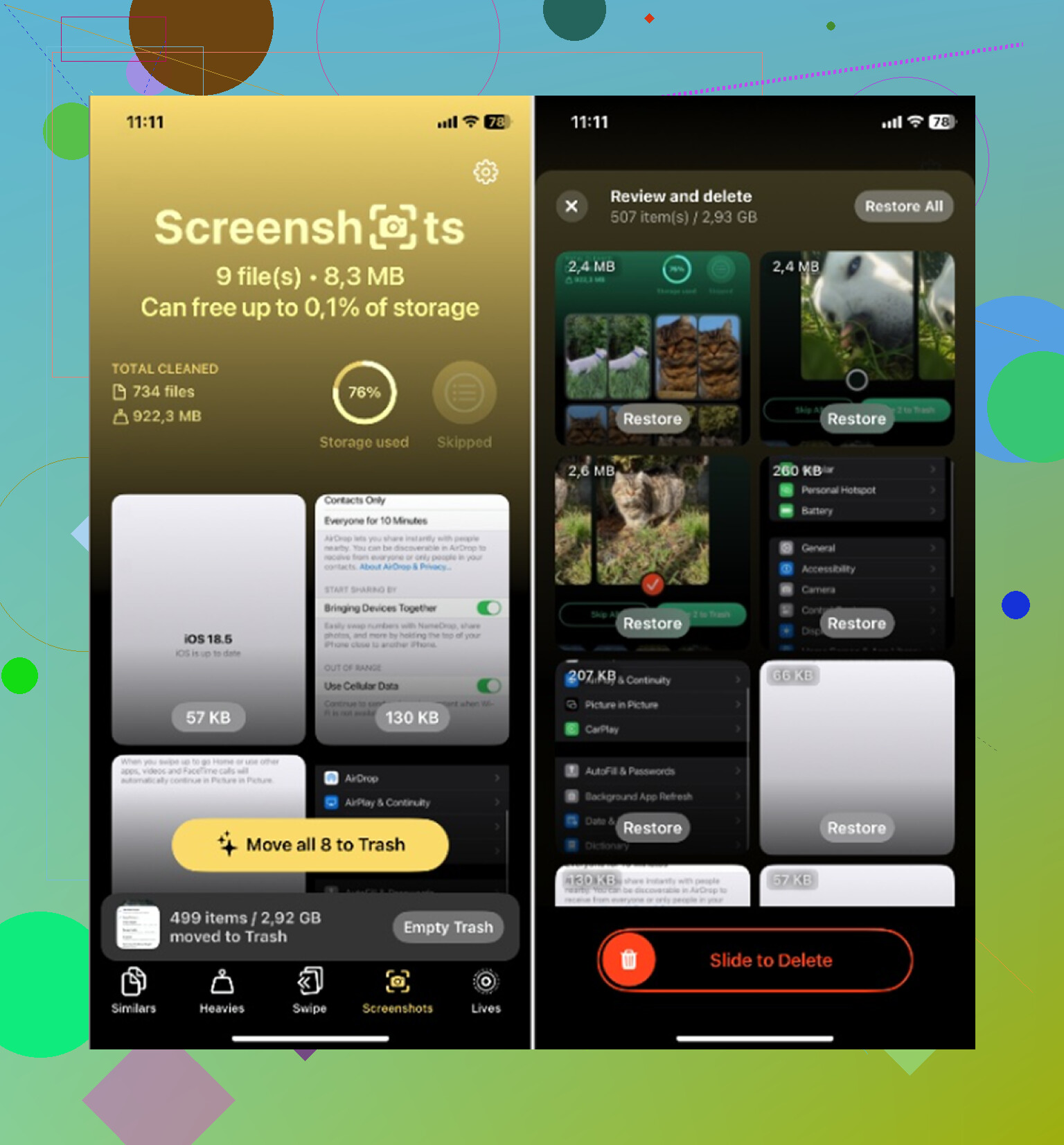
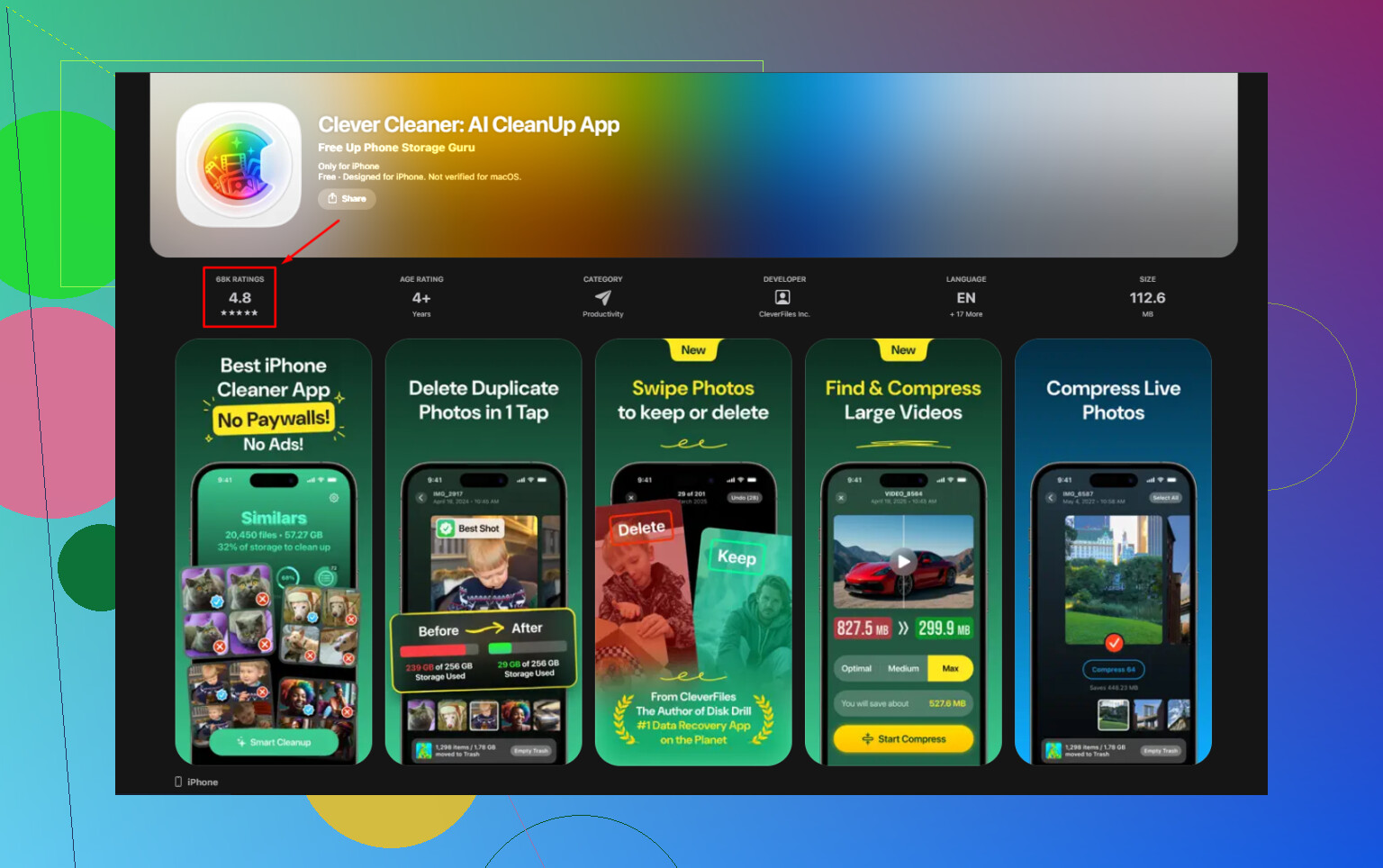
Clever Cleaner maakte dit voor mij minder irritant. Het is gratis, zonder advertenties, zonder betaalmuur voor zover ik kon zien. Het tabblad Schermafbeeldingen toont de grootte van elk bestand direct in het raster, zodat je weet wat je verwijdert voordat je ergens op tikt. Er is ook een veegweergave. Links voor prullenbak, rechts voor bewaren. Simpel tot op het domme af, maar sneller dan afbeeldingen één voor één openen in Foto's.
Het pakt ook andere opslagzware rommel aan. In Heavies wordt je media op grootte gesorteerd, zodat de ergste ruimtevreters als eerste verschijnen. Similars groepeert bijna dubbele foto's, dingen zoals vijf opnamen van hetzelfde waarbij er maar één het waard is om te bewaren. Voor zover ik kon zien, blijft de verwerking op het apparaat, dus je bibliotheek wordt niet ergens naartoe gestuurd.
Als je de thread wilt waar mensen erover praten, hier is die: https://nruns.com/t/is-clever-cleaner-app-too-good-to-be-true/1871/2
Voorkom dat schermafbeeldingen zich weer opstapelen
Een iPhone-functie die ik veel te lang had gemist was Kopieer en verwijder. Nadat je een schermafbeelding hebt gemaakt, tik je op de voorbeeldminiatuur linksonder. Bewerk indien nodig. Tik linksboven op Gereed. Kies daarna de rode optie Kopieer en verwijder in plaats van Bewaar in Foto's. De afbeelding gaat naar je klembord en verlaat je bibliotheek meteen. Dit is ideaal voor dingen voor eenmalig gebruik zoals trackingnummers, inlogcodes en orderbevestigingen.
Als je opschonen op de automatische piloot wilt, gebruik dan Opdrachten. Maak een opdracht met Zoek foto's, filter die op schermafbeeldingen en voeg daarna een regel toe zoals opnamedatum is ouder dan 7 dagen. Voeg daarna Verwijder foto's toe. Je kunt het koppelen aan een schema of trigger. De iPhone vraagt nog steeds om bevestiging, dus je verwijdert niet blindelings.
Als schermafbeeldingen weigeren weg te gaan
Ik heb dit een keer gezien toen iCloud-foto's slecht synchroniseerde. Een schermafbeelding leek verwijderd, dook daarna weer op, of het opslagcijfer veranderde een tijdlang niet. Maak als eerste Onlangs verwijderd handmatig leeg. Controleer daarna je wifi. Trage of vastgelopen synchronisatie zorgt er soms voor dat Foto's niet meer gelijkloopt.
Als je per ongeluk iets belangrijks hebt gewist, een ticket, back-upcode of bonnetje, kijk dan eerst in Onlangs verwijderd. Als het daar ook weg is, is herstelsoftware meestal een betere gok dan afwachten en hopen dat iCloud ergens een verborgen kopie heeft bewaard. Niet leuk, maar beter dan gokken.
Zodra je alles hebt opgeruimd, zakt de opslagbalk eindelijk en voelt de telefoon minder verstopt aan. Ik deed dit een tijdje terug en kreeg meer ruimte terug dan ik had verwacht. Best irritant hoeveel rommel zich opstapelt zonder dat je het merkt.
De snelste ingebouwde manier voor mij was zoeken gebruiken, niet het album Screenshots.
Open Foto’s, tik op Zoek, typ “screenshot” en tik daarna op Selecteer. Vanaf daar kun je je vinger over rijen slepen om veel sneller meerdere items te selecteren dan één voor één te tikken. Bij grote bibliotheken voelt selecteren door met twee vingers te vegen sneller dan Apple’s albumweergave. Verwijder ze daarna. Na een grote opschoning moet je de telefoon opnieuw opstarten. Opslagnummers lopen op iOS vaak flink achter.
Ik ben het een beetje oneens met @mikeappsreviewer over Opdrachten hiervoor. Het werkt, maar voor screenshots voelt het als overdreven tenzij je een terugkerende opschoonroutine wilt.
Als je een overzichtelijkere weergave wilt voor bulkcontrole, is Clever Cleaner het bekijken waard. Het is meer een iPhone-opslagopschoonapp zonder advertenties en zonder paywall-gevoel, en deze thread over een gratis iPhone-opslagopschoonapp om screenshots en rommel snel te verwijderen legt het behoorlijk goed uit. Ik vond het fijner voor het sorteren vóór het verwijderen, vooral als je screenshotmap een rommeltje is.
Nog een truc. Ga in Instellingen naar Siri en Zoeken, Foto’s, en zet de zoekindexeringsopties aan als Zoeken in Foto’s slecht lijkt te werken. Bij mij was het ooit buggy en miste het de helft van de screenshots.
Eerlijk gezegd is de snelste methode die ik heb gevonden het gebruik van een Mac, niet de iPhone zelf. Als je een Mac hebt en iCloud-foto’s aanstaan, open daar de Foto’s-app, zoek of filter op schermafbeeldingen en selecteer er dan meerdere met Shift of Command zoals een normaal mens, in plaats van vingergymnastiek op een telefoon te doen. Verwijder ze in bulk en leeg daarna indien nodig op beide apparaten Recent verwijderd. Veel minder irritant.
Ik weet dat @mikeappsreviewer en @stellacadente de opties op de iPhone zelf al hebben behandeld, maar ik zou er een beetje tegenin gaan om alles op de telefoon te doen als je er duizenden hebt. Het wordt traag en nogal haperig.
Als je geen Mac hebt, is een andere praktische zet om de iPhone op een Windows-pc aan te sluiten en de schermafbeeldingen die je echt wilt bewaren te importeren, en daarna de rommel van de telefoon te wissen. Lomp, maar snel.
Als dit bovendien steeds terugkerende chaos is, stop dan in de eerste plaats met elke schermafbeelding in Foto’s op te slaan. Voor dingen zoals bonnetjes en routebeschrijvingen maak ik meestal een schermafbeelding, deel die waar ik hem nodig heb en verwijder hem daarna meteen vanuit het voorbeeld. Scheelt later enorm veel opruimwerk.
Als je een beter sorteeroverzicht wilt dan Apple je geeft, is Clever Cleaner best prima voor bulkcontrole. Het is makkelijker te scannen dan de standaard Foto’s-app, vooral als je bibliotheek een complete puinhoop is. Deze thread over of Clever Cleaner echt nuttig is voor het opruimen van schermafbeeldingen en rommel is het bekijken waard.
De beste manier om schermafbeeldingen op de iPhone in bulk te verwijderen zonder ze één voor één langs te gaan? Gebruik Foto’s op een Mac als dat kan, of anders een opschoonapp. Alles handmatig op de telefoon doen is gewoon onnodige ellende.
Eén invalshoek waar eigenlijk niemand genoeg nadruk op heeft gelegd: gebruik Slimme albums in Mac Foto’s als je wilt dat dit opgelost blijft, en niet alleen één keer wordt opgeruimd. Ik ben het enigszins oneens met @codecrafter over het gebruik van een pc-import als de snelle terugvaloptie, omdat dat van opruimen bestandsbeheer maakt in plaats van verwijderen. Het werkt, maar het is omslachtiger dan het klinkt.
Als je een Mac hebt, maak dan een slim album waarin Foto is schermafbeelding en misschien Datum is niet in de afgelopen 14 dagen. Dan kun je alleen oude rommel bekijken, niet de schermafbeeldingen die je vandaag nog nodig hebt. Dat is veel veiliger dan alles in één keer massaal verwijderen.
Als je alleen op een iPhone vastzit, is één truc om je bibliotheek op oudste eerst te sorteren voordat je verwijdert. Schermafbeeldingen die je bent vergeten zitten meestal ver terug verstopt, en dat verkleint de kans dat je een bon verwijdert die je deze week nog nodig hebt.
Qua apps is Clever Cleaner prima als je een visuelere controleronde wilt.
Voordelen:
- makkelijker te scannen dan Foto’s
- opruimen van schermafbeeldingen gaat sneller
- handig als je bibliotheek rommelig is
Nadelen:
- nog steeds een extra app voor het opruimen van foto’s
- niet nodig voor kleinere bibliotheken
- standaard Foto’s is genoeg als je dit maar af en toe doet
Dus mijn mening vergeleken met @stellacadente, @codecrafter en @mikeappsreviewer: de beste eenmalige opschoning is op Mac, de beste terugkerende opschoning is je gewoonte rond schermafbeeldingen veranderen, en het beste hulpmiddel voor beoordelen op je telefoon is waarschijnlijk Clever Cleaner.