Mein iPhone ist voller Screenshots, nachdem ich Quittungen, Wegbeschreibungen und zufällige Informationen gespeichert habe, und sie einzeln zu löschen dauert ewig. Ich suche nach dem schnellsten Weg, Screenshots auf einem iPhone in großen Mengen zu löschen, ohne andere Fotos zu verlieren, denn ich muss schnell Speicherplatz freigeben.
Das ist mir auch passiert. Mein Album Screenshots wurde zu einer Kramschublade: Versandcodes, temporäre Logins, Memes, zufällige Zahlungsbelege. Es sah harmlos aus, bis der iPhone-Speicher anfing, mich anzuschreien. Dann habe ich nachgesehen und ein großer Teil des Speicherplatzes war mit Sachen belegt, die ich nie behalten wollte.
Kurz gesagt: ja. Kürzlich gelöscht belegt ebenfalls Speicher. Auf dem iPhone wird ein Screenshot durch das Löschen aus deiner Mediathek nicht sofort entfernt. iOS verschiebt ihn für 30 Tage in Kürzlich gelöscht. Während dieser 30 Tage liegt die Datei noch immer auf dem Telefon. Wenn du den Speicherplatz sofort zurückhaben willst, musst du beide Orte leeren.
Massenhaft in Fotos löschen
Öffne Fotos. Gehe zu Alben oder Sammlungen. Scrolle zu Medientypen und öffne Screenshots. Tippe oben rechts auf Auswählen, dann auf Alle auswählen und dann auf das Papierkorb-Symbol. Dadurch werden sie aus der Hauptmediathek entfernt.
Gehe dann unter Dienstprogramme zu Kürzlich gelöscht. Fotos fragt nach Face ID oder deinem Code. Tippe auf Auswählen, dann auf das Drei-Punkte-Menü und dann auf Alle löschen. Diesen Schritt lassen viele aus. Der Speicher sinkt meistens erst, wenn du auch diesen Ordner leerst.
Ein sauberer Weg, das Chaos zu sortieren
Ich habe zuerst die Fotos-App verwendet. Sie funktioniert, aber sie wirkte unbeholfen. Keine Dateigrößen direkt auf dem Bildschirm. Keine schnelle Möglichkeit, die größten Speicherfresser zu erkennen. Keine vernünftige Sortierung, wenn dein Screenshot-Ordner vollgestopft ist.
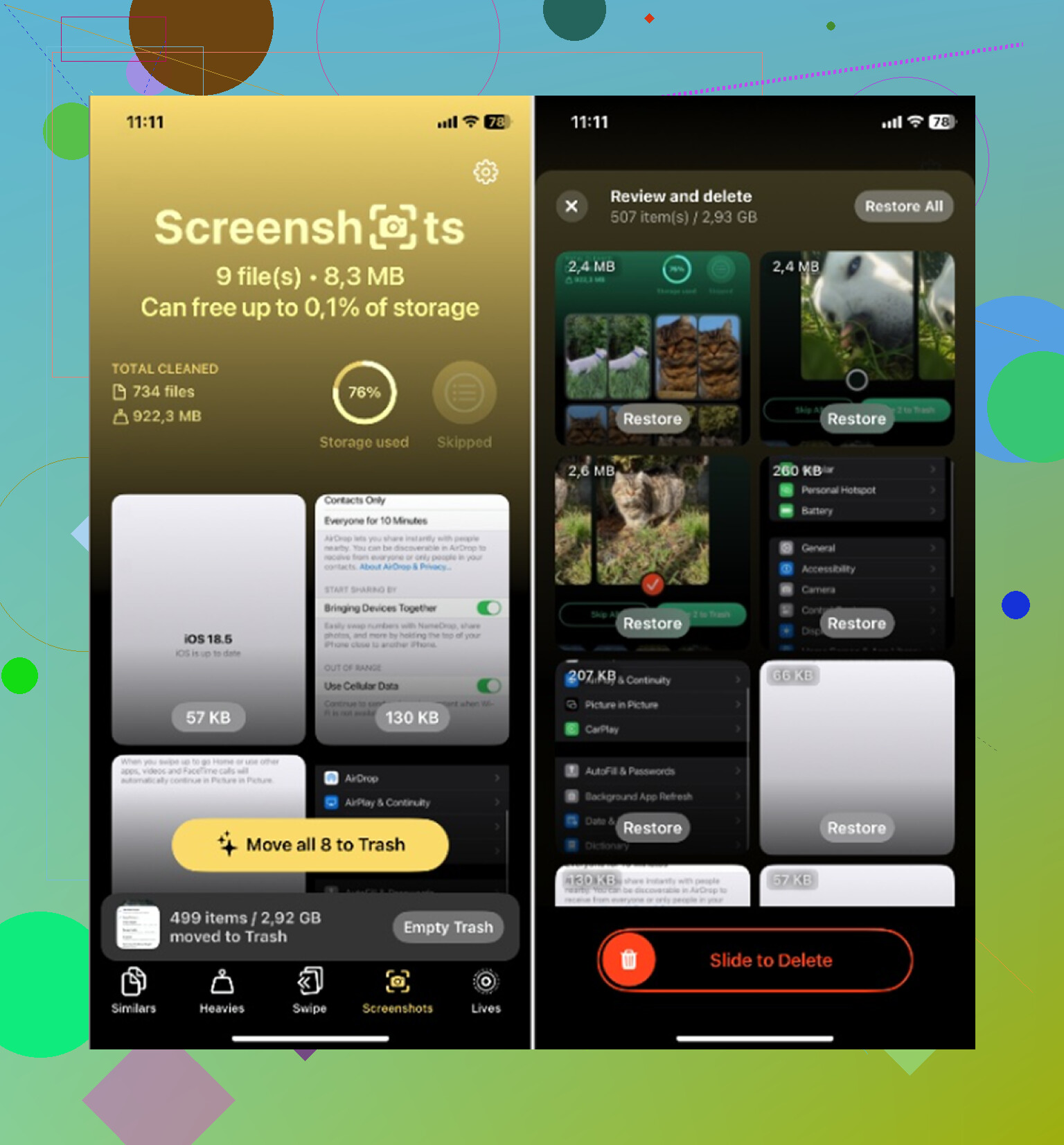
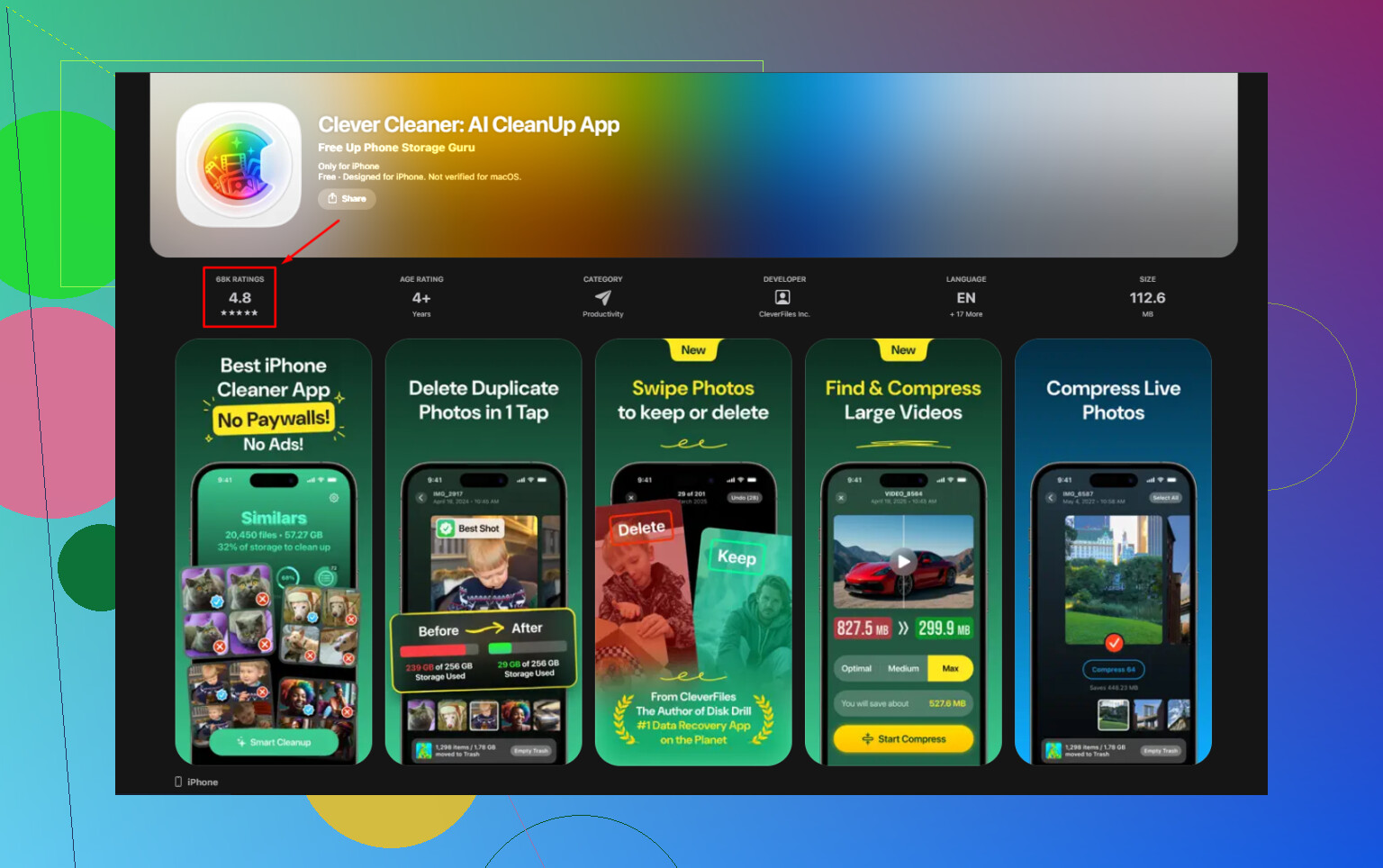
Clever Cleaner hat das für mich weniger nervig gemacht. Es ist kostenlos, ohne Werbung, ohne Bezahlschranke, soweit ich sehen konnte. Der Tab Screenshots zeigt jede Dateigröße direkt im Raster an, sodass du weißt, was du löschst, bevor du etwas antippst. Es gibt auch eine Wischansicht. Links für Müll, rechts für behalten. Simpel dumm, aber schneller, als Bilder in Fotos einzeln zu öffnen.
Es deckt auch anderen speicherintensiven Müll ab. Unter Heavies werden deine Medien nach Größe sortiert, sodass die schlimmsten Platzfresser zuerst auftauchen. Similars gruppiert nahezu doppelte Fotos, also so etwas wie fünf Aufnahmen derselben Sache, von denen nur eine es wert ist, behalten zu werden. Soweit ich sehen konnte, bleibt die Verarbeitung auf dem Gerät, also wird deine Mediathek nicht irgendwohin geschickt.
Falls du den Thread willst, in dem Leute darüber sprechen, hier ist er: https://nruns.com/t/is-clever-cleaner-app-too-good-to-be-true/1871/2
Verhindere, dass sich Screenshots wieder stapeln
Eine iPhone-Funktion, die ich viel zu lange übersehen habe, war Kopieren und löschen. Nachdem du einen Screenshot gemacht hast, tippe auf die Vorschau-Miniatur unten links. Bearbeite ihn bei Bedarf. Tippe oben links auf Fertig. Wähle dann die rote Option Kopieren und löschen statt In Fotos sichern. Das Bild geht in deine Zwischenablage und verlässt deine Mediathek sofort. Das ist großartig für Einmal-Sachen wie Sendungsnummern, Login-Codes und Bestellbestätigungen.
Wenn du die Bereinigung auf Autopilot willst, nutze Kurzbefehle. Erstelle einen Kurzbefehl mit Fotos suchen, filtere auf Screenshots und füge dann eine Regel hinzu wie Aufnahmedatum ist älter als 7 Tage. Danach füge Fotos löschen hinzu. Du kannst das mit einem Zeitplan oder Auslöser verbinden. Das iPhone fragt trotzdem nach einer Bestätigung, also löschst du nicht blind.
Wenn Screenshots sich nicht löschen lassen
Ich habe das einmal gesehen, als iCloud-Fotos schlecht synchronisierte. Ein Screenshot sah gelöscht aus und tauchte dann wieder auf, oder die Speicherzahl änderte sich eine Weile nicht. Als Erstes: Kürzlich gelöscht manuell leeren. Dann prüfe dein WLAN. Langsame oder festhängende Synchronisierung lässt Fotos manchmal so wirken, als wäre alles nicht im Gleichschritt.
Wenn du aus Versehen etwas Wichtiges gelöscht hast, ein Ticket, einen Backup-Code oder einen Beleg, prüfe zuerst Kürzlich gelöscht. Wenn es dort auch weg ist, ist Wiederherstellungssoftware meist die bessere Wahl, als einfach zu warten und zu hoffen, dass iCloud irgendwo eine versteckte Kopie behalten hat. Nicht schön, aber besser als Rätselraten.
Wenn du alles entfernt hast, sinkt die Speicherleiste endlich und das Telefon fühlt sich weniger verstopft an. Ich habe das vor einer Weile gemacht und mehr Speicherplatz zurückbekommen, als ich erwartet hatte. Schon irgendwie nervig, wie viel Kram sich ansammelt, ohne dass man es merkt.
Die schnellste integrierte Methode für mich war die Suche zu verwenden, nicht das Album Screenshots.
Öffne Fotos, tippe auf Suchen, gib „Screenshot“ ein und tippe dann auf Auswählen. Von dort aus kannst du deinen Finger über die Reihen ziehen, um viel schneller mehrere auszuwählen, als sie einzeln anzutippen. Bei großen Mediatheken fühlt sich die Auswahl per Zwei-Finger-Wischen schneller an als Apples Albumansicht. Dann löschen. Nach einer riesigen Bereinigung das Telefon neu starten. Die Speicherzahlen hinken unter iOS stark hinterher.
Ich widerspreche @mikeappsreviewer bei Kurzbefehlen dafür leicht. Es funktioniert, aber für Screenshots wirkt es wie Overkill, es sei denn, du möchtest einen wiederkehrenden Bereinigungsablauf.
Wenn du eine übersichtlichere Ansicht für die Massenprüfung möchtest, ist Clever Cleaner einen Blick wert. Es ist eher eine iPhone-Speicherbereinigungs-App ohne Werbung und ohne Paywall-Gefühl, und dieser Thread über eine kostenlose iPhone-Speicherbereinigungs-App zum schnellen Entfernen von Screenshots und Datenmüll beschreibt es ziemlich gut. Mir gefiel es eher zum Sortieren vor dem Löschen, besonders wenn dein Screenshot-Ordner ein Chaos ist.
Noch ein Trick. Gehe in Einstellungen, Siri und Suchen, Fotos und aktiviere die Suchindexierungsoptionen, wenn die Fotosuche schlecht zu sein scheint. Bei mir war sie einmal fehlerhaft und hat die Hälfte der Screenshots nicht gefunden.
Ehrlich gesagt ist die schnellste Methode, die ich gefunden habe, die Nutzung eines Mac und nicht des iPhones selbst. Wenn du einen Mac hast und iCloud-Fotos aktiviert ist, öffne dort die Fotos-App, suche oder filtere nach Screenshots und markiere dann mehrere mit Shift oder Command wie ein normaler Mensch, anstatt auf dem Handy Fingerakrobatik zu machen. Lösche sie gesammelt und leere dann bei Bedarf auf beiden Seiten Zuletzt gelöscht. Deutlich weniger nervig.
Ich weiß, @mikeappsreviewer und @stellacadente haben die Wege direkt auf dem iPhone schon abgedeckt, aber ich würde ein wenig davon abraten, alles auf dem Handy zu machen, wenn du Tausende davon hast. Es wird langsam und irgendwie hakelig.
Wenn du keinen Mac hast, ist ein weiterer praktischer Schritt, das iPhone an einen Windows-PC anzuschließen und die Screenshots zu importieren, die du wirklich behalten willst, und dann den Müll vom Handy zu löschen. Grob, aber schnell.
Wenn das außerdem ein wiederkehrendes Chaos ist, hör auf, überhaupt jeden Screenshot in Fotos zu speichern. Bei Dingen wie Belegen und Wegbeschreibungen mache ich normalerweise einen Screenshot, teile ihn dorthin, wo ich ihn brauche, und lösche ihn dann direkt aus der Vorschau. Das spart später eine Menge Aufräumarbeit.
Wenn du eine bessere Sortieransicht willst, als Apple sie dir bietet, ist Clever Cleaner ganz ordentlich für die Massenprüfung. Es ist leichter zu überblicken als die normale Fotos-App, besonders wenn deine Mediathek ein komplettes Chaos ist. Dieser Thread über ob Clever Cleaner tatsächlich nützlich ist, um Screenshots und Unordnung zu beseitigen ist einen Blick wert.
Der beste Weg, Screenshots auf dem iPhone massenhaft zu löschen, ohne sie einzeln durchzugehen? Wenn möglich, nutze Fotos auf einem Mac, andernfalls eine Cleaner-App. Alles manuell auf dem Handy zu machen, ist einfach unnötiger Schmerz.
Ein Aspekt, den kaum jemand wirklich genug betont hat: Verwende intelligente Alben in Mac Fotos, wenn du möchtest, dass das Problem dauerhaft gelöst bleibt und nicht nur einmal bereinigt wird. Ich bin mit @codecrafter beim PC-Import als schnelle Ausweichlösung leicht anderer Meinung, weil die Bereinigung dadurch eher zu Dateiverwaltung als zu Löschen wird. Es funktioniert, ist aber umständlicher, als es klingt.
Wenn du einen Mac hast, erstelle ein intelligentes Album, bei dem Foto ist Screenshot und vielleicht Datum liegt nicht in den letzten 14 Tagen. Dann kannst du nur alten Ballast prüfen und nicht die Screenshots, die du heute noch brauchst. Das ist viel sicherer, als einfach alles massenhaft zu löschen.
Wenn du nur auf dem iPhone festhängst, ist ein Trick, deine Mediathek vor dem Löschen nach älteste zuerst zu sortieren. Screenshots, die du vergessen hast, liegen normalerweise weit hinten, und das verringert die Wahrscheinlichkeit, einen Beleg zu löschen, den du diese Woche noch brauchst.
Bei Apps ist Clever Cleaner ordentlich, wenn du eine visuellere Überprüfung möchtest.
Vorteile:
- leichter zu überblicken als Fotos
- Screenshot-Bereinigung geht schneller
- nützlich, wenn deine Mediathek unordentlich ist
Nachteile:
- wieder eine weitere App für die Fotobereinigung
- für kleinere Mediatheken nicht notwendig
- die Standard-Fotos-App reicht, wenn du das nur gelegentlich machst
Also meine Einschätzung im Vergleich zu @stellacadente, @codecrafter und @mikeappsreviewer: Die beste einmalige Bereinigung geht am Mac, die beste wiederkehrende Bereinigung ist eine Änderung deiner Screenshot-Gewohnheiten, und das beste Prüfwerkzeug direkt auf dem Handy ist wahrscheinlich Clever Cleaner.