USB sürücüm onu bilgisayarıma taktıktan sonra aniden açılmamaya başladı ve şimdi aygıtın bozulduğunu veya biçimlendirilmesi gerektiğini söylüyor. Üzerinde yedeklemediğim önemli fotoğraflar ve iş dosyaları var, bu yüzden durumu daha da kötüleştirmeden dosyaları geri yüklememe yardımcı olabilecek güvenli USB veri kurtarma yöntemleri hakkında tavsiye arıyorum.
Bir USB belleğe erişimi kaybetmek berbat bir şey. İçinde iş belgeleri ve fotoğraflar olan bir sürücüde bunu yaşadım ve ilk kötü içgüdü, Windows ne önerdiyse ona tıklamak oldu. Bunu daha yapmayın.
Bozulmuş bir USB her zaman dosyalarınızın gittiği anlamına gelmez. Çoğu zaman depolama alanı hâlâ duruyordur ve bozulan şey dosya sistemidir. Bunu; sürücüyü çok hızlı çekip çıkardıktan sonra, bir kopyalama işi yarıda kaldığında, rastgele dosya sistemi hatalarında, kötü amaçlı yazılımlarda, yıpranmış flash depolamada ve eski sürücüler sorun çıkarmaya başladığında gördüm.
İlk olarak anlaşılması gereken
Mantıksal bir sorunla donanım arızası arasındaki farkı ayırt etmeniz gerekir. Sonraki adım hangisiyle uğraştığınıza bağlıdır.
USB’niz şunları yapıyorsa veri kurtarma yazılımı mantıklıdır:
- Disk Yönetimi veya Disk İzlencesi içinde görünür.
- Kullanmadan önce biçimlendirmenizi ister.
- RAW, okunamaz veya erişilemez olarak görünür.
- Depolama boyutu doğru şekilde görünür.
Bunun yerine şunları görüyorsanız durup bir veri kurtarma laboratuvarını düşünürdüm:
- USB hiç algılanmıyor.
- Sürekli bağlantısı kesilip yeniden bağlanıyor.
- Taktığınızda bilgisayarınız takılı kalıyor.
- Konnektör veya dış kasa hasarlı.
- Dosyalar yeterince önemli ve tek bir yanlış hareket bile ciddi zarar verebilir.
İlk başta yapmayacağım şeyler
Biçimlendirmeyin. Ayrıca henüz CHKDSK çalıştırmayın.
Bunu can sıkıcı şekilde öğrendim. Onarım araçları dosya sistemini yeniden kullanılabilir hale getirmeye çalışır. Bazen başarırlar. Bazen de hâlâ ihtiyaç duyduğunuz dosya başvurularını atarak ortalığı temizlerler. Dosyalar önemliyse önce verileri alın. Sürücüyü sonra düzeltirsiniz.
Kendiniz denemek istiyorsanız
Ben Disk Drill ile başlardım. Windows’un açmayı reddettiği bir USB bellekte kullandım ve bozuk dosya sistemine bağlı kalmak yerine cihazın kendisini yine de taradı.
Temel akış basit:
- Disk Drill’i bilgisayarınıza kurun. Bozuk USB’nin üzerine kurmayın.
- USB sürücüsünü takın ve Disk Drill’i açın.
- Cihazlar listesinden USB’yi seçin.
- Kayıp Verileri Ara seçeneğine tıklayın.
- Taramanın bitmesini bekleyin.
- Bulduklarını önizleyin.
- Dosyaları başka bir sürücüye kurtarın.
Bir ek şey daha. USB kararsız görünüyorsa, yavaşsa veya sürekli bağlantısı düşüyorsa, önce bire bir yedek alın. Orijinal belleği tekrar tekrar zorlamak yerine imaj dosyasını tarayın. Tekrarlanan taramalar sırasında zayıf bir sürücünün daha da kötüleştiğini gördüm, bu yüzden bu adım buna değer.
Dosyalar güvende olduktan sonra
Ondan sonra onarımlarla uğraşırdım.
- Windows kullanıyorsanız CHKDSK çalıştırın.
- macOS kullanıyorsanız Disk İzlencesi içinde İlk Yardım çalıştırın.
- Onarım araçları işe yarar hiçbir şey yapmıyorsa USB’yi yeniden biçimlendirin.
- Hem sürücüye kopyalayarak hem de geri kopyalayarak büyük bir kopyalama işiyle test edin.
Biçimlendirmeden sonra bozulma geri gelirse, yazma hataları görünürse, dosyalar yine kaybolursa veya tanılama araçları sorun bildirirse, ben o sürücüyü emekliye ayırırdım. USB flash bellekler ucuzdur. Aynı dosyaları iki kez kurtarmak ucuz değildir. O hatayı bir kez yaptım ve tekrarlamadım.
Şimdilik USB’yi kullanmayı bırakın. Yapacağınız her yeni yazma işlemi şansınızı azaltır.
İlk olarak biçimlendirmeyi atlama konusunda @mikeappsreviewer’e katılıyorum. Ayrıca onarım araçlarını da çoğu kişinin önerdiğinden daha uzun süre ertelemeyi tercih ederim. CHKDSK bazen yardımcı olur, ancak hasarlı flash bellekte klasör yapısını tamamen “düzeltip” yok etme gibi bir huyu da vardır. İnsanların bu yüzden dosya adlarını ve klasör ağaçlarını kaybettiğini gördüm. Hiç hoş değil.
Benim önce yapacağım şeyler:
- Farklı bir USB portu deneyin, hub kullanmayın.
- İkinci bir bilgisayarda deneyin.
- Windows’ta Disk Yönetimi’ni kontrol edin. Şunlara bakın:
- doğru kapasite görünüyor mu
- sürücü harfi yok mu
- RAW veya ayrılmamış durumda mı
- Orada görünüyorsa, herhangi bir onarım yapmadan önce dosyaları kurtarın.
Sürücü doğru kapasiteyle görünüyorsa, dosya kurtarma yazılımı en iyi şansınızdır. Disk Drill, bozuk USB kurtarma için sağlam bir seçimdir çünkü cihazı doğrudan tarar ve Windows’un açmayı reddettiği sürücülerden çoğu zaman fotoğraf, belge ve videoları çıkarabilir. Kurtarılan dosyaları tekrar USB’ye değil, bilgisayarınıza veya başka bir harici sürücüye kaydedin. İnsanlar bu hatayı sürekli yapıyor.
Sıklıkla gözden kaçan bir şey daha ekleyeyim. Fotoğraflarınız sizin için çok önemliyse, her şeyi kurtarmadan önce kurtarma sonuçlarını dosya türüne göre sıralayın ve görüntüleri önizleyin. Flash sürücülerde bozulma genellikle önce dizin bilgilerini etkiler. Ham fotoğraf kurtarma yine de çalışır, ancak dosya adları ve klasörler kaybolmuş olabilir.
USB sürekli yeniden bağlanıyorsa, ısınıyorsa, 0 bayt gösteriyorsa veya Dosya Gezgini’ni donduruyorsa, kendi başınıza denemeleri bırakın. O noktada bir laboratuvarın şansı daha yüksektir.
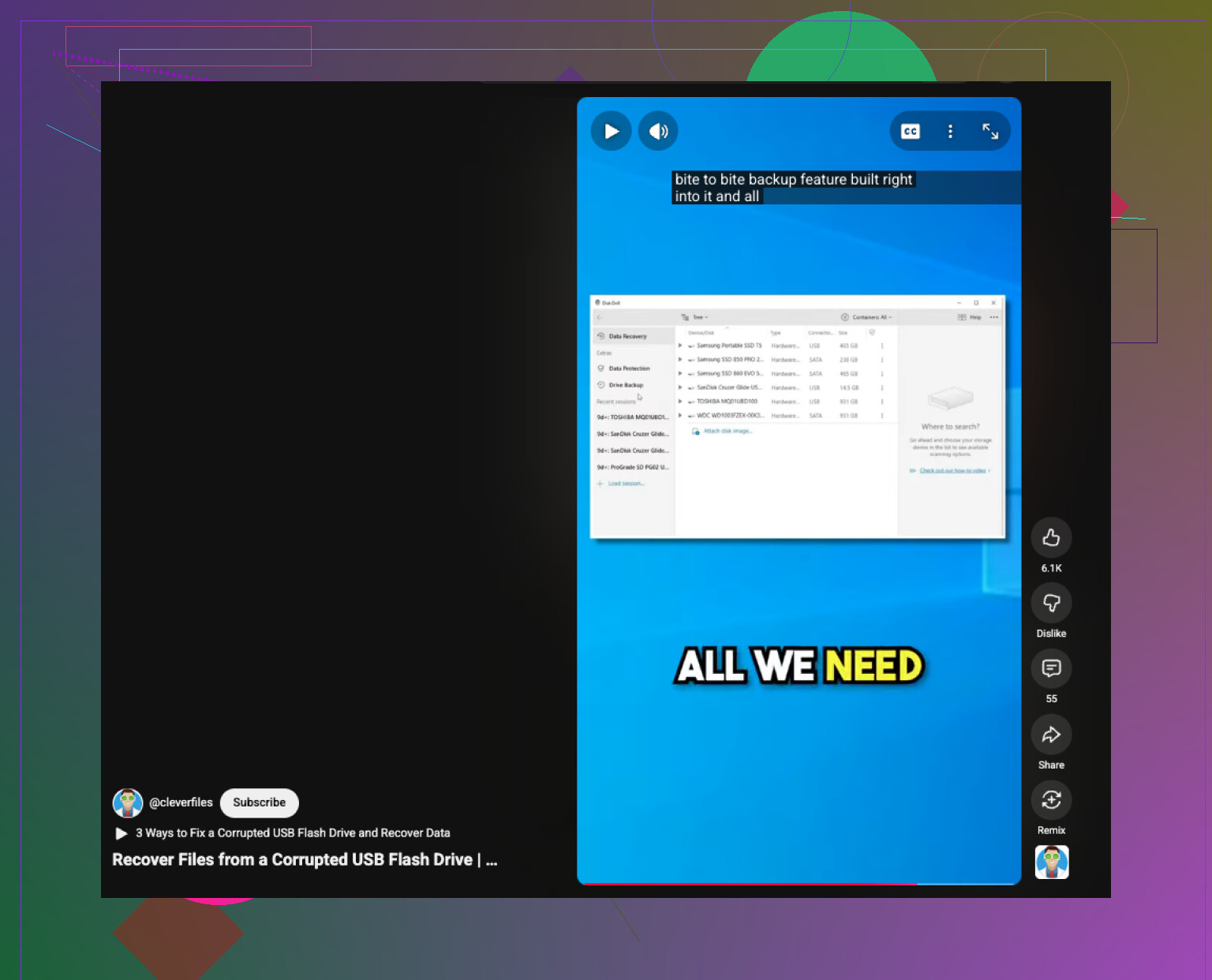
Hızlı bir görsel rehber istiyorsanız, bozuk bir USB’den veri kurtarmaya dair şu kısa eğitim fena değil:
bu hızlı bozuk USB veri kurtarma eğitimini izleyin
Kurtarmadan sonra sürücüyü çöpe atın. Cidden. Bir flash sürücü bozulmaya başladığında, bunu genelde tekrar yapar.
Windows’un sizi biçimlendirmeye zorlamasına izin vermeyin. Bu uyarı her türlü dosya sistemi hasarında ortaya çıkar ve bazen veriler hâlâ oldukça kurtarılabilir durumdadır.
Çoğunlukla @mikeappsreviewer ve @cazadordeestrellas’a katılıyorum, ama onların sadece hafifçe değindiği bir noktayı eklerim: USB gerçekten SSD tarzı bir harici flash aygıtsa, sadece küçük bir bellek değilse, SMART/sağlık bilgilerini kontrol edin. Denetleyici okuma hataları veriyorsa veya sürücü garip kapasite değişiklikleri bildiriyorsa, bu yazılımla kurtarmanın hızla karmaşıklaşabileceğine dair bir uyarı işaretidir.
Herhangi bir taramadan önce deneyeceğim birkaç şey:
- masaüstü kullanıyorsanız doğrudan anakartın arka USB portuna takın
- ön panel portlarından ve hub’lardan kaçının
- Aygıt Yöneticisi’nde USB yığın depolama aygıtı girdisini kaldırın, sonra yeniden bağlayın
- Linux’ta salt okunur bağlanıp bağlanmadığına veya dmesg içinde hata gösterip göstermediğine bakın
Neden Linux? Bazen Windows biçimlendirme gerekiyor diye huysuzluk yaparken Linux en azından bazı dosyaları kopyalamanıza izin verir. Her zaman değil ama dosyalar önemliyse 10 dakikayı hak edecek kadar sık olur.
Sürücü doğru boyutla görünüyorsa, şahsen önce ddrescue gibi bir şeyle bir imaj alırım, eğer buna rahatsanız. Sonra kurtarmayı orijinal üzerinde değil, imaj üzerinde çalıştırın. Daha kolay bir yol istiyorsanız, Disk Drill bozuk USB kurtarma için hâlâ sağlam bir seçenektir ve genelde fotoğraf/belgeler için tamamen komut satırı goblin moduna geçmekten daha kullanıcı dostudur. Kurtarmayı yalnızca başka bir sürücüye yapın. USB’ye geri değil. Cidden.
Genelde verilen tavsiyeye biraz katılmadığım bir nokta var: Bu açıkça bir kez hatalı çıkarma yüzünden olduysa, kurtarmadan sonra sürücüyü anında çöpe atmazdım. Yine de önce iyice test ederdim. Ama bir kez daha bile sorun çıkarırsa, evet, atın gitsin.
Ayrıca, sıradan kullanıcılardan daha fazla görüş istiyorsanız bu yardımcı olabilir:
gerçek dünyadan flash bellek kurtarma ipuçları ve bozuk USB çözümleri
0 bayt gösteriyorsa, aşırı ısınıyorsa veya birkaç saniyede bir bağlantısı kopuyorsa, daha kötüleşmeden kurcalamayı bırakın. İşte tam o nokta, kendin yap yaklaşımının çok hızlı şekilde pişmanlığa dönüştüğü yerdir.