Ich habe versehentlich wichtige Dateien von meiner externen Festplatte gelöscht und es kurz danach bemerkt. Auf dem Laufwerk befinden sich Arbeitsdokumente und persönliche Fotos, die ich unbedingt zurück brauche, und ich habe Angst, dass eine weitere Nutzung die Wiederherstellung erschweren könnte. Was ist der sicherste Weg, kürzlich gelöschte Dateien von einer externen Festplatte wiederherzustellen?
Ich habe das einmal mit einem Ordner voller Reisefotos gemacht, und der erste Fehler, den ich fast gemacht hätte, war, das Laufwerk weiter zu benutzen. Tu das nicht. Wenn die Fotos von einem externen Laufwerk gelöscht wurden, sind die Dateien normalerweise nicht sofort weg. Das Dateisystem entfernt oft die Einträge, die auf sie verweisen, und markiert den Speicherplatz als frei. Deine Fotos liegen möglicherweise noch dort, bis etwas Neues genau auf diese Sektoren geschrieben wird.
Also als Erstes: Zieh das externe Laufwerk ab. Kopiere nichts darauf. Benenne keine Ordner darauf um. Starte keine Bereinigungstools darauf. Lass es in Ruhe, bis du deinen nächsten Schritt kennst. Wenn neue Daten die alten Fotodaten überschreiben, sinken die Chancen auf Wiederherstellung drastisch. Ab diesem Punkt hilft Software nicht mehr.
Bevor du Wiederherstellungssoftware ausprobierst, prüfe, ob das Laufwerk selbst krank wirkt. Ich würde den DIY-Weg abbrechen und es an ein Labor schicken, wenn du eines davon bemerkst:
- Seltsame Geräusche. Klicken, Schleifen, Kratzen, Piepen, irgendetwas in der Art.
- Kein Anlaufen, keine Stromanzeige. Wirkt tot, selbst nach dem Wechseln der Kabel.
- Dein System erkennt es überhaupt nicht, selbst an einem anderen Computer oder mit einem anderen Kabel.
Wenn nichts davon passiert und das Laufwerk hochfährt und normal angezeigt wird, ist Software-Wiederherstellung normalerweise die vernünftige Option. Bei einer einfachen versehentlichen Löschung ergeben Laborpreise keinen Sinn, außer die Hardware fällt aus.
Ich habe im Lauf der Zeit eine Menge davon ausprobiert. Für Fotos hat mir Disk Drill die wenigsten Kopfschmerzen bereitet. Was für mich herausstach, waren einfache Dinge. Die Oberfläche ist gut lesbar. Die Scan-Ergebnisse lassen sich leichter sortieren. Es ist auch gut darin, Bild- und Videoformate per Signatur zu finden, was wichtig ist, wenn die Ordnerinformationen weg sind. Du kannst Dateien kostenlos scannen und in der Vorschau ansehen. Wenn sich die Vorschau sauber öffnen lässt, stehen deine Chancen gut, weil die Dateidaten noch vorhanden sind.
Wenn du kostenlose Optionen willst, gibt es PhotoRec. Es ist Open Source und gut bei signaturbasierter Wiederherstellung. Ich habe es benutzt, und ja, es funktioniert, aber es fühlt sich sperrig an. Keine saubere moderne Oberfläche. Es kippt oft einen riesigen Haufen wiederhergestellter Dateien in Ordner mit durcheinandergewürfelten Namen, sodass das Sortieren ewig dauert. Recuva ist eine weitere kostenlose Option unter Windows. Einfacher zu handhaben als PhotoRec, obwohl es älter wirkt und die Ergebnisse der tieferen Scans bei neueren Medien für mich nicht so gut waren.
Wenn du Disk Drill verwendest, ist das der sicherere Weg:
Schritte zur Wiederherstellung
1. Installiere es auf deinem Computer, nicht auf dem externen Laufwerk
Installiere die Software auf deinem internen Systemlaufwerk. Halte alle Schreibvorgänge vom externen Datenträger fern, auf dem die Fotos verloren gingen.
2. Erstelle zuerst ein vollständiges Image des externen Laufwerks
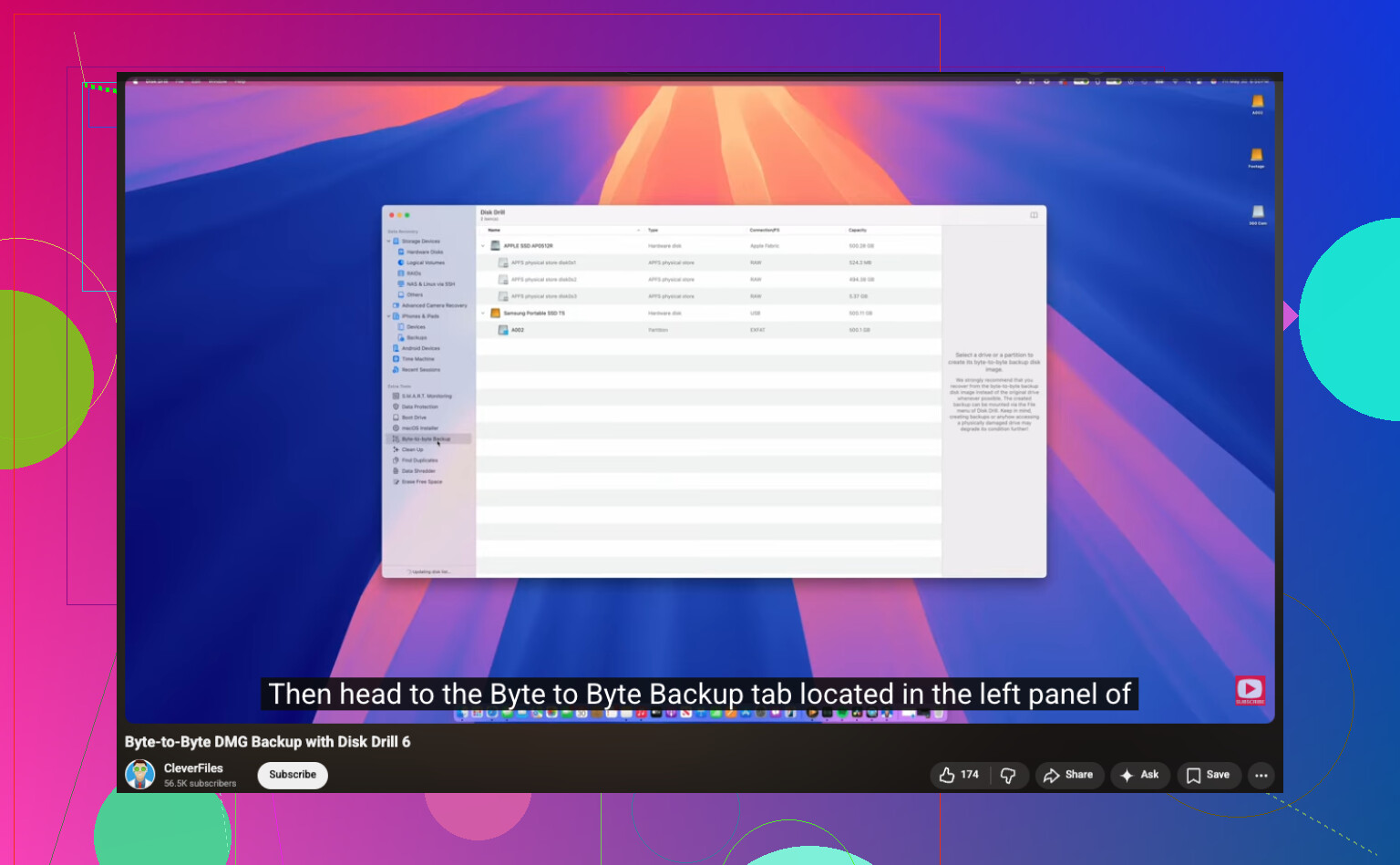
Schließe das externe Laufwerk wieder an und erstelle ein Byte-für-Byte-Image, bevor du tiefergehende Wiederherstellungsarbeiten machst. Die App unterstützt das bereits. Speichere das Image auf deinem Computer oder auf einem anderen intakten Laufwerk, nicht auf dem ursprünglichen externen Datenträger.

3. Scanne das Image, nicht das physische Laufwerk
Sobald das Image fertig ist, kannst du das externe Laufwerk wieder trennen, wenn du willst. Führe den Wiederherstellungs-Scan auf die Image-Datei aus. Ich bevorzuge diesen Weg, weil er zusätzlichen Verschleiß am ursprünglichen Laufwerk vermeidet und die Wahrscheinlichkeit senkt, dass ich in der Eile etwas Dummes mache.
4. Stelle Dateien auf einem anderen Gerät wieder her
Lass den Scan fertig laufen. Filtere nach Bildern. Sieh dir in der Vorschau an, was du findest. Wenn du die Dateien wiederherstellst, speichere sie woanders, auf deinem internen Laufwerk, einem zweiten USB-Laufwerk, irgendwo, nur nicht auf dem ursprünglichen externen Laufwerk.
Eine kleine Sache, die viele überspringen: Vorschauen sind wichtig. Wenn sich eine JPG- oder RAW-Datei im Scanner sauber in der Vorschau anzeigen lässt, würde ich das als gutes Zeichen werten. Wenn Vorschauen beschädigt sind oder halb grau erscheinen, wurden wahrscheinlich Teile der Datei überschrieben.
Und ja, richte nach diesem Chaos Backups ein. Ich habe es auf die harte Tour gelernt. Das 3-2-1-Setup ist langweilig, bis zu dem Tag, an dem es dir das Wochenende rettet.
Verwenden Sie das Laufwerk nicht weiter. Dem Teil von @mikeappsreviewer stimme ich zu. Zeit ist hier wichtiger als alles andere.
Mein einziger Unterschied: Beginnen Sie zuerst mit dem Papierkorb-Pfad, wenn Sie über Finder oder den Datei-Explorer gelöscht haben und das externe Laufwerk normal eingebunden war. Manche externen Laufwerke behalten einen versteckten Papierkorb-Ordner. Unter Windows blenden Sie versteckte Elemente ein und suchen auf dem externen Laufwerk nach $RECYCLE.BIN. Auf dem Mac prüfen Sie .Trashes. Viele überspringen das und gehen direkt zu Scannern.
Wenn sich das Laufwerk normal öffnen lässt und kleine Dateien ohne Fehler kopiert, würde ich vor einem Tiefenscan einen schnellen Gesundheitscheck machen. Unter Windows lesen Sie SMART mit CrystalDiskInfo aus. Auf dem Mac DriveDx oder smartctl. Wenn Sie sehen, dass umverteilte Sektoren zunehmen, ausstehende Sektoren vorhanden sind oder I/O-Fehler auftreten, hören Sie auf, daran herumzuprobieren. Erstellen Sie zuerst einen Klon und arbeiten Sie dann mit dem Klon. Wenn der Zustand sauber aussieht, gehen Sie zur Wiederherstellung über.
Für gemischte Daten wie Dokumente plus Fotos ist Disk Drill eine solide Wahl, weil es sowohl Dateisystem-Wiederherstellung als auch rohe Signaturergebnisse an einem Ort verarbeitet. Das ist wichtig, wenn Sie Dateinamen für Arbeitsdokumente brauchen und nicht nur lose JPGs. Recuva ist für einfache NTFS-Löschungen okay, lässt aber bei beschädigten Indizes nach. PhotoRec findet Dinge, aber 2.000 umbenannte Dateien zu sortieren ist extrem nervig.
Noch eine Sache, die viele übersehen: Sortieren Sie die wiederhergestellten Ergebnisse zuerst nach ursprünglichem Pfad und Änderungsdatum. Arbeitsdokumente lassen sich so leichter identifizieren, und Sie verschwenden weniger Zeit.
Dieses Video ist eine brauchbare Anleitung für die Schritte zur Dateiwiederherstellung von externen Festplatten, sehen Sie sich diese Anleitung zur Dateiwiederherstellung von externen Festplatten an.
Stellen Sie auf einem anderen Laufwerk wieder her. Nicht auf demselben. Klingt offensichtlich, aber die Leute machen es trotzdem.
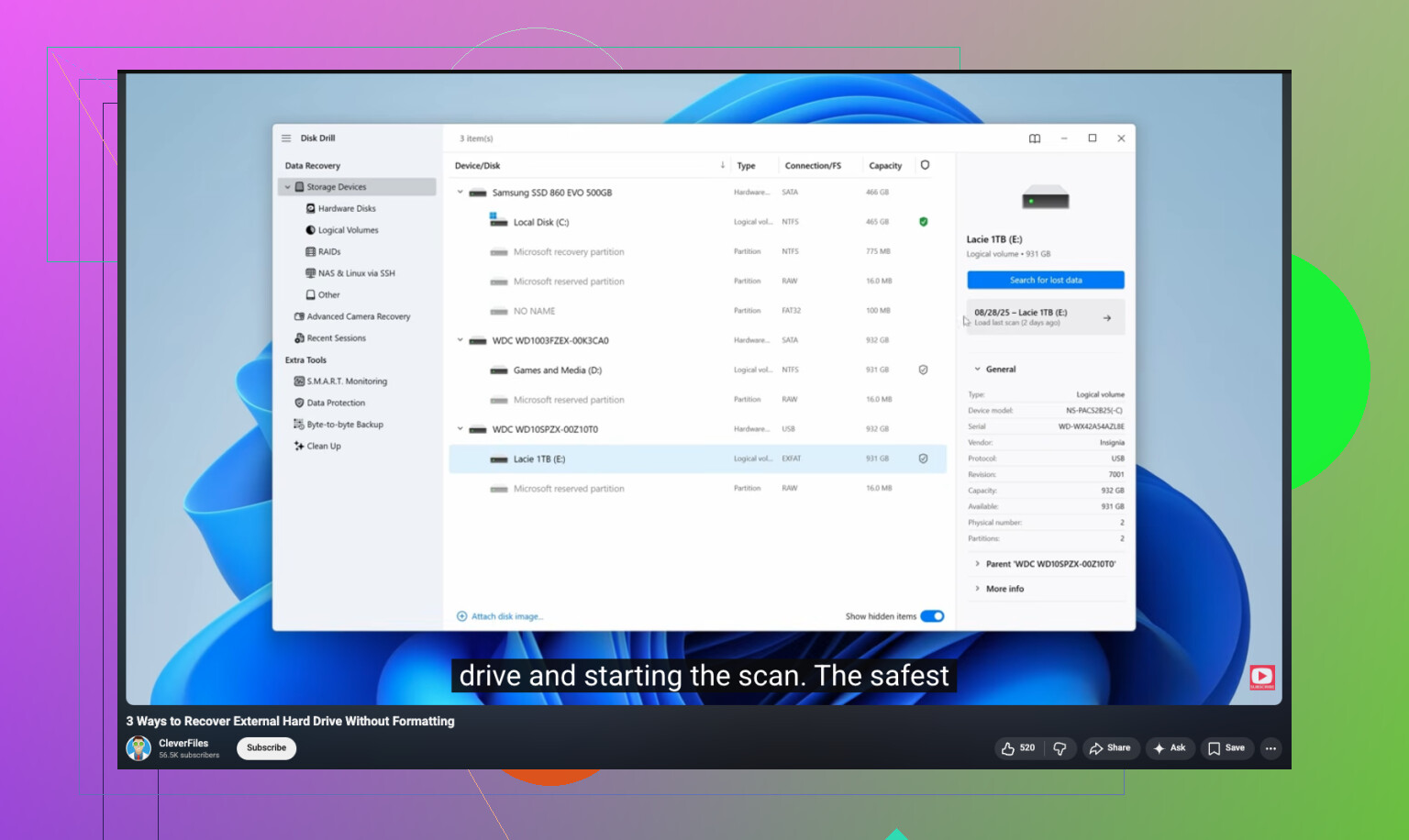
Verwenden Sie das externe Laufwerk nicht weiter, ja, aber ich widerspreche der Gruppe ein wenig, die sagt Bild zuerst egal was. Wenn das Laufwerk gesund ist, die Dateien erst vor Kurzem gelöscht wurden und Sie es schnell bemerkt haben, ist ein normales schreibgeschütztes Scannen oft in Ordnung. Ein Image ist ideal, aber nicht immer zwingend. Wenn sich das Laufwerk auch nur ein wenig seltsam verhält, dann zuerst klonen.
Bevor Sie außerdem in den vollständigen Wiederherstellungsmodus gehen, prüfen Sie Ihre Cloud-Sync-Apps. Viele Leute vergessen, dass Dokumente und Fotos möglicherweise noch in OneDrive, Google Drive, iCloud, dem Dropbox-Versionsverlauf usw. vorhanden sind. Dasselbe gilt für temporäre Office-Dateien oder Autowiederherstellungsdateien, wenn diese Arbeitsdokumente vor Kurzem geöffnet waren. Das kann eine Menge Zeit sparen.
@kakeru hat recht mit versteckten Papierkorb-Ordnern, und @mikeappsreviewer hat recht damit, nichts Neues zu schreiben. Meine Ergänzung wäre dies:
- Deaktivieren Sie Auto-Backup- und Sync-Tools, damit sie nicht helfen wollen, indem sie das Laufwerk aktualisieren
- wenn es sich um eine SSD in einem externen Gehäuse handelt, handeln Sie schnell, weil TRIM die Wiederherstellung verschlechtern kann
- wenn es sich um eine HDD handelt, stehen die Chancen meist besser, wenn nichts Neues geschrieben wurde
Bei der Software ergibt Disk Drill hier Sinn, weil Sie gemischte Dateitypen haben, nicht nur Bilder. Ich würde die Wiederherstellung von Arbeitsdokumenten zuerst priorisieren, dann Fotos. Diese lassen sich normalerweise schneller überprüfen. Recuva ist ok für einfache Löschungen, aber sobald die Metadaten unübersichtlich werden, ist es eher meh.
Außerdem, wenn Sie eine solide Erklärung zu der Wiederherstellung dauerhaft gelöschter Dateien von einer Festplatte ohne alles noch schlimmer zu machen möchten, werden dort die Grundlagen ziemlich gut erklärt.
Wichtige Regel: Stellen Sie auf einem anderen Laufwerk wieder her. Nicht auf demselben. Klingt offensichtlich, erwischt die Leute aber trotzdem jedes Mal.
Ein Aspekt, den kaum jemand ausreichend angesprochen hat: Prüfen Sie vor der Wahl Ihres Tools das Dateisystem. Wenn das externe Laufwerk exFAT ist, wird vieles von dem, was zum Thema Wiederherstellung gelöschter Dateien geraten wird, unsicherer, weil die Metadaten-Wiederherstellung weniger verlässlich ist als bei NTFS- oder HFS+/APFS-Fällen. In dieser Situation wird eine signaturbasierte Wiederherstellung wichtiger, weshalb Disk Drill für gemischte Dateien sinnvoll sein kann.
Ich bin leicht anderer Meinung als @voyageurdubois: Ich würde mich nicht zu sehr allein auf eine erfolgreiche Vorschau verlassen. Eine Vorschau kann sich öffnen, während die vollständige DOCX-, PSD- oder große RAW-Datei dennoch teilweise beschädigt ist. Bei Arbeitsdateien sollten Sie wiederhergestellte Dokumente nach dem Export gründlich testen.
Ebenfalls sinnvoll: Wenn der gelöschte Ordner eine sehr spezifische Struktur hatte, schreiben Sie vor dem Scan aus dem Gedächtnis Ordnernamen, Dateinamen, Erweiterungen und ungefähre Größen auf. Klingt dumm, hilft aber sehr, wenn die Scan-Ergebnisse chaotisch sind.
Vorteile von Disk Drill:
- gut für gemischte Dateitypen
- übersichtlichere Filterung als bei vielen Konkurrenten
- kann die Wiederherstellung gelöschter Einträge mit signaturbasierten Funden kombinieren
- Vorschauen helfen bei der Sichtung
Nachteile von Disk Drill:
- nicht die günstigste Option
- tiefe Scans können viele Duplikate zurückgeben
- rohe Wiederherstellung verliert manchmal ursprüngliche Namen und Ordnerstruktur
- kann sich für das einfache Löschen eines einzelnen Ordners überladen anfühlen
Im Vergleich zu dem, was @kakeru, @voyageurdubois und @mikeappsreviewer erwähnt haben, würde ich noch auf eines hinweisen: Wenn es sich um eine externe SSD handelt, zählt jede Minute noch mehr als bei einer herkömmlichen HDD.
Die Prioritätenreihenfolge, die ich verwenden würde:
- HDD oder SSD identifizieren
- Versteckten Papierkorb-/Recycle-Bereich prüfen
- Bei Problemen zuerst klonen
- Zuerst die wichtigsten Dokumente wiederherstellen
- Alles auf einem anderen Laufwerk speichern
Wenn Sie ein kostenpflichtiges Tool möchten, ist Disk Drill eine vernünftige Wahl. Wenn die Ergebnisse unübersichtlich aussehen, scannen Sie das Original nicht immer wieder neu.