Mein iPhone-Speicher ist voll, und jetzt kann ich keine Updates mehr installieren, keine weiteren Fotos aufnehmen und keine Apps herunterladen. Ich möchte wirklich keine Bilder, Nachrichten oder wichtigen Dateien löschen, deshalb suche ich nach echten Möglichkeiten, iPhone-Speicher freizugeben, ohne etwas zu verlieren. Was funktioniert tatsächlich, um einen vollen iPhone-Speicher zu verwalten und dabei alles gespeichert zu behalten?
Ich habe eine Zeit lang denselben Mist durchgemacht. Mein iPhone hat genau in den ungünstigsten Momenten ständig die Warnung Speicher voll angezeigt. Ich wollte eine Datei speichern, ein kurzes Video aufnehmen, eine App aktualisieren, und wieder hat es mich blockiert. Irgendwann fühlte sich das Handy kaputt an, obwohl mit der Hardware nichts falsch war.
Als meines voll war, ließ die Leistung schnell nach. Apps öffneten sich langsam. Die Kamera zögerte. Die Tastatur hing hinterher. Ein paar Mal fror der Bildschirm für ein oder zwei Sekunden ein. So wie ich es erlebt habe, werden iPhones richtig unangenehm, wenn der freie Speicher knapp wird, weil iOS trotzdem Platz für temporäre Dateien und normale Systemvorgänge braucht. Wenn du es fast voll lässt, fühlt sich das Handy frühzeitig alt an.
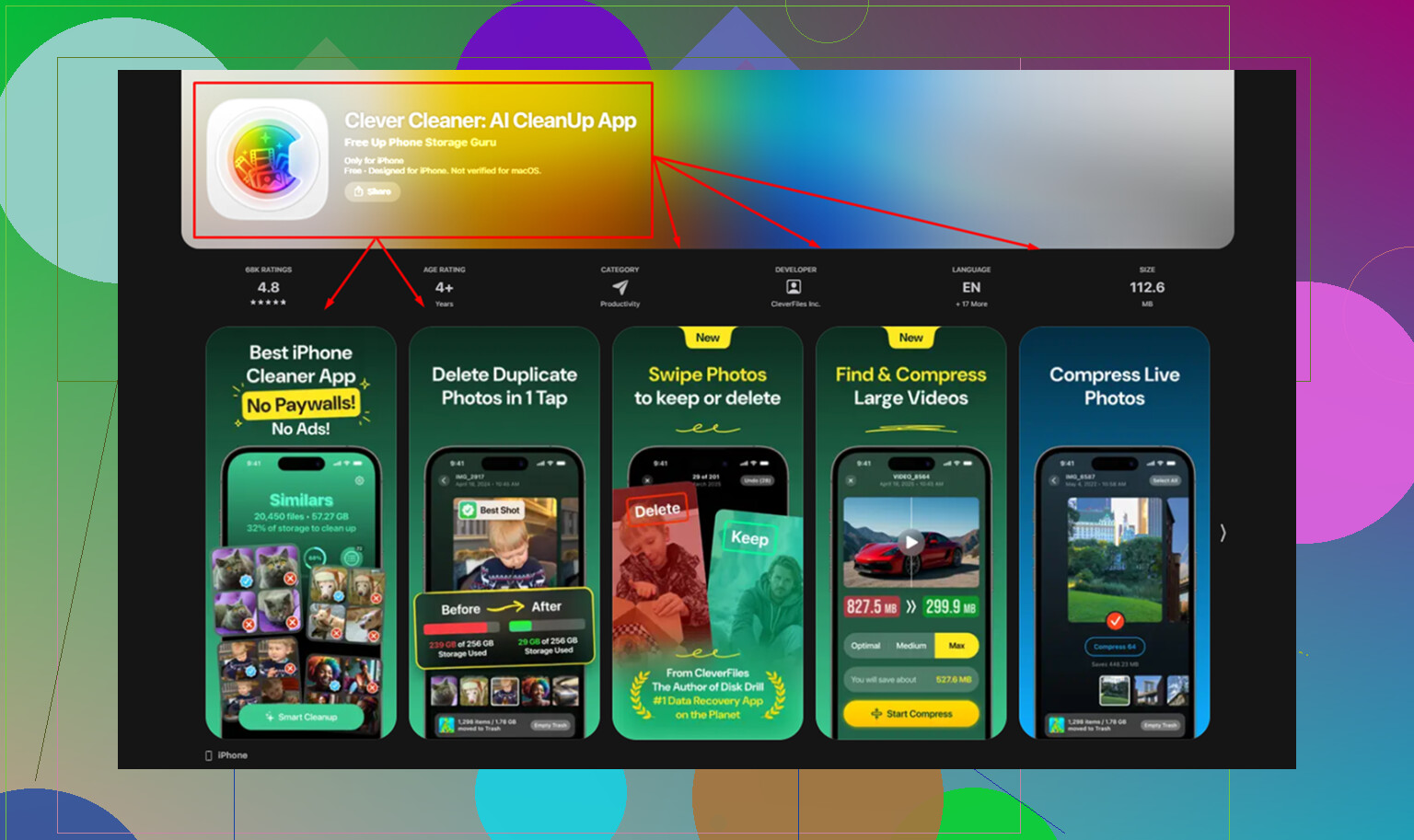
Ich habe Zeit damit verschwendet, alles von Hand aufzuräumen. Hier ein paar Screenshots, da ein Meme-Ordner. Hat die Zahl kaum verändert. Am meisten geholfen hat mir Clever Cleaner. Ich vertraue den meisten Reinigungs-Apps auf dem iPhone nicht, weil viele davon Werbefallen sind oder dich sofort gegen eine Abo-Schranke laufen lassen. Diese hier war kostenlos, als ich sie benutzt habe. Keine Werbung, keine Bezahlschranke, keine seltsamen Upsell-Bildschirme.
Nützlich war für mich vor allem, wie sie Dinge gruppiert hat, die ich selbst nie schnell gefunden hätte.
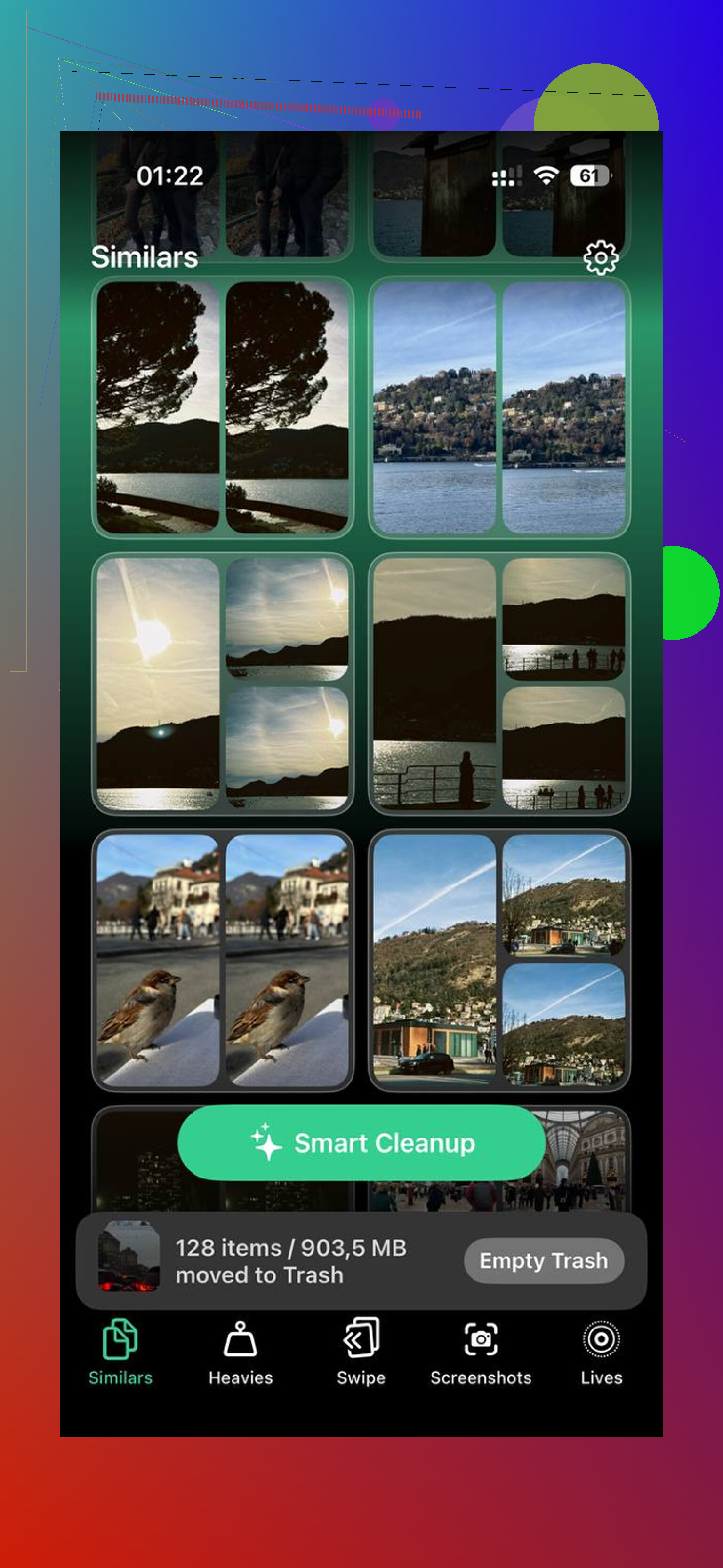
Der Bereich Ähnliche hat fast doppelte Fotos erkannt. Sachen wie 12 Aufnahmen von derselben Quittung, 8 Bilder von meiner Katze, die fast identisch aussahen, zufällige Serienbilder, die ich vergessen hatte. Die App hat das beste Bild ausgewählt und ich konnte den Rest schnell löschen.
Der Bereich Große Dateien war der größere Gewinn. Apples Fotos-App macht die Suche nach großen Videos immer noch nerviger, als sie sein müsste. Hier wurden Dateien nach Größe sortiert, sodass ich sehen konnte, welche alten 4K-Clips 1 GB, 2 GB oder manchmal noch mehr gefressen haben. Außerdem wurden die Größen von Screenshots angezeigt, was geholfen hat, wenn ich zuerst schnelle Erfolge wollte.
Mir hat auch ein Detail gefallen, das ich fast übersehen hätte. Der Scan lief auf dem Gerät. Meine Fotos wurden nicht irgendwoandershin geschickt. Für mich war das wichtiger als der Aufräumteil.
Wenn du Speicherplatz freimachen willst, ohne blind die Hälfte deines Handys zu löschen, haben diese eingebauten Schritte mir am meisten gebracht.
Dinge, die bei mir funktioniert haben
1. Optimierten Fotospeicher einschalten
Gehe zu Einstellungen > Fotos und aktiviere iPhone-Speicher optimieren.
Dadurch bleiben die Originale in voller Auflösung in iCloud und auf dem Handy nur kleinere Versionen. Du siehst deine Mediathek trotzdem ganz normal. Wenn du ein Foto oder Video öffnest, wird bei Bedarf wieder die Vollversion geladen. Wenn deine Fotomediathek riesig ist, reduziert das den lokalen Speicher deutlich. Ich habe nach dem Einschalten einen enormen Rückgang gesehen.
2. Apps auslagern, die du kaum nutzt
Gehe zu Einstellungen > Allgemein > iPhone-Speicher und suche nach Unbenutzte Apps auslagern.
Dabei wird die App selbst entfernt, aber deine Daten bleiben erhalten. Anmeldungen, Dokumente, Einstellungen, bei mir war alles noch da. Wenn du später wieder auf das Symbol tippst, wird die App erneut geladen und macht dort weiter, wo du aufgehört hast. Eine gute Lösung für Apps, die du nur zweimal im Jahr brauchst, aber nicht verlieren willst.
3. Social-Media-Apps löschen und neu installieren
Instagram, TikTok, Facebook und ähnliche Apps sammeln eine Menge Cache-Müll an. Wenn du genug scrollst, lagern sie still und leise Bilder und Videos ein. Auf dem iPhone bieten viele von ihnen immer noch keine richtige Option zum Cache-Leeren.
Also habe ich sie gelöscht und erneut installiert. Eine App bei mir ist direkt nach der Neuinstallation von ein paar Gigabyte auf ein paar hundert Megabyte gefallen. Nervige Lösung, ja. Hat funktioniert, auch ja.
4. Safari-Verlauf und Websitedaten löschen
Gehe zu Einstellungen > Safari > Verlauf und Websitedaten löschen.
Dadurch wirst du auf manchen Seiten abgemeldet, also halte Passwörter oder 2FA bereit. Lohnt sich trotzdem, wenn Safari seit Monaten Müll angesammelt hat. Allein dadurch habe ich ein ordentliches Stück Speicherplatz zurückbekommen.
5. Live Photos reduzieren
Live Photos verbrauchen mehr Speicher als normale Fotos, weil jedes davon auch Bewegungsdaten enthält. Wenn dir der bewegte Teil egal ist, hilft es, sie in normale Bilder umzuwandeln.
Das einzeln zu machen ist mühsam. Die App Clever Cleaner hat dafür ein Lives-Tool, was mir die manuelle Arbeit erspart hat.
Eine Sache, die viele vergessen
Leere das Album Zuletzt gelöscht in Fotos.
Das ist mir einmal passiert. Ich habe einen Haufen Videos gelöscht und dachte, ich wäre fertig. Der Speicher hat sich kaum verändert. Das iPhone behält gelöschte Medien 30 Tage lang, außer du gehst in Zuletzt gelöscht und entfernst sie endgültig. Bis du das machst, ist der Speicherplatz nicht wirklich wieder frei.
Nachdem ich bei mir aufgeräumt hatte, hat das Handy aufgehört zu stocken. Weniger zufällige Pausen. Keine Speicherwarnung mehr jeden Tag. Es fühlte sich wieder normal an, und genau das wollte ich.
Viel von den üblichen Ratschlägen läuft am Ende immer noch darauf hinaus, Dinge zu löschen, und genau das willst du ja nicht. Ich stimme einem Teil von dem zu, was @mikeappsreviewer gesagt hat, aber ich denke, soziale Apps neu zu installieren und Safari-Daten zu löschen ist nur ein Tropfen auf den heißen Stein, wenn dein Handy bis zum Limit voll ist. Das bringt manchmal 500 MB bis 2 GB. Nicht genug für Leute, die bei 127,8 von 128 GB hängen.
Was für mich besser funktioniert hat, war Daten zu verschieben, nicht sie zu entfernen.
Prüf zuerst Einstellungen > Allgemein > iPhone-Speicher und schau dir die Farbleiste an. Wenn „Systemdaten“ riesig sind, starte das Handy neu und versuche dann ein iPhone-Backup auf einem Mac oder PC. Nach dem Backup einmal synchronisieren. Ich habe gesehen, dass die Systemdaten danach um 3 GB bis 8 GB gesunken sind. iOS hält an temporären Dateien, Protokollen, Resten fehlgeschlagener Updates und solchem Zeug fest.
Zweitens: Nutze Nachrichten in iCloud. Einstellungen > dein Name > iCloud > Alle anzeigen > Nachrichten. Wenn deine Textnachrichten Fotos und Videos aus Jahren enthalten, verlagert das den Speicherdruck mit der Zeit vom Gerät weg. Das gleiche gilt für iCloud Drive Schreibtisch und Dokumente, wenn du Apples Dateisynchronisierung nutzt.
Drittens: Wenn du schnell Platz für ein Update brauchst, verbinde das iPhone mit einem Computer und aktualisiere über Finder oder iTunes. Das benötigt auf dem Handy oft weniger freien Speicher als ein Over-the-Air-Update.
Viertens: Wenn deine Fotomediathek das Problem ist und du dich weigerst zu löschen, ist externer Speicher die saubere Lösung. iCloud+ ist am einfachsten. Ein Laptop oder eine SSD funktionieren auch, wenn du lieber einmalig zahlst statt monatlich.
Wenn du trotzdem Hilfe beim Aufräumen willst, ist Clever Cleaner eine der wenigen iPhone-Cleaner-Apps, die Leute immer wieder erwähnen, ohne den üblichen dubiosen Beigeschmack. Ich würde sie nutzen, um verschwendeten Speicherplatz zu finden, und dann wichtige Dateien woandershin verschieben.
Auch lesenswert: NY Weeklys Praxistest von Clever Cleaner zum Aufräumen des iPhone-Speichers.
Das Wichtigste, das ich zu dem hinzufügen würde, was @mikeappsreviewer und @ombrasilente gesagt haben: Prüfe, ob dein Speicherproblem tatsächlich von Mail/heruntergeladenen Medien kommt und nicht nur von Fotos oder Apps. Das übersehen viele.
Gehe zu Einstellungen > Allgemein > iPhone-Speicher und warte eine volle Minute, bis sich die Aufschlüsselung eingependelt hat. Wenn Mail riesig ist, entferne den Account und füge ihn erneut hinzu. Dadurch können alte Anhänge entfernt werden, die für immer zwischengespeichert wurden. Dasselbe gilt für Podcasts, Musik, Netflix-, Spotify- und YouTube-Downloads sowie Offline-Bereiche in Karten. Du löschst keine wichtigen Sachen, sondern nur lokale Kopien, die du erneut herunterladen kannst.
Ich bin auch nicht ganz einverstanden mit der Idee, dass Systemdaten immer auf sinnvolle Weise kleiner werden. Manchmal passiert das, manchmal zuckt iOS einfach mit den Schultern und bleibt eben iOS. Ich würde mich darauf nicht als Hauptlösung verlassen.
Ein weiterer unterschätzter Schritt: Ändere die Kameraeinstellungen für die Zukunft. HEIF für Fotos und Hohe Effizienz bei Videos spart mit der Zeit eine Menge Speicher. Das löst das heutige Problem nicht sofort, verhindert aber, dass es wieder zurückkommt.
Wenn du ein Bereinigungstool möchtest, um Duplikate und große Dateien schnell zu finden, ist Clever Cleaner eines der wenigen, die einen Versuch wert sind. Ich habe auch diese Bewertung gesehen, die es ziemlich gut zusammenfasst: sieh dir an, warum Clever Cleaner als wirklich kostenlose iPhone-Cleaner-App bewertet wird.
Kurz gesagt: Entferne zuerst zwischengespeicherte/offline gespeicherte Kopien, nicht deine echten Erinnerungen. Dort verschwindet der Speicherplatz auf heimliche Weise.