Jeg kom ved et uheld til at slette vigtige filer fra min eksterne harddisk og opdagede det kort efter. Disken indeholder arbejdsdokumenter og personlige billeder, som jeg virkelig har brug for at få tilbage, og jeg er bange for, at yderligere brug kan gøre gendannelsen sværere. Hvad er den sikreste måde at gendanne nyligt slettede filer fra en ekstern harddisk?
Jeg gjorde dette én gang med en mappe med rejsebilleder, og den første fejl, jeg næsten begik, var at bruge drevet mere. Lad være. Hvis billederne blev slettet fra et eksternt drev, er filerne som regel ikke væk med det samme. Filsystemet fjerner ofte de poster, der peger på dem, og markerer pladsen som ledig. Dine billeder kan stadig ligge der, indtil noget nyt lander på de samme sektorer.
Så det første er at frakoble det eksterne drev. Kopiér ikke til det. Omdøb ikke mapper på det. Kør ikke oprydningsværktøjer på det. Lad det være i fred, indtil du ved, hvad dit næste skridt er. Hvis nye data bliver skrevet oven på de gamle billeddata, falder chancen for gendannelse drastisk. Efter det punkt hjælper software ikke.
Før du prøver gendannelsessoftware, så tjek, om selve drevet virker sygt. Jeg ville stoppe gør det selv-vejen og sende det til et laboratorium, hvis du bemærker noget af dette:
- Mærkelige lyde. Klikken, sliben, skraben, bippen, alt i den stil.
- Ingen rotation, ingen strømindikator. Føles dødt selv efter skift af kabler.
- Dit system registrerer det slet ikke, heller ikke på en anden computer eller med et andet kabel.
Hvis ingen af de ting sker, og drevet spinner op og vises normalt, er softwaregendannelse som regel den fornuftige løsning. Ved almindelig utilsigtet sletning giver det ingen mening at betale laboratoriepriser, medmindre hardwaren er ved at fejle.
Jeg har prøvet en del af dem gennem tiden. Til billeder gav Disk Drill mig færrest hovedpiner. Det, der skilte sig ud for mig, var de enkle ting. Grænsefladen er let at læse. Scanresultaterne er nemmere at sortere. Det er også godt til at trække billed- og videoformater ud via signatur, hvilket er vigtigt, når mappeinformation er væk. Du kan scanne og forhåndsvise filer gratis. Hvis forhåndsvisningen åbner uden problemer, er dine chancer rimelige, fordi fildataene stadig er der.
Hvis du vil have gratis muligheder, findes PhotoRec. Det er open source og godt til signaturbaseret gendannelse. Jeg har brugt det, og ja, det virker, men det føles groft. Ingen ren moderne brugerflade. Det har en tendens til at dumpe en enorm bunke gendannede filer i mapper med rodede navne, så det tager evigheder at sortere rodet. Recuva er en anden gratis løsning på Windows. Nemmere at arbejde med end PhotoRec, selv om det føles ældre, og dets dybere scanresultater ikke var lige så gode for mig på nyere medier.
Hvis du bruger Disk Drill, er dette den mere sikre måde at gøre det på:
Gendannelsestrin
1. Installer det på din computer, ikke på det eksterne drev
Læg softwaren på dit interne systemdrev. Hold alle skrivninger væk fra den eksterne disk, hvor billederne gik tabt.
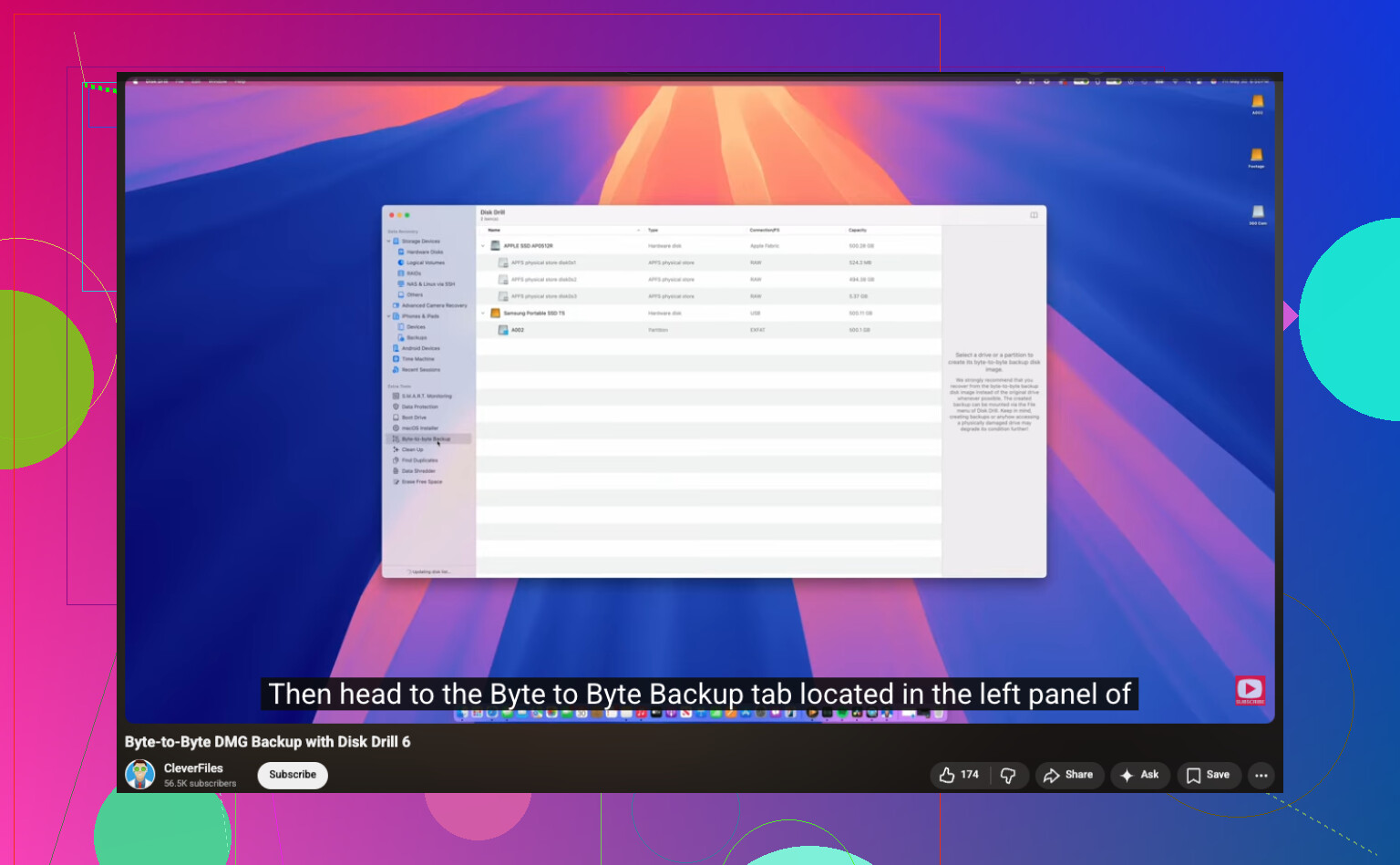
2. Lav først et fuldt image af det eksterne drev
Tilslut det eksterne drev igen, og opret et byte for byte-image, før du går i gang med dybere gendannelsesarbejde. Appen understøtter allerede dette. Gem imaget på din computer eller et andet sundt drev, ikke på den originale eksterne disk.

3. Scan imaget, ikke det fysiske drev
Når imaget er færdigt, kan du frakoble det eksterne drev, hvis du vil. Kør gendannelsesscanningen mod imagefilen. Jeg kan godt lide denne metode, fordi den undgår ekstra slid på det originale drev og mindsker risikoen for, at jeg gør noget dumt i hast.
4. Gendan filer til en anden enhed
Lad scanningen blive færdig. Filtrér efter billeder. Forhåndsvis det, du finder. Når du gendanner filerne, så gem dem et andet sted, på dit interne drev, et andet USB-drev, hvor som helst undtagen det originale eksterne drev.
En lille ting, folk springer over: forhåndsvisninger betyder noget. Hvis en JPG- eller RAW-fil kan forhåndsvises fint i scanneren, ville jeg tage det som et godt tegn. Hvis forhåndsvisninger er ødelagte eller halvt grå, er dele af filen sandsynligvis blevet overskrevet.
Og ja, efter det her rod, så sæt backup op. Jeg lærte det på den hårde måde. En 3-2-1-opsætning er kedelig indtil den dag, den redder din weekend.
Stop med at bruge drevet. Den del er jeg enig i fra @mikeappsreviewer. Tid betyder mere end noget andet her.
Min ene forskel er, at du bør starte med papirkurvsstien først, hvis du slettede via Finder eller Stifinder, og det eksterne drev var monteret på normal vis. Nogle eksterne drev gemmer en skjult papirkurvsmappe. På Windows skal du vise skjulte elementer og lede efter $RECYCLE.BIN på det eksterne drev. På Mac skal du tjekke .Trashes. Folk springer dette over og går direkte til scannere.
Hvis drevet åbner fint og kopierer små filer uden fejl, ville jeg lave et hurtigt helbredstjek før en dyb scanning. På Windows kan du læse SMART med CrystalDiskInfo. På Mac kan du bruge DriveDx eller smartctl. Hvis du ser omallokerede sektorer stige, ventende sektorer eller I/O-fejl, så lad være med at rode mere med det. Lav først en klon, og arbejd derefter fra klonen. Hvis helbredet ser fint ud, så gå videre til gendannelse.
For blandede data som dokumenter plus fotos er Disk Drill et solidt valg, fordi det håndterer både filsystemgendannelse og rå signaturresultater ét sted. Det betyder noget, når du har brug for filnavne til arbejdsdokumenter, ikke kun løse JPG-filer. Recuva er ok til simple NTFS-sletninger, men kommer til kort ved beskadigede indekser. PhotoRec finder ting, men det er en pine at sortere 2.000 omdøbte filer.
En ting mere, som folk overser: sortér gendannede resultater efter oprindelig sti og ændringsdato først. Arbejdsdokumenter er lettere at identificere på den måde, og du spilder mindre tid.
Denne video er en fin gennemgang af trinene til filgendannelse fra en ekstern harddisk, se denne guide til filgendannelse fra ekstern harddisk.
Gendan til et andet drev. Ikke det samme. Det lyder indlysende, men folk gør det stadig.
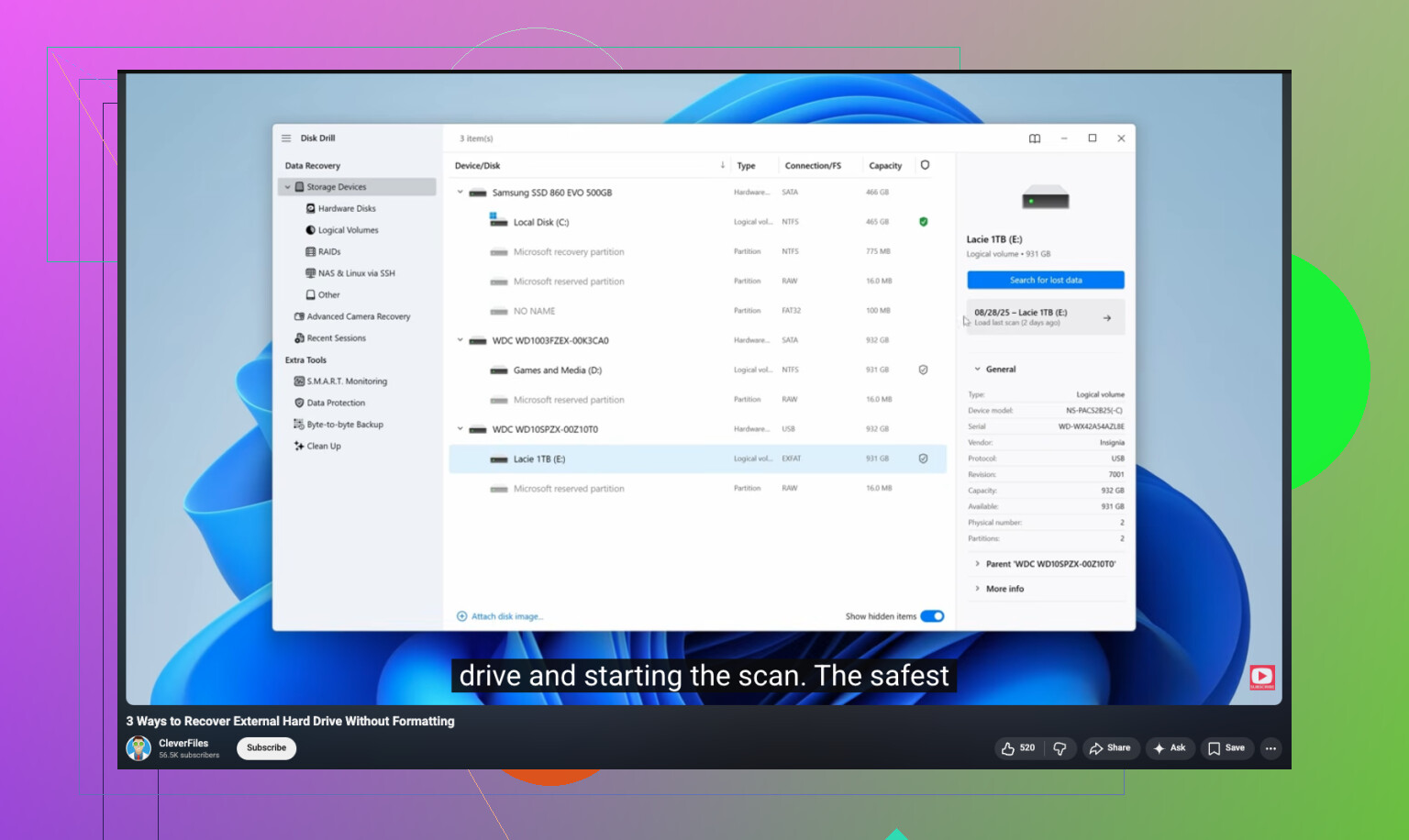
Stop med at bruge det eksterne drev, ja, men jeg er lidt uenig med dem, der siger billed først uanset hvad. Hvis drevet er sundt, for nylig slettet, og du opdagede det hurtigt, er en normal skrivebeskyttet scanning ofte helt fin. At lave et image er ideelt, men ikke altid obligatorisk. Hvis drevet opfører sig bare en lille smule mærkeligt, så klon det først.
Tjek også dine cloud-synkroniseringsapps, før du går i fuld recovery-tilstand. Mange glemmer, at dokumenter og billeder stadig kan ligge i versionshistorikken i OneDrive, Google Drive, iCloud, Dropbox osv. Det samme gælder Office-midlertidige filer og autorecovery-filer, hvis de arbejdsdokumenter var åbne for nylig. Det kan spare en masse tid.
@kakeru har ret med hensyn til skjulte papirkurvsmapper, og @mikeappsreviewer har ret i ikke at skrive noget nyt. Mit ekstra råd ville være dette:
- deaktiver automatisk backup- og synkroniseringsværktøjer, så de ikke hjælper ved at opdatere drevet
- hvis det er en SSD i et eksternt kabinet, så handl hurtigt, fordi TRIM kan gøre gendannelse værre
- hvis det er en HDD, er chancerne som regel bedre, hvis der ikke er blevet skrevet noget nyt
Hvad angår software, giver Disk Drill mening her, fordi du har blandede filtyper, ikke kun billeder. Jeg ville prioritere at gendanne arbejdsdokumenter først, derefter billeder. Dem er det som regel lettere hurtigt at verificere. Recuva er ok til simple sletninger, men når metadata bliver rodede, bliver det lidt meh.
Hvis du også vil have en solid forklaring på gendannelse af permanent slettede filer fra en harddisk uden at gøre tingene værre, så dækker den det grundlæggende ret godt.
Stor regel: gendan til et andet drev. Ikke det samme. Det virker åbenlyst, men det fanger stadig folk hver gang.
En vinkel, som ingen rigtig har berørt nok: tjek filsystemtypen, før du vælger dit værktøj. Hvis det eksterne drev er exFAT, bliver meget af rådene om undelete mere usikre, fordi gendannelse af metadata er mindre tilgivende end i NTFS- eller HFS+/APFS-tilfælde. I den situation bliver signaturbaseret gendannelse vigtigere, og derfor kan Disk Drill give mening til blandede filer.
Min lille uenighed med @voyageurdubois: Jeg ville ikke stole for meget på forhåndsvisning alene. En forhåndsvisning kan åbne, mens den fulde DOCX, PSD eller store RAW stadig er delvist beskadiget. For arbejdsfiler skal du teste gendannede dokumenter ordentligt efter eksport.
Også værd at gøre: Hvis den slettede mappe havde en meget specifik struktur, så skriv mappenavne, filnavne, filendelser og omtrentlige størrelser ned fra hukommelsen før scanning. Det lyder dumt, men hjælper meget, når scanningsresultaterne er kaotiske.
Disk Drill fordele:
- god til blandede filtyper
- renere filtrering end mange konkurrenter
- kan kombinere gendannelse af slettede poster med signaturfund
- forhåndsvisninger hjælper med sortering
Disk Drill ulemper:
- ikke den billigste løsning
- dybe scanninger kan give mange dubletter
- rå gendannelse mister nogle gange originale navne/mappestruktur
- kan føles tung til en simpel sletning af én mappe
Sammenlignet med det, @kakeru, @voyageurdubois og @mikeappsreviewer nævnte, vil jeg tilføje endnu en advarsel: Hvis dette er en ekstern SSD, betyder hvert minut mere end med en mekanisk HDD.
Den prioritetsrækkefølge, jeg ville bruge:
- Identificér HDD vs SSD
- Tjek skjult papirkurv/genbrugsområde
- Hvis det fejler, så klon først
- Gendan de vigtigste dokumenter først
- Gem alt på en anden disk
Hvis du vil have ét betalt værktøj, er Disk Drill rimeligt. Hvis resultaterne ser rodede ud, så bliv ikke ved med at genscanne originalen igen og igen.