Jeg kom ved et uheld til at slette vigtige billeder fra SD-kortet i mit Canon-kamera, før jeg fik taget backup af dem, og nu har jeg virkelig brug for at gendanne dem. Billederne omfatter personlige minder og et par billeder, som jeg skal bruge til arbejde, så jeg leder efter den bedste måde at gendanne slettede Canon-kamerabilleder fra et SD-kort uden at forårsage yderligere datatab.
Jeg har før hentet slettede billeder ud fra Canon SD-kort, og det første skridt er kedeligt, men vigtigt. Stop med at bruge kortet med det samme. Intet testbillede. Ingen kort video. Lad være med at rode mere rundt i kameraet end nødvendigt. Hvis kameraet eller din computer beder om at formatere det, så ignorér det. På de fleste Canon-opsætninger fjerner sletning af et foto først indeksopføringen. Billeddataene bliver ofte liggende, indtil nye filer bliver skrevet ovenpå.
Tag kortet ud af kameraet. Hvis det er et SD-kort i fuld størrelse, så tjek den lille kontakt på siden og skub den til låst position. Det gendanner ikke noget i sig selv. Det mindsker risikoen for en utilsigtet skrivning, og det er det vigtige.
Tilslut derefter kortet til en computer med en kortlæser. Jeg ville springe over at forbinde Canon-kameraet via USB til gendannelsesarbejde. En kortlæser giver normalt software renere adgang til kortet. Skriv heller ikke noget tilbage til SD-kortet. Kør ikke CHKDSK på Windows, og brug ikke Førstehjælp på Mac før gendannelsen. De værktøjer forsøger at reparere filsystemet. De er ikke lavet til at redde slettede billeder, og jeg har set dem skabe rod i sager som denne.
Til gendannelse skal du bruge filgendannelsessoftware. Disk Drill er en mulighed, jeg ville kigge på til et Canon-kort, fordi det læser almindelige fotoformater, herunder RAW, og viser forhåndsvisninger før gendannelse. Forhåndsvisning betyder mere, end folk tror. Hvis en fil kan åbnes i forhåndsvisning, er dine chancer bedre. Hvis alt, du ser, er en bunke tilfældige filnavne, så gætter du.
Her er det sædvanlige forløb:
- Installer gendannelsesappen på din computer, aldrig på SD-kortet.
- Indsæt Canon SD-kortet med en kortlæser.
- Vælg SD-kortet i gendannelsessoftwaren.
- Kør en fuld eller universel scanning.
- Åbn sektionen med slettede eller mistede filer.
- Filtrér efter fotos og RAW-formater.
- Forhåndsvis det, du finder.
- Gendan filerne til din computer eller et andet eksternt drev, ikke tilbage på det samme kort.
Før du betragter kortet som din sidste chance, så tjek de oplagte steder, folk glemmer. Hvis du kopierede billederne til en computer tidligere, så kig i Papirkurv på Windows eller Papirkurv på Mac. Tjek også sikkerhedskopier og synkroniseringstjenester, hvis du havde nogen slået til, som File History, Time Machine, Google Drive, iCloud, OneDrive eller Canons image.canon. Jeg har set folk tro, at en optagelse var væk, og så finde halvdelen af den i en cloud-mappe, de havde glemt fandtes.
Dine chancer er bedre, når sletningen skete for nylig, og kortet ikke blev brugt bagefter. Hvis du blev ved med at tage billeder på det, kan nogle fotos stadig komme tilbage, men andre kan være beskadigede eller tabt for altid, fordi nye data har skrevet over dem. Så den korte version er: stop med at bruge kortet, scan det, forhåndsvis det, der ser godt ud, og gem de gendannede filer et andet sted. Hvis du får dine billeder tilbage, ville jeg stoppe med at bruge det kort resten af dagen. Nogle kort vælger det værst tænkelige tidspunkt at begynde at drille på, og ja, det er surt.
Hvis sletningen skete i kameraet, er din bedste chance filudskæring, ikke reparation af filsystemet. Jeg er enig med @mikeappsreviewer i at undgå skrivninger til kortet. Jeg er dog lidt uenig om én ting. Jeg ville først lave et byte-for-byte billede af SD-kortet, hvis billederne er vigtige for arbejdet. Scan billedet, ikke det originale kort. Hvis en gendannelsesapp fejler, eller din kortlæser mister forbindelsen, har du stadig den oprindelige kilde bevaret.
Brug en kortlæser. På Windows hjælper værktøjer som USB Image Tool eller HDD Raw Copy med at oprette et billede. På Mac virker Disk Utility eller dd, hvis du ved, hvad du laver. Kør derefter Disk Drill mod billedfilen eller selve kortet. Dyb scanning har en tendens til at finde flere CR2-, CR3-, JPG- og MOV-filer fra Canon-medier end en hurtig scanning. Forhåndsvis fundene. Hvis forhåndsvisninger mislykkes, er disse filer ofte delvise eller overskrevne.
Endnu en ting, folk springer over. Tjek om dit Canon skrev dobbeltformater, JPG plus RAW. Nogle gange er JPG-filen væk fra mappen, men RAW-filen overlever stadig, eller omvendt. Sortér resultater efter filtype og størrelse. Canon RAW-filer er normalt meget større, så små gendannede filer er ofte skrammel.
Hvis kortet viser fejl, så stop med at prøve tilfældige apps. Gentagne læsninger på et defekt SD-kort er sådan, folk gør det værre. På det tidspunkt: klon først, gendan bagefter.
For en enkel guide til gendannelse af slettede filer fra et kamera-SD-kort er denne video ganske god, se denne gennemgang af fotogendannelse fra kamera-SD-kort.
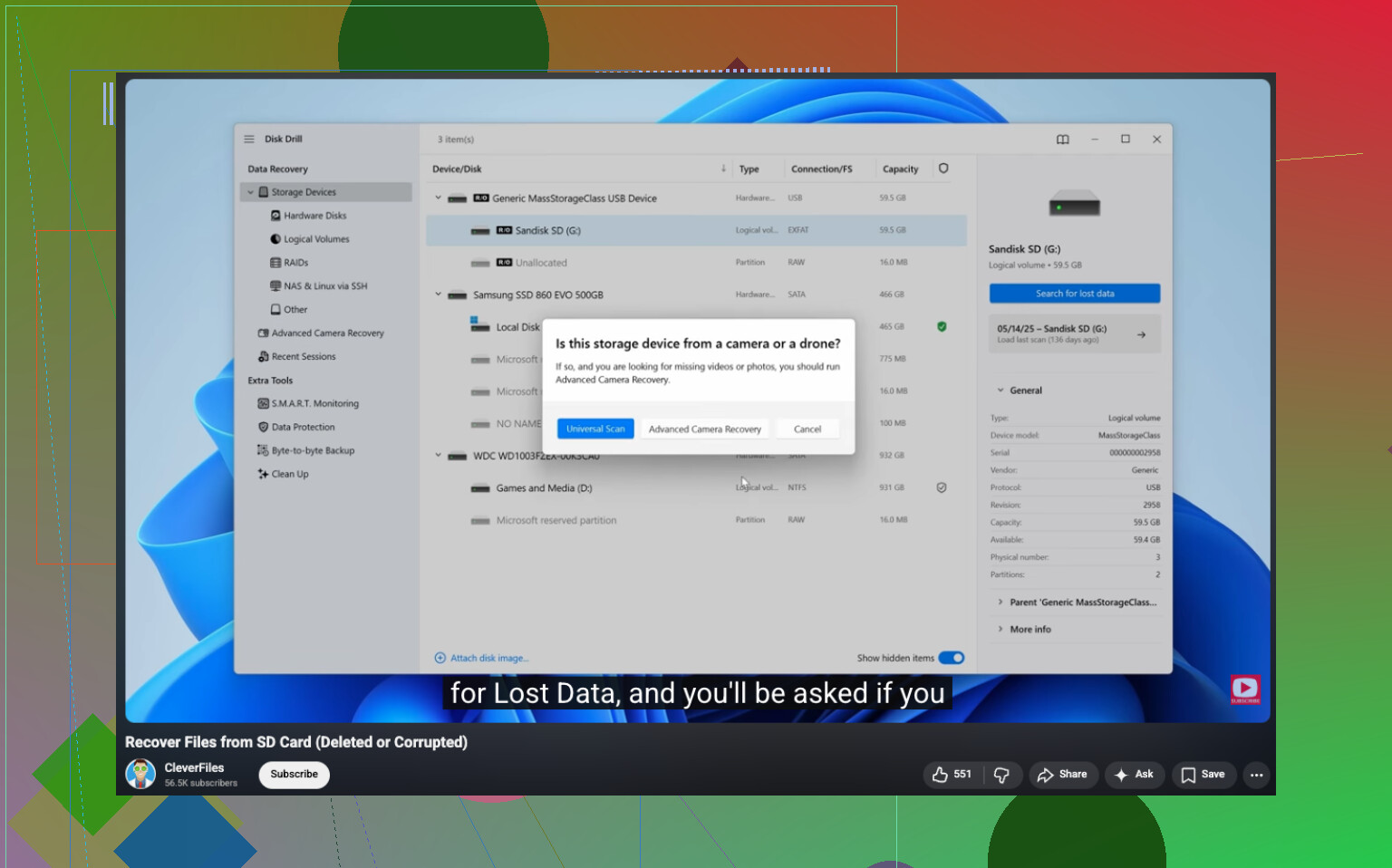
En ting, jeg vil tilføje til det, @mikeappsreviewer og @sternenwanderer sagde: tjek, om kortet faktisk vises med den forventede kapacitet på din computer. Hvis et 64GB-kort pludselig monteres som noget mærkeligt eller bliver ved med at afbryde forbindelsen, så bliv ikke ved med at scanne det igen i timevis. Det er mindre et problem med slettede billeder og mere et muligt problem med kortfejl.
Jeg ville heller ikke gå for meget op i at køre 5 forskellige gendannelsesapps lige efter hinanden med det samme. Folk gør det og ender med at spilde tid på at sortere dublerede junkfiler. Vælg ét solidt værktøj, scan, gennemgå forhåndsvisningerne omhyggeligt, gendan de rigtige filer først, og eksperimentér kun, hvis det er nødvendigt. Til det er Disk Drill et ret rimeligt sted at starte, da det håndterer Canon JPG, CR2, CR3 og videoformater ganske godt og gør forhåndsvisning nem.
Hvis disse billeder desuden er til arbejde, så tjek, om dit redigeringsprogram eller din DAM-app har importeret miniaturebilleder eller cachelagrede forhåndsvisninger. Lightroom, Bridge, selv nogle Windows/macOS-cacher kan nogle gange i det mindste give dig små versioner, når fuld gendannelse mislykkes. Ikke ideelt, men bedre end ingenting.
Og hvis kortet blev slettet i kameraet efter en enkelt optagelse, kan gendannede filer komme tilbage uden de oprindelige filnavne eller mapper. Det er normalt, ikke nødvendigvis et dårligt tegn.
For alle andre, der læser med, er dette grundlæggende en nyttig diskussion om gendannelse af Canon SD-kortfotos.

Jeg ville tilføje én kontrol, som de andre kun berørte indirekte: kig på nogle få gendannede filer i en hex-fremviser eller undersøg i det mindste metadata efter gendannelsen. Hvis EXIF-datoerne, kameramodellen og dimensionerne ser fornuftige ud, har du sandsynligvis fået rigtige filer. Hvis alt er på nul byte, er meget småt eller mangler metadata, betyder det normalt delvis overskrivning eller falske positiver fra carving.
Jeg er en smule uenig i ideen om, at flere scanninger altid hjælper. På et sundt kort, fint nok, men på ustabilt medie kan gentagne fulde scanninger spilde dit gendannelsesvindue. Lav om muligt én klon, og arbejd derefter ud fra den kopi.
Da @sternenwanderer, @hoshikuzu og @mikeappsreviewer allerede har dækket den grundlæggende gendannelsesproces, er mit ekstra råd at opdele dine resultater i JPG, CR2/CR3 og video med det samme. Canon-videoer og RAW-filer er store, og hvis lagerpladsen er trang, ønsker du ikke at blande det hele sammen og ved et uheld springe de vigtige ting over.
Disk Drill er en solid mulighed her.
Fordele:
- nem forhåndsvisning
- håndterer Canon RAW og almindelige videoformater
- enkelt nok, hvis du er stresset og vil have hurtig triage
Ulemper:
- dybe scanninger kan give mange dubletter
- filnavne og mappestruktur kommer muligvis ikke tilbage
- hvis kortet er ved at fejle fysisk, kan software alene muligvis ikke redde det
Hvis forhåndsvisninger ser ødelagte ud på tværs af flere filer, så stop og overvej et professionelt laboratorium, før du laver flere eksperimenter. Det er punktet, hvor gør det selv kan blive dyrt.