バックアップを取る前に、CanonカメラのSDカードから重要な写真を誤って削除してしまい、今すぐ復元する必要があります。写真には個人的な思い出や仕事で必要ないくつかの画像が含まれているため、これ以上データを失うことなくSDカードから削除されたCanonカメラの写真を復元する最善の方法を探しています。
以前にCanonのSDカードから削除された写真を取り戻したことがありますが、最初の一手は地味でも重要です。今すぐそのカードの使用をやめてください。テスト撮影はしないでください。短い動画も撮らないでください。必要以上にカメラ内をいじらないでください。カメラやパソコンがフォーマットを求めてきても無視してください。ほとんどのCanon環境では、写真を削除すると最初にインデックス項目が消されます。画像データ自体は、新しいファイルがその上に書き込まれるまで残っていることがよくあります。
カードをカメラから取り出してください。フルサイズのSDカードなら、側面の小さなスイッチを確認してロック位置にスライドしてください。これ自体で復元できるわけではありません。重要なのは、誤って書き込んでしまう可能性を減らせることです。
次に、カードリーダーを使ってそのカードをパソコンに接続してください。復旧作業では、Canon本体をUSBでつなぐ方法は避けたほうがいいです。通常、カードリーダーのほうがソフトウェアからカードによりクリーンにアクセスできます。また、SDカードには何も書き戻さないでください。復旧前にWindowsでCHKDSKを実行したり、MacでFirst Aidを使ったりしないでください。これらのツールはファイルシステムを修復しようとします。削除された写真の救出向けには作られておらず、このようなケースをかえって悪化させるのを見たことがあります。
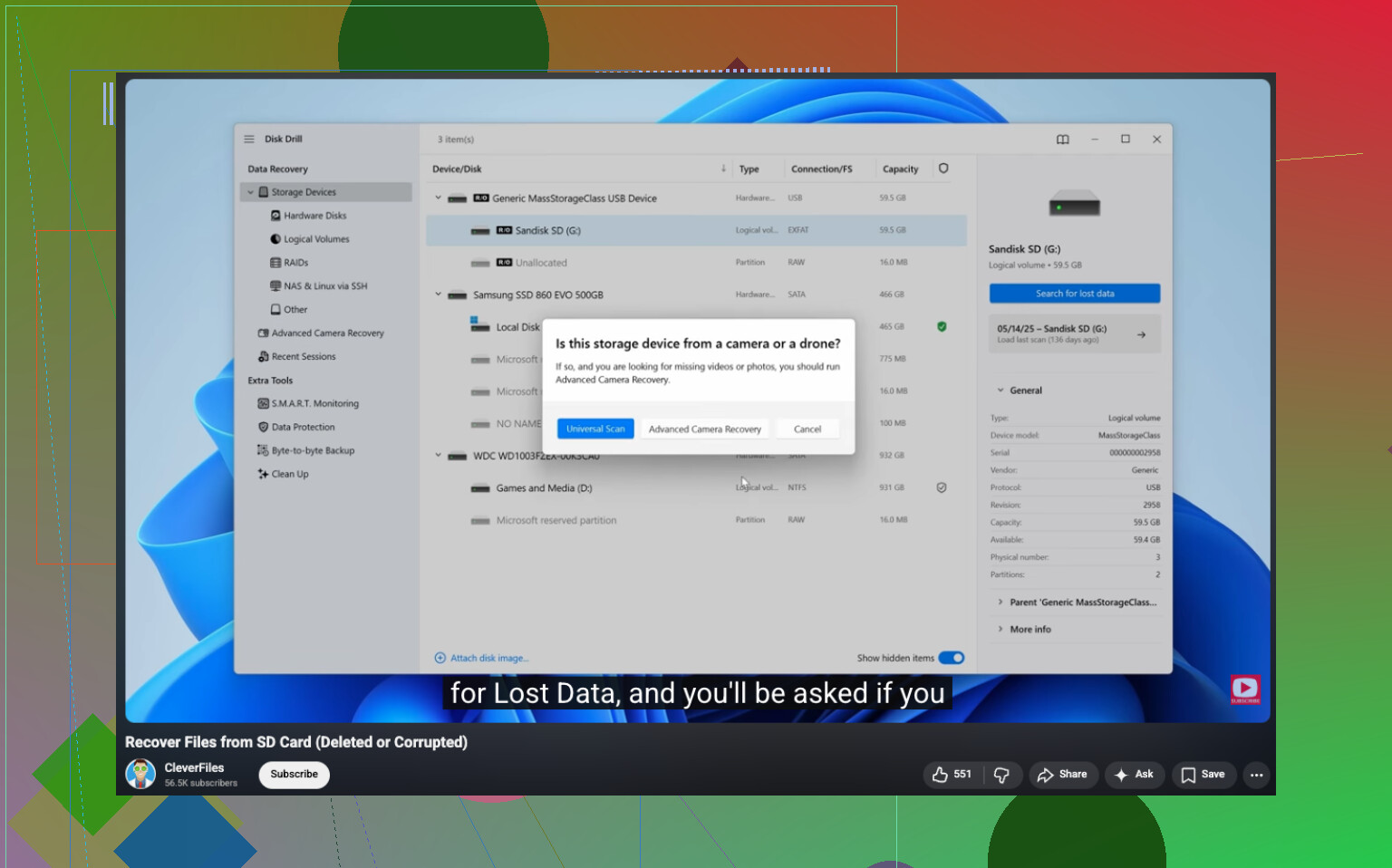
復旧には、ファイル復元ソフトを使ってください。Disk Drill は、RAWを含む一般的な写真形式を読み取れ、復旧前にプレビューも表示できるため、Canonのカード向けの選択肢の一つです。プレビューは多くの人が思う以上に重要です。プレビューでファイルが開けるなら、見込みは高くなります。ランダムなファイル名の山しか見えないなら、当てずっぽうになってしまいます。
通常の流れは次のとおりです。
- 復元アプリはSDカードではなく、パソコンにインストールします。
- カードリーダーでCanonのSDカードを挿入します。
- 復元ソフト内でSDカードを選びます。
- フルスキャンまたはユニバーサルスキャンを実行します。
- 削除済みまたは紛失したファイルのセクションを開きます。
- 写真とRAW形式で絞り込みます。
- 見つかったものをプレビューします。
- ファイルは同じカードに戻さず、パソコンまたは別の外付けドライブに復元します。
そのカードを最後の望みだと思う前に、見落としがちな分かりやすい場所も確認してください。以前に画像をパソコンへコピーしていたなら、Windowsのごみ箱やMacのTrashを見てください。さらに、File History、Time Machine、Google Drive、iCloud、OneDrive、Canonのimage.canon など、バックアップや同期サービスを有効にしていたなら、それらも確認してください。撮影データが消えたと思っていたのに、存在を忘れていたクラウドフォルダに半分残っていた、という人を見たことがあります。
削除が最近行われ、その後カードが未使用のままだった場合は、復旧できる可能性が高くなります。その後も撮影を続けていた場合でも、一部の写真は戻るかもしれませんが、新しいデータで上書きされたために、破損していたり完全に失われていたりするものもあります。要するに、カードの使用をやめて、スキャンして、状態のよさそうなものをプレビューし、復旧したファイルは別の場所に保存してください。写真が戻ってきたとしても、その日はそのカードの使用をやめたほうがいいです。カードは最悪のタイミングで不調になることがありますし、本当に嫌なものです。
削除がカメラ内で行われた場合、最善策はファイルシステムの修復ではなく、ファイルカービングです。カードへの書き込みを避けるべきだという点では、@mikeappsreviewer に同意します。ただし、1点だけ少し意見が異なります。写真が仕事で重要なら、まずSDカードのバイト単位のイメージを作成します。元のカードではなく、そのイメージをスキャンしてください。1つの復旧アプリが不具合を起こしたり、カードリーダーの接続が切れたりしても、元データは保持されたままです。
カードリーダーを使用してください。Windowsでは、USB Image Tool や HDD Raw Copy のようなツールがイメージ作成に役立ちます。Macでは、操作に慣れているなら Disk Utility や dd が使えます。その後、Disk Drill をイメージファイルまたはカード自体に対して実行します。ディープスキャンは、簡易スキャンよりも Canon メディアから多くの CR2、CR3、JPG、MOV ファイルを見つける傾向があります。検出結果をプレビューしてください。プレビューできない場合、そのファイルは部分的にしか残っていないか、すでに上書きされていることが多いです。
もう1つ、見落とされがちな点があります。Canon が JPG と RAW の両方の形式で保存していたか確認してください。ディレクトリから JPG が消えていても RAW が残っていることや、その逆もあります。結果をファイルタイプとサイズで並べ替えてください。Canon の RAW ファイルは通常かなり大きいため、復旧された小さなファイルは不要なデータであることが多いです。
カードにエラーが表示される場合は、手当たり次第にアプリを試すのをやめてください。故障しかけた SD カードで繰り返し読み取りを行うと、状況を悪化させる原因になります。その段階では、最初にクローン作成、次に復旧です。
カメラのSDカードから削除されたファイルを復元するためのわかりやすいガイドとして、この動画はなかなか良いです。このカメラSDカード写真復元の解説を見る。
@mikeappsreviewer さんと @sternenwanderer さんが言ったことに付け加えるなら、まずカードが実際にパソコン上で想定どおりの容量として表示されているか確認してください。64GB のカードが突然おかしな容量でマウントされたり、何度も切断されたりするなら、何時間も再スキャンし続けないでください。これは「削除した写真」の問題というより、カード故障の可能性がある問題です。
また、最初から 5 つもの復旧アプリを立て続けに実行することにこだわるのもおすすめしません。そうすると、重複した不要ファイルの仕分けに時間を無駄にしてしまいがちです。信頼できるツールを 1 つ選び、スキャンし、プレビューを注意深く確認し、まず本当に必要なファイルを復元して、それでも必要な場合にだけ別の方法を試してください。その点では、Disk Drill は Canon の JPG、CR2、CR3、動画形式にそこそこ対応しており、プレビューもしやすいので、始めるにはかなり妥当な選択肢です。
また、これらの写真が仕事用なら、エディタや DAM アプリがサムネイルやキャッシュされたプレビューを取り込んでいないか確認してください。Lightroom、Bridge、さらには Windows/macOS の一部キャッシュでも、完全な復旧が失敗した場合に少なくとも小さな版が見つかることがあります。理想的ではありませんが、何もないよりはましです。
そして、カードが 1 回の撮影後にカメラ内で削除された場合、復元されたファイルが元のファイル名やフォルダなしで戻ってくることがあります。これは正常で、必ずしも悪い兆候ではありません。
これを読んでいる他の方のために言うと、これは基本的に Canon SDカードの写真復旧に関する役立つ議論 です。
間接的にしか触れられていませんでしたが、もう1つ確認を加えたいです。復元したファイルをいくつかヘックスビューアで見るか、少なくとも復元後にメタデータを確認してください。EXIFの日付、カメラモデル、画像サイズが妥当に見えるなら、実際のファイルを取り戻せた可能性が高いです。逆に、すべてが0バイト、極端に小さい、またはメタデータが欠けている場合は、通常は一部上書きされているか、カービングによる誤検出を意味します。
スキャンは多いほど常に役立つという考えには少し異論があります。正常なカードなら問題ありませんが、不安定なメディアでは、フルスキャンを何度も行うと復旧のチャンスを無駄にすることがあります。可能ならまず1回クローンを作成し、そのコピーから作業してください。
@sternenwanderer、@hoshikuzu、@mikeappsreviewer がすでに復旧の基本的な流れを説明しているので、私からの追加の助言は、結果をすぐにJPG、CR2/CR3、動画に分けることです。Canonの動画とRAWは容量が大きく、保存先の空きが少ない場合は、すべてを一緒にして重要なものをうっかり見落としたくないはずです。
Disk Drill はここでは堅実な選択肢です。
長所:
- プレビューが簡単
- Canon RAW と一般的な動画形式に対応
- ストレスが大きく、素早く仕分けしたいときでも十分シンプル
短所:
- ディープスキャンでは大量の重複が出ることがある
- ファイル名やフォルダ構成は戻らない可能性がある
- カードが物理的に故障している場合、ソフトウェアだけでは救えないことがある
複数のファイルでプレビューが壊れて見えるなら、それ以上試す前にいったん止めて、専門の復旧業者を検討してください。そこが、自力対応のコストが高くつき始めるポイントです。