Ho notato una grande quantità di contenuti multimediali sincronizzati che compare nello spazio di archiviazione del mio iPhone e non sono sicuro di cosa includa effettivamente o se sia sicuro eliminarlo. Sto già cercando di liberare spazio, ma non voglio rimuovere nulla di importante come musica, video o file che potrebbero essere collegati al mio computer. Qualcuno può spiegare cosa significa contenuti multimediali sincronizzati su iPhone e qual è il modo più sicuro per eliminarli?
Dopo iOS 17, ho notato un nuovo e strano blocco di archiviazione sul mio iPhone chiamato Synced Media. Sembrava enorme e all'inizio pensavo che il telefono avesse duplicato metà della mia libreria. In realtà Apple sta rinominando e raggruppando vecchi contenuti sincronizzati manualmente, e l'etichetta lo fa sembrare peggiore di quanto sia.
Cosa significa Synced Media
Questa sezione è per i file che hai trasferito sull'iPhone da un computer con un cavo, usando Finder su Mac o iTunes su Windows. Musica, foto, libri, vecchie librerie multimediali, tutto finisce lì se proviene dal computer invece che dall'App Store o da un download diretto sul telefono.
Prima di iOS 17, quei file erano mescolati nell'app a cui appartenevano. La musica stava sotto Musica. I libri stavano sotto Libri. Poi Apple li ha separati in un'unica categoria di archiviazione distinta. Quindi il contenuto non è apparso improvvisamente dal nulla. Il telefono sta mostrando i vecchi dati sincronizzati con un nuovo nome.
Puoi rimuoverli, ma non dal solo iPhone. Se i file originali esistono ancora sul tuo Mac o PC, eliminare le copie sincronizzate è sicuro. Il punto è semplice. Dal momento che è stato un computer a inserirli lì, serve un computer per toglierli.
Perché il numero di archiviazione sembra sbagliato
Mi è successo anche questo. Il numero mostrato per Synced Media sembrava gonfiato, quasi come se gli stessi file fossero contati due volte. Su iOS 17, sembra esserci un problema di segnalazione per cui i contenuti multimediali compaiono una volta nella categoria dell'app e di nuovo dentro Synced Media. Quindi il telefono sembra pienissimo anche quando lo spazio realmente usato è inferiore.
La parte fastidiosa è che il telefono continua comunque a comportarsi come se l'archiviazione fosse piena. I download falliscono. Gli aggiornamenti si bloccano. Alcune app iniziano a lamentarsi dello spazio. Quindi anche se il conteggio è sbagliato, l'effetto sull'uso quotidiano sembra comunque abbastanza reale.
Come ho rimosso Synced Media
Metodo 1, rimuoverli da Finder o iTunes
- Collega l'iPhone al tuo Mac o PC Windows.
- Apri Finder su un Mac oppure iTunes su Windows.
- Seleziona il tuo iPhone.
- Apri la scheda per il tipo di contenuto, di solito Musica o Foto.
- Deseleziona tutto ciò che non vuoi più sul telefono.
- Fai clic su Sincronizza o Applica.
Una volta terminata la sincronizzazione, gli elementi deselezionati vengono rimossi dall'iPhone. Questa è la soluzione normale e per la musica di solito funziona.
Metodo 2, il trucco della cartella vuota per le foto sincronizzate ostinate
La prima volta che l'ho provato mi è sembrato stupido, ma ha funzionato.
- Crea una nuova cartella vuota sul computer.
- In Finder o iTunes, imposta la sincronizzazione delle foto in modo che usi quella cartella vuota.
- Esegui la sincronizzazione.
Il telefono confronta le foto attualmente sincronizzate con una cartella sorgente vuota, non trova nulla e cancella il set di foto sincronizzate. Se le vecchie immagini sincronizzate si rifiutano di sparire in qualsiasi altro modo, questo di solito le elimina rapidamente.
Metodo 3, rimuovere e reinstallare Apple Music
Se i residui di Synced Media sembrano collegati alla musica, eliminare l'app Apple Music e installarla di nuovo dall'App Store a volte cancella i dati che il normale processo di sincronizzazione lascia dietro di sé. Proverei prima la normale rimozione tramite sincronizzazione, poi farei questo se il blocco di archiviazione resta bloccato.
Perché sistemare Synced Media è solo una parte del problema
Quando lo spazio di archiviazione dell'iPhone si restringe, il telefono inizia a comportarsi male. Ho notato rallentamenti nell'apertura delle app, avvisi della fotocamera e installazioni di aggiornamenti che restavano bloccate senza una ragione chiara. Per quello che ho visto, mantenere circa 5GB o 6GB liberi aiuta il sistema a respirare. Gli serve spazio per file temporanei, aggiornamenti, rotazione della cache, tutta la spazzatura che non vedi mai.
Inoltre, Synced Media è spesso una parte del pasticcio, non tutto il pasticcio. Sul mio, foto quasi duplicate, video salvati di cui mi ero dimenticato e pile di screenshot occupavano molto spazio. Eliminare i file sincronizzati ha aiutato, ma da solo non ha risolto l'intero problema di archiviazione.
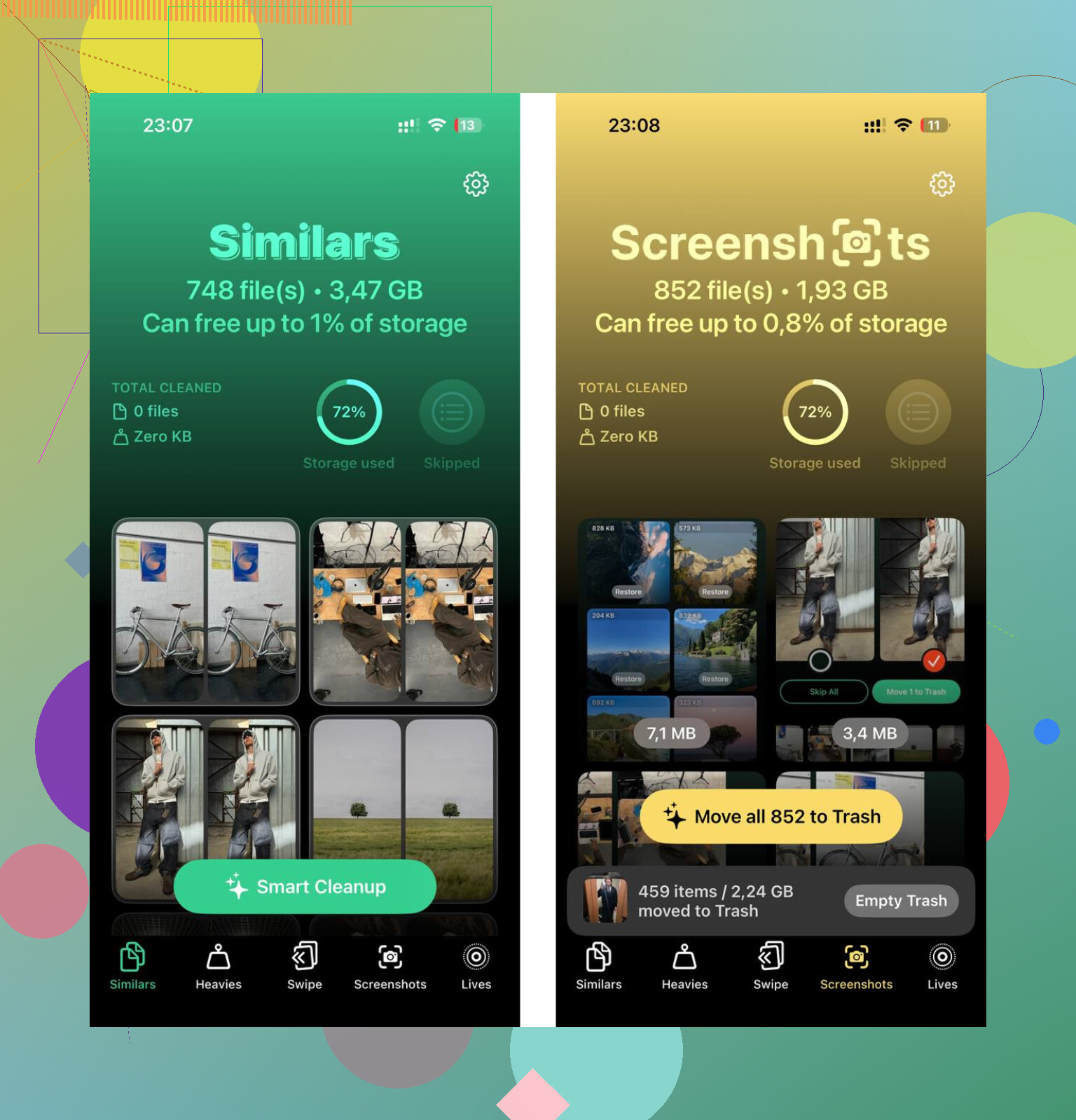
Clever Cleaner si occupa della parte relativa alle foto. L'ho usato dopo aver eliminato i contenuti sincronizzati. La scheda Simili raggruppava gli scatti quasi uguali e ne sceglieva uno migliore, cosa che ha aiutato con le raffiche e con quei cinque tentativi della stessa foto dello scontrino. La scheda Più pesanti elencava i file per dimensione, dal più grande al più piccolo, con numeri esatti, quindi non dovevo indovinare cosa stesse occupando spazio. Per come l'ho usato io, tutto è rimasto sul dispositivo.
Quello che ha risolto per me è stato fare entrambe le cose. Prima, rimuovere Synced Media tramite Finder o iTunes. Poi ripulire le foto e i video troppo grandi che si trovavano altrove. Dopo di che, i rallentamenti sono spariti e il successivo aggiornamento di iOS si è installato senza la solita lotta per lo spazio.
I media sincronizzati sono di solito contenuti che hai messo sull iPhone da un Mac o PC a un certo punto. Vecchie librerie musicali, cartelle di foto sincronizzate, video, audiolibri, file importati. Se non hai mai usato Finder o la sincronizzazione di iTunes, a volte l etichetta dipende semplicemente da un report dello spazio di archiviazione un po caotico.
Sono d accordo con @mikeappsreviewer su ciò che include. Però non sono del tutto d accordo su un punto. Non è sempre sicuro eliminare tutto alla cieca, perché alcune persone dimenticano che quei file esistono ormai solo sul telefono. Se il computer originale si è rotto anni fa, eliminare i media sincronizzati significa perderli. Quindi controlla prima di cancellare qualunque cosa.
Quello che farei per prima cosa:
- Apri Musica, TV, Foto, Libri.
- Cerca contenuti che non provengono da iCloud o da un app di streaming.
- Conferma di avere ancora gli originali su un computer o in un backup.
- Riavvia il telefono e ricontrolla lo spazio di archiviazione dopo qualche minuto. A volte i conteggi dello spazio su iOS danno risultati strani.
Se il tuo obiettivo è liberare spazio, punta prima ai risultati più grandi. Foto e video di solito occupano più spazio dei residui sincronizzati. Clever Cleaner è utile per quel lato della pulizia, soprattutto per i duplicati e i video grandi. Questa recensione offre un ottima panoramica di come funziona su iPhone, recensione di Clever Cleaner per iPhone di NY Weekly e prova pratica.
In breve, sì, eliminare i Media sincronizzati è sicuro se sai dove si trovano i file sorgente. Se non lo sai, controlla prima. Un tocco sbagliato e puff.
Ciò che hanno detto @mikeappsreviewer e @boswandelaar è per lo più corretto: Synced Media di solito è contenuto più vecchio che è arrivato sull’iPhone tramite Finder o iTunes, non roba che il telefono ha scaricato da solo. Dove non sono del tutto d’accordo è sulla parola “sicuro”. È sicuro rimuoverlo solo se quei contenuti esistono ancora da qualche altra parte. Se quelle canzoni, video o cartelle di foto esistono solo sul telefono adesso, eliminarli non è affatto sicuro. iOS inoltre non ti avviserà in modo particolarmente utile, il che è proprio da Apple.
Una cosa che vale la pena controllare prima di iniziare a cancellare qualsiasi cosa: il numero cambia davvero dopo un riavvio e qualche minuto nella schermata Archivio? A volte lo spazio di archiviazione di iPhone etichetta male le cose o resta indietro, soprattutto dopo gli aggiornamenti. Mi è capitato di vedere Synced Media apparire enorme, poi ridursi dopo che il telefono ha finito di ricalcolare. Quindi non farti prendere dal panico solo perché il grafico sembra brutto.
Inoltre, dai un’occhiata alle app collegate ai vecchi contenuti locali:
- Musica
- TV
- Foto
- Libri
- File
Se vedi vecchi album, CD importati, film aggiunti manualmente o cartelle di foto che non provengono da iCloud, probabilmente hai trovato la risposta.
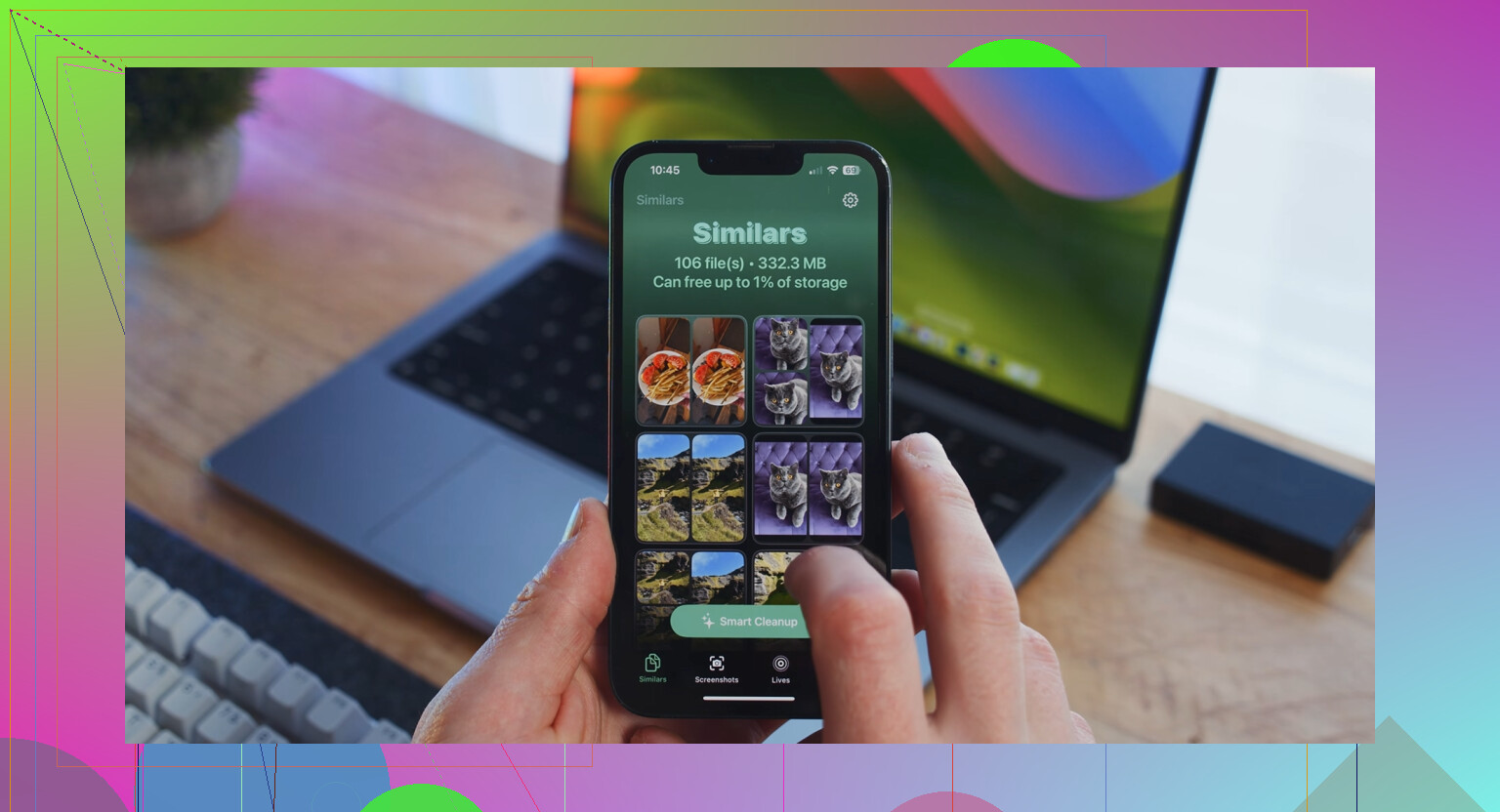
Se il tuo vero obiettivo è liberare spazio in fretta, Synced Media potrebbe non essere nemmeno il problema più grande. Nella maggior parte dei casi, video enormi, foto duplicate e allegati dei messaggi gonfiati sono i veri divoratori di spazio. È qui che qualcosa come Clever Cleaner aiuta più che fissarsi su una strana etichetta di archiviazione Apple. Se vuoi una panoramica decente di un’app gratuita per pulire iPhone da duplicati e file multimediali grandi, questo è utile: scopri perché Clever Cleaner è un pulitore gratuito per iPhone che vale la pena provare.
Versione breve: sì, puoi eliminare Synced Media, ma prima assicurati che non sia l’unica copia. Apple ha rinominato il pasticcio, non necessariamente ne ha creato uno nuovo.