Ho scattato due foto molto simili sul mio iPhone e nell’app Foto sembrano quasi identiche. Sto cercando di capire quale sia più nitida prima di eliminarne una, ma non sono sicuro di quale sia il modo più semplice per confrontare la nitidezza delle foto su iPhone. Cerco un metodo semplice o un’app che aiuti a individuare differenze di messa a fuoco e dettagli.
Se hai mai provato a confrontare due foto su iPhone e ti sei sentito stranamente infastidito, uguale. Mi è capitato mentre mettevo in ordine un mucchio di scatti quasi duplicati di un viaggio, e l’app Foto di default non è stata di grande aiuto.
Perché l’app Foto integrata è scomoda
In Foto non c’è una vera vista di confronto. Nessuna schermata divisa. Nessuna opzione affiancata. Apri una foto, torni indietro, apri la successiva, poi cerchi di ricordare se la prima era più nitida o se qualcuno aveva gli occhi semichiusi. L’ho fatto per un po’ ed è stato pessimo.
Per differenze minime, messa a fuoco, sfocatura da movimento, espressione del viso, esposizione, la tua memoria sta facendo troppo lavoro. Molte persone finiscono per tenere entrambe le versioni, ed è così che lo spazio di archiviazione si consuma poco alla volta.
Come ho messo due foto una accanto all’altra su iPhone
Se il tuo obiettivo è creare un’unica immagine combinata, come un prima e dopo o una semplice grafica di confronto, l’app Comandi rapidi fa il suo dovere. Non serve nessuna app extra.
Passaggi:
- Apri Comandi rapidi.
- Tocca il pulsante più per creare un nuovo comando rapido.
- Aggiungi Seleziona foto e attiva Seleziona più elementi.
- Aggiungi Combina immagini e impostalo su orizzontale.
- Aggiungi Salva nell’album foto.
- Salva il comando rapido e dagli un nome.
- Eseguilo, scegli due foto e salverà un’immagine unita nella tua libreria.
Funziona bene. L’ho usato qualche volta per inviare confronti ad altre persone. Ma crea un nuovo file ogni volta, quindi non è l’ideale se stai cercando di decidere quale singola foto tenere da un gruppo di dieci scatti quasi identici.
Cosa ha funzionato meglio per foto simili a duplicati
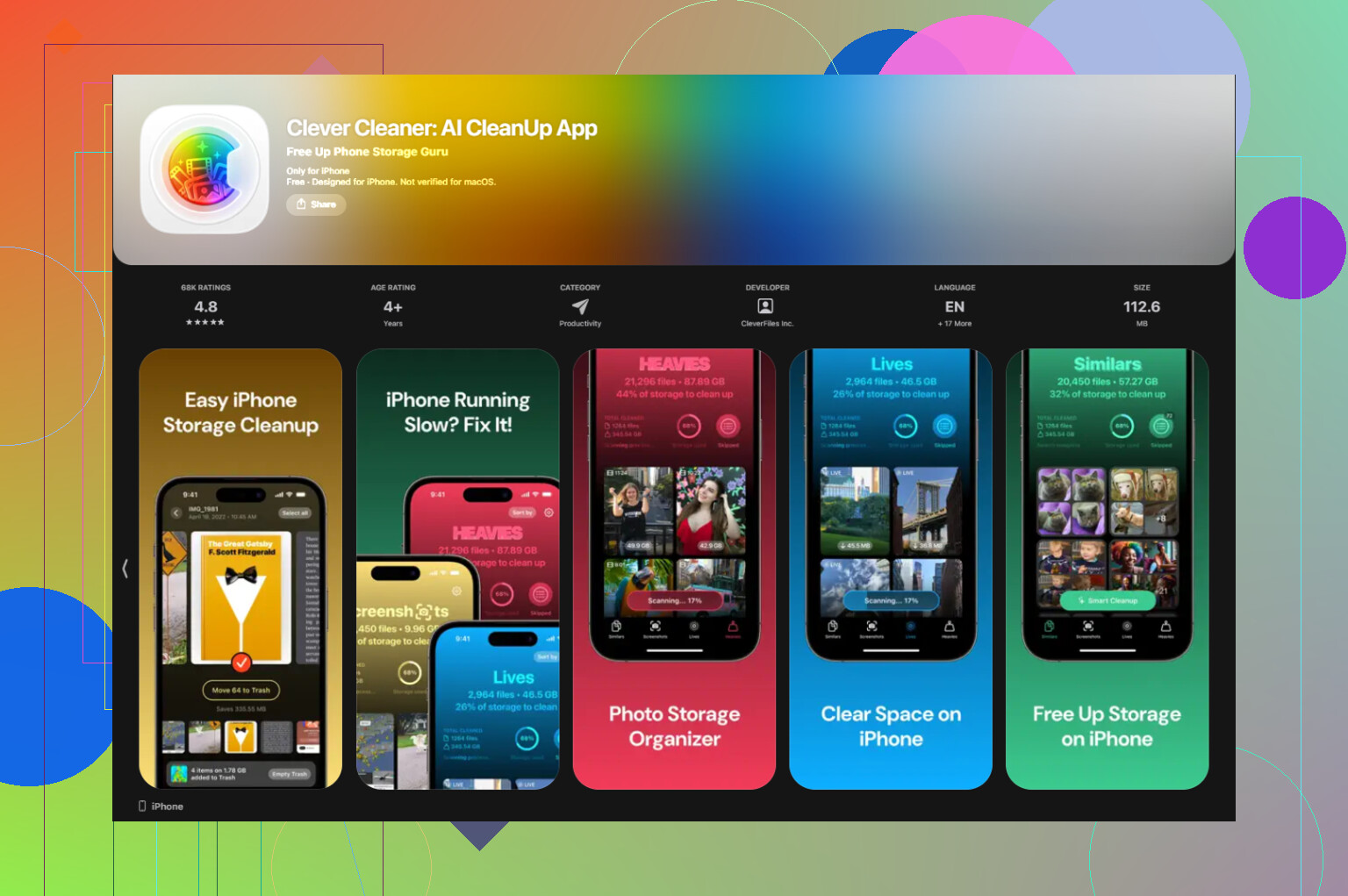
Quando volevo ripulire foto simili, il metodo con i comandi rapidi sembrava macchinoso. Scorrere tra le immagini in Foto sembrava ancora peggio. Quello che mi ha aiutato di più è stato Clever Cleaner.
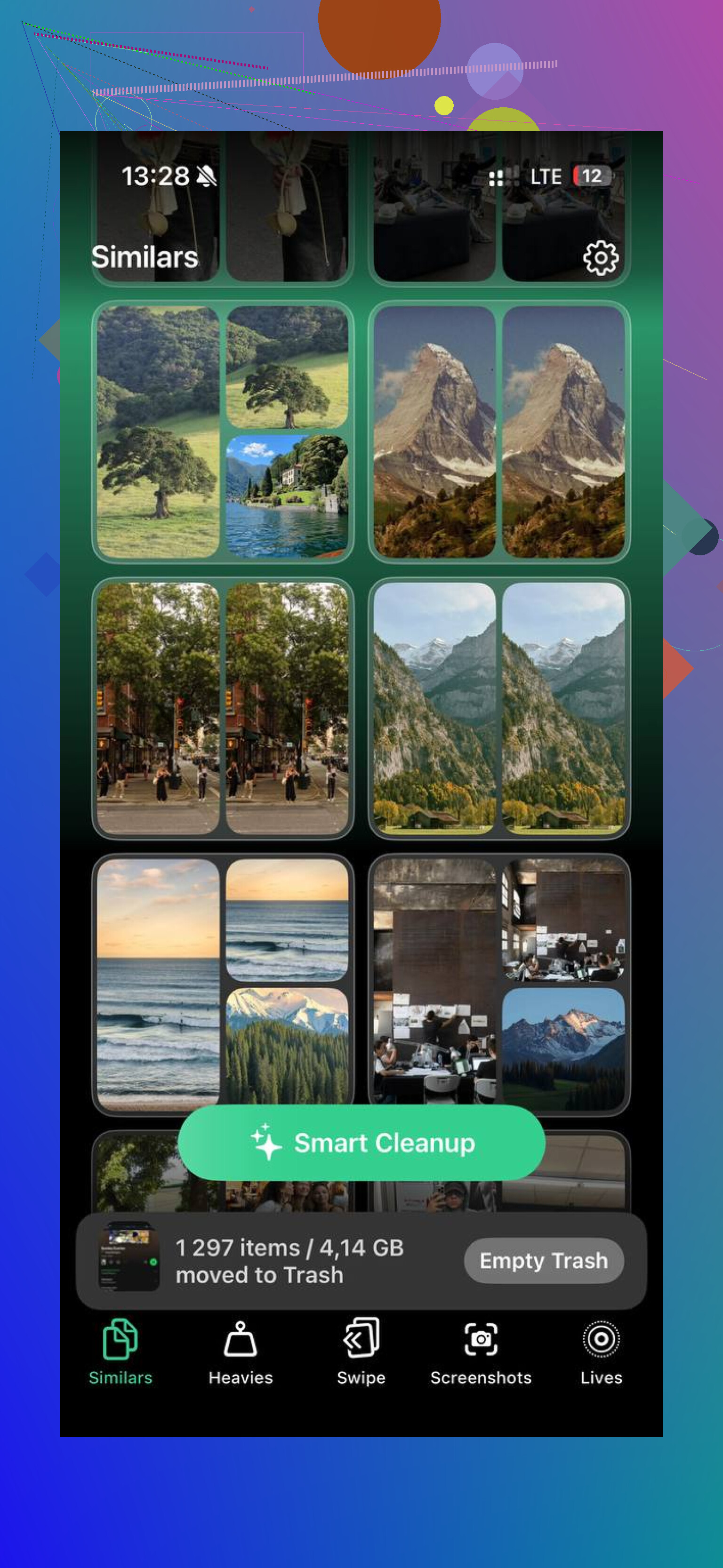
La parte utile è la sezione Simili. Analizza la tua libreria e raggruppa foto abbastanza vicine da rappresentare lo stesso momento, scatti in sequenza, due angolazioni della stessa scena, selfie ripetuti, cose del genere. Poi ne contrassegna una come scelta migliore.
Da quello che ho visto, tende a cercare problemi evidenti come sfocatura o occhi chiusi. Comunque controlli tu stesso il gruppo, cosa che preferisco. Non mi fiderei ciecamente della selezione automatica per le foto di famiglia.
Come l’ho usato
- Apri Clever Cleaner.
- Vai alla scheda Simili.
- Lascia che analizzi la libreria foto.
- Apri ogni gruppo e controlla lo scatto migliore suggerito, contrassegnato in verde.
- Cambia la selezione se ne vuoi uno diverso.
- Conferma l’eliminazione degli extra.
- Svuota più tardi il cestino nell’app, dopo aver controllato le tue scelte.
Quest’ultima parte conta. Gli elementi eliminati non spariscono subito, quindi se tocchi troppo in fretta o cambi idea, hai un margine di sicurezza.
Alcune altre parti che ho pensato valessero la pena usare
La scheda Pesanti è diretta in senso positivo. Ordina i file per dimensione, dal più grande al più piccolo. Se il tuo telefono è pieno di video enormi, compaiono subito invece di nascondersi da qualche parte nella libreria.
Anche la scheda Screenshot è stata più pratica di quanto mi aspettassi. Mostra le dimensioni del file su ogni screenshot prima della rimozione. Avevo centinaia di vecchie ricevute, mappe, schermate OTP casuali, tutta la solita spazzatura.
C’è anche una vista a scorrimento raggruppata per mese. A sinistra per eliminare, a destra per tenere. Pensavo che sarebbe sembrata una trovata, ma per un arretrato enorme era più facile che fissare tutta la libreria in una volta.
Una cosa che ho controllato
L’elaborazione resta sul dispositivo. Nulla viene inviato a qualche server esterno. Per le app di pulizia foto, è la prima cosa che controllo.
Cosa farei io
Per creare una vera immagine affiancata, usa Comandi rapidi.
Per scegliere lo scatto migliore da un gruppo di quasi duplicati, usa Clever Cleaner.
Sono due compiti diversi, e cercare di forzare un solo metodo per entrambi diventa fastidioso in fretta. Nella mia libreria, il passaggio di pulizia ha richiesto pochi minuti e ha liberato più spazio di quanto mi aspettassi. Se le tue foto si accumulano da anni, vedere tornare 10 o 15 GB non sembra insolito.
Il modo manuale migliore su iPhone è ingrandire lo stesso punto in entrambe le foto e confrontare i dettagli.
Quello che faccio:
- Apro la prima foto.
- Faccio un gesto di pizzico per ingrandire al 100 percento o un po di più.
- Osservo bordi netti, testo, ciglia, capelli o foglie.
- Faccio uno screenshot dellarea ingrandita.
- Apro la seconda foto e ingrandisco la stessa area.
- Faccio un altro screenshot.
- Apro entrambi gli screenshot in Foto e passo dalluno allaltro.
Sembra stupido, ma funziona meglio che affidarsi alla memoria. Non sono del tutto daccordo con @mikeappsreviewer sul fatto che serva unimmagine combinata per questo. Per controllare la nitidezza, ritagliare o fare uno screenshot è più veloce e più pulito.
Se vuoi avere indicazioni più chiare, controlla questi aspetti:
- Mosso, i bordi sembrano sbavati in una direzione
- Fuoco mancato, niente sembra davvero nitido
- Riduzione del rumore, pelle o erba sembrano cerose
- Microcontrasto, la trama fine si conserva nello scatto migliore
Se scatti Live Photos, disattiva Live e confronta lo stesso fotogramma. A volte una foto sembra più morbida a causa del rendering dellanteprima.
Se la tua libreria è piena di quasi duplicati, Clever Cleaner aiuta a ordinare più velocemente gli scatti simili prima di eliminarli. Vale anche la pena dare unocchiata a questa discussione di Apple Photos per altri suggerimenti: come confrontare foto duplicate in Apple Photos.
Salterei la strada dello screenshot/combina-immagini che hanno menzionato @mikeappsreviewer e @codecrafter, a meno che tu non stia facendo un confronto da condividere con qualcun altro. Per scegliere semplicemente quale tenere perché più nitida, è un po’ superfluo.
Quello che funziona meglio su iPhone è usare la modalità Modifica come una lente d’ingrandimento:
- Apri la foto 1 in Foto.
- Tocca Modifica.
- Ingrandisci una zona con molti dettagli, come occhi, testo, capelli o bordi.
- Fai attenzione se il dettaglio appare nitido o impastato.
- Scorri verso il basso per chiudere, apri la foto 2 e fai esattamente la stessa cosa.
Perché Modifica aiuta: a volte la visualizzazione normale in Foto può sembrare leggermente ammorbidita a causa del rendering dell’anteprima. In Modifica, è più probabile che tu riesca a valutare chiaramente il file reale. Non è perfetto, ma di solito è meglio.
Controlla anche questo:
- Se un’immagine ha il soggetto più nitido ma uno sfondo più rumoroso, tieni quella in cui il soggetto conta di più.
- All’inizio ignora la luminosità generale. Una foto più luminosa può ingannare il cervello facendoti credere che sia più nitida.
- Se entrambe sono HEIC dello stesso momento, confronta anche gli angoli. A volte il fuoco al centro è buono ma il resto crolla.
Se stai selezionando molte quasi-duplicate, Clever Cleaner è probabilmente l’opzione più pratica perché raggruppa gli scatti simili così non devi cercarli manualmente in tutta la libreria. Questo articolo su un modo più intelligente per organizzare ed eliminare foto simili su iPhone lo spiega piuttosto bene.
Versione breve: confronta in Modifica, ingrandisci lo stesso dettaglio e non fidarti della luminosità o della prima occhiata. È il metodo più veloce e meno fastidioso che abbia trovato.
Aggiungerei un controllo su cui nessuno degli altri ha davvero insistito: guarda le informazioni della foto, non solo i pixel.
Se due scatti sembrano ugualmente nitidi, tocca i e confronta:
- velocità dell otturatore
- Live Photo o foto statica
- obiettivo utilizzato
- durata dell esposizione in modalità Notte
Uno scatto fatto con un otturatore più lento spesso perde contro uno leggermente più rumoroso ma più veloce. Ecco perché concordo solo in parte con @codecrafter e @jeff sul fatto che basti il solo zoom visivo. A volte il perché ti dice quale immagine reggerà meglio ancora prima di esaminarla nei pixel.
Inoltre, dopo aver zoomato, spostati sul piano di messa a fuoco. Spesso le persone confrontano l area sbagliata. Se il soggetto è un volto, non giudicare usando la texture della maglietta o i mattoni sullo sfondo. Controlla le ciglia, il bordo dell iride o l attaccatura dei capelli.
Nelle raffiche, scorri e metti subito tra i preferiti la più nitida, poi elimina il resto più tardi. È più veloce che aprirle una per una da zero.
Per la pulizia in blocco, Clever Cleaner è valido.
Pro:
- raggruppa rapidamente gli scatti simili
- utile per raffiche e quasi duplicati
- più facile della ricerca manuale
Contro:
- il suggerimento di miglior scatto non sempre coincide con la tua scelta artistica
- devi comunque controllare tu stesso le foto importanti
- a volte il raggruppamento può essere troppo ampio
Quindi sì, @mikeappsreviewer ha ragione nel dire che gli strumenti aiutano, ma per una singola coppia mi fiderei più dei metadati e del dettaglio del soggetto ingrandito che della creazione di immagini di confronto.