Ho aggiornato il mio iPhone e ora voglio vedere quanto spazio di archiviazione ha usato l’aggiornamento e cosa sta occupando spazio. Non sono sicuro di dove controllare nelle impostazioni dell’iPhone dopo l’aggiornamento e ho bisogno di aiuto per trovare i dettagli del mio spazio di archiviazione e lo spazio disponibile.
L’archiviazione di iPhone sembra semplice finché non provi a capire perché i conti non tornano. Mi è successo sul mio telefono e i numeri cambiavano abbastanza da diventare fastidiosi. Ecco la versione chiara di come leggerla.
Dove controllare l’archiviazione di iPhone
Apri Impostazioni, poi Generali, poi Spazio iPhone.
Questa è la schermata che ti serve. In alto, iOS mostra una barra colorata con categorie come Foto, App, Dati di sistema e alcune altre. Sotto, vedrai qualcosa come 54 GB di 256 GB utilizzati. Scorrendo più in basso trovi l’elenco app per app con lo spazio esatto che occupa ciascuna. Sulla maggior parte dei telefoni che ho visto, Foto è vicino alla cima e si prende la fetta più grande.
Se vuoi solo la dimensione del dispositivo e non il dettaglio completo, vai in Impostazioni, Generali, Info. Cerca Capacità. Quel numero è la dimensione di archiviazione integrata del telefono.
Perché il numero dell’archiviazione continua a cambiare
Questa parte all’inizio mi ha confuso. Il totale cambia perché iOS scrive continuamente file temporanei, svuota cache e sposta elementi in background. Dati di sistema è il principale responsabile qui. Cresce, si riduce, poi cresce di nuovo.
Se il numero sembra sbagliato, riavvia il telefono e controlla di nuovo. Dopo un riavvio, il sistema di solito ricalcola l’archiviazione in modo più pulito. Se controlli mentre le app stanno sincronizzando, scaricando o elaborando foto, la lettura può sembrare confusa.
iCloud conta nello spazio di archiviazione di iPhone
No. Sono separati.
Lo spazio di archiviazione di iPhone è lo spazio fisico all’interno del dispositivo. iCloud è uno spazio di archiviazione online collegato al tuo account Apple. Quindi, se il tuo telefono ha 64 GB, acquistare 2 TB di iCloud non lo trasforma in un telefono da 2 TB. Ti offre solo un posto dove alleggerire file, backup e contenuti sincronizzati.
Per vedere l’uso di iCloud, tocca il tuo ID Apple in alto in Impostazioni, poi apri iCloud.
Perché un iPhone quasi pieno inizia a sembrare lento
L’ho notato in prima persona. Quando lo spazio libero è diventato scarso, il telefono sembrava meno reattivo. La fotocamera impiegava più tempo ad aprirsi. Le app si ricaricavano più spesso. Lo scorrimento diventava scattoso in alcuni punti.
iOS ha bisogno di spazio libero per file cache, aggiornamenti e attività in background. Quando l’archiviazione si restringe, il sistema ha meno margine operativo. Quindi poco spazio non è solo un problema di file. Influisce sulle prestazioni quotidiane.
Se il tuo telefono sembra lento e l’archiviazione è quasi piena, controlla prima lo spazio invece di dare la colpa all’usura della batteria o ai bug di iOS.
Cosa mi ha aiutato a liberare spazio
I suggerimenti dentro Spazio iPhone, come rimuovere le app inutilizzate, non mi hanno aiutato molto. Il mio problema principale erano i contenuti multimediali, soprattutto foto, screenshot e video.
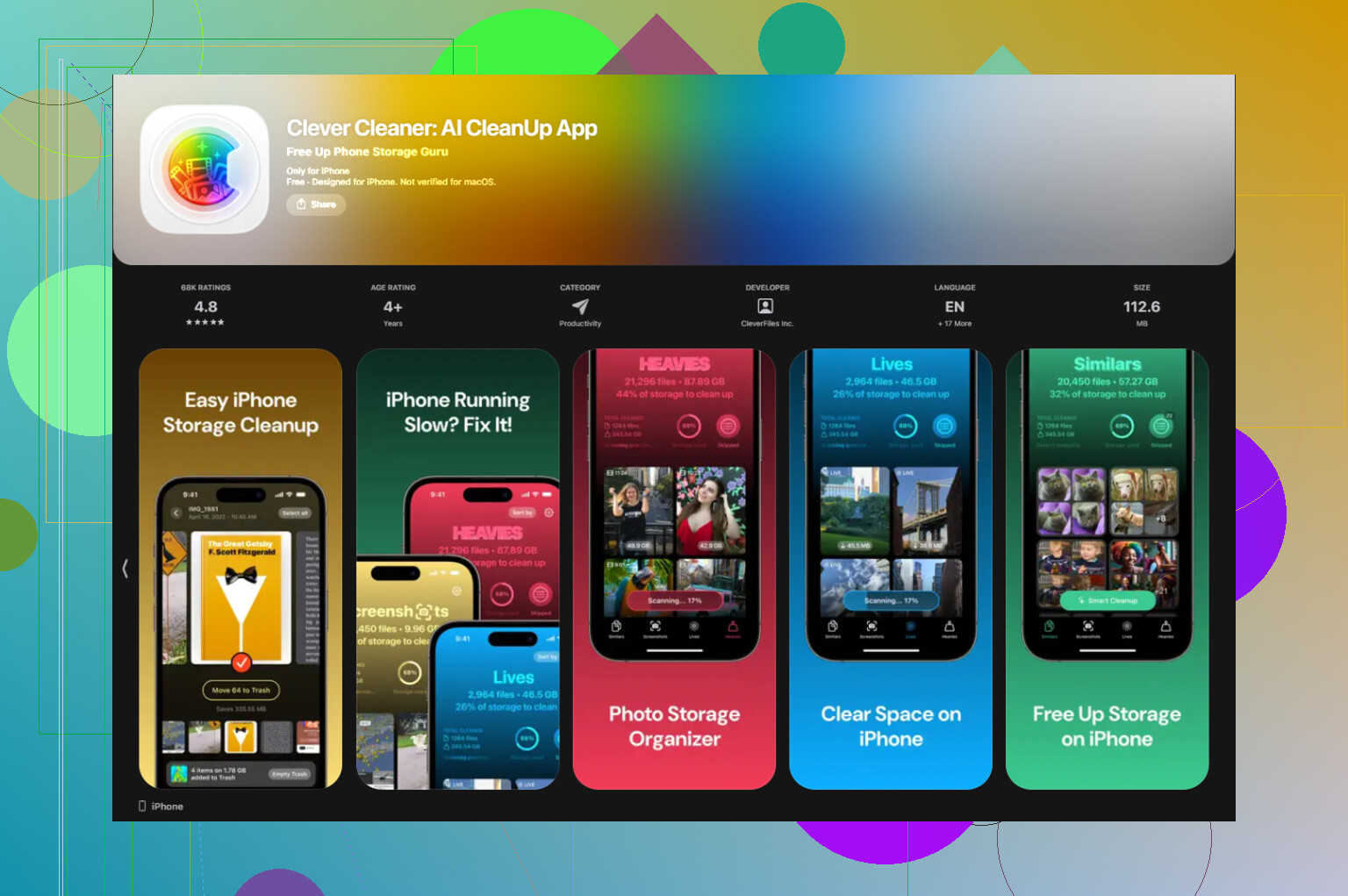
Alla fine ho usato Clever Cleaner. Quello che per me contava era vedere in numeri chiari dove stava andando lo spazio.
La sezione Screenshot mostra le dimensioni dei file prima dell’eliminazione, il che ha reso facile individuare mucchi di immagini inutili. La sezione Heavies ordina prima i file più grandi, così i video enormi finiscono subito in cima. La sezione Similars raggruppa le foto quasi duplicate e sceglie uno scatto migliore, cosa che mi ha aiutato con il disordine delle foto a raffica sul mio telefono. L’elaborazione resta sul dispositivo, quindi nulla viene caricato altrove.
Dopo aver liberato circa 15 GB, il telefono ha smesso di rallentare così tanto e la lettura dello spazio si è stabilizzata.
Cosa significa Dati di sistema
Dati di sistema è la categoria jolly. Include file cache delle app, dati di Siri, dati dei siti web di Safari, file temporanei di sistema e contenuti scaricati da app di streaming o social.
Apple non ti offre un unico pulsante ordinato per cancellare tutto. Una parte sparisce dopo un riavvio. Un’altra resta.
Quello che ho visto funzionare:
Cancella i dati di Safari in Impostazioni, Safari, Cancella cronologia e dati dei siti web.
Elimina e reinstalla le app che usano molta cache, soprattutto le app dei social media. Tendono ad accumulare rapidamente dati locali.
Poi controlla di nuovo Spazio iPhone dopo aver dato al telefono un minuto per assestarsi.
Questo non farà sparire la categoria, anche se spesso la riduce abbastanza da fare la differenza.
Dopo un aggiornamento di iPhone, controlla in un punto in più che molti saltano.
Vai su Impostazioni > Generali > Spazio iPhone. Attendi da 20 a 60 secondi. iOS ricontrolla l’utilizzo dopo gli aggiornamenti importanti, quindi all’inizio il grafico potrebbe sembrare impreciso. Se hai aggiornato oggi, il numero spesso cambia un po’ mentre il telefono finisce la pulizia e l’indicizzazione.
Se vuoi vedere se il file di aggiornamento è ancora sul telefono, scorri l’elenco delle app e cerca una voce chiamata iOS o Aggiornamento software. Su alcune versioni, Apple lascia lì il pacchetto di aggiornamento scaricato finché l’installazione non termina correttamente. Se lo vedi, toccalo. Se l’installazione è conclusa e il file è ancora lì, potresti avere un’opzione per eliminarlo.
Un piccolo disaccordo con @mikeappsreviewer: riavviare aiuta, ma non sempre ti dice quanto spazio ha usato l’aggiornamento. L’indizio migliore è confrontare Dati di sistema e spazio disponibile qualche ora dopo. Gli aggiornamenti spesso aggiungono prima file temporanei, poi in seguito ne rimuovono alcuni. Quindi controlla lo spazio ora, poi ricontrolla stasera o domani.
Per lo spazio disponibile, usa il numero in alto in Spazio iPhone. Sottrai Usato da Capacità. Quello è lo spazio libero.
Se lo spazio di archiviazione è ancora limitato dopo l’aggiornamento, sistema prima foto, video e duplicati di grandi dimensioni. Di solito è meglio che inseguire file di cache casuali. Se vuoi un’app più pulita, Clever Cleaner merita uno sguardo, e questo articolo sui tool gratuiti per pulire iPhone e liberare spazio rapidamente spiega cosa fa.
Controlla anche Impostazioni > Privacy e sicurezza > Analisi e miglioramenti > Dati analitici solo se sospetti che i log siano esplosi dopo l’aggiornamento. È raro, ma l’ho visto.
Un altro punto da controllare che @mikeappsreviewer e @suenodelbosque hanno appena sfiorato è la Batteria subito dopo l’aggiornamento. Non direttamente per lo spazio di archiviazione, ma se Foto, File o Servizi di sistema hanno picchi, il tuo telefono probabilmente sta ancora indicizzando e i totali dello spazio possono sembrare un po’ falsati per un po’.
Per lo spazio effettivamente usato dall’aggiornamento, purtroppo iPhone non ti mostra una voce chiara tipo “questo aggiornamento ha occupato 4,2 GB”. Apple rende questa cosa molto più fastidiosa di quanto dovrebbe essere. Il modo più vicino per capirlo è:
- Controlla Impostazioni > Generali > Spazio iPhone
- Guarda iOS / Dati di sistema / dimensioni app
- Ricontrolla qualche ora dopo, quando l’indicizzazione è finita
Inoltre, apri l’app File e controlla Sul mio iPhone. A volte i contenuti scaricati, i residui legati agli aggiornamenti o enormi cartelle delle app sono più facili da individuare lì che in Impostazioni. La maggior parte delle persone non guarda mai lì.
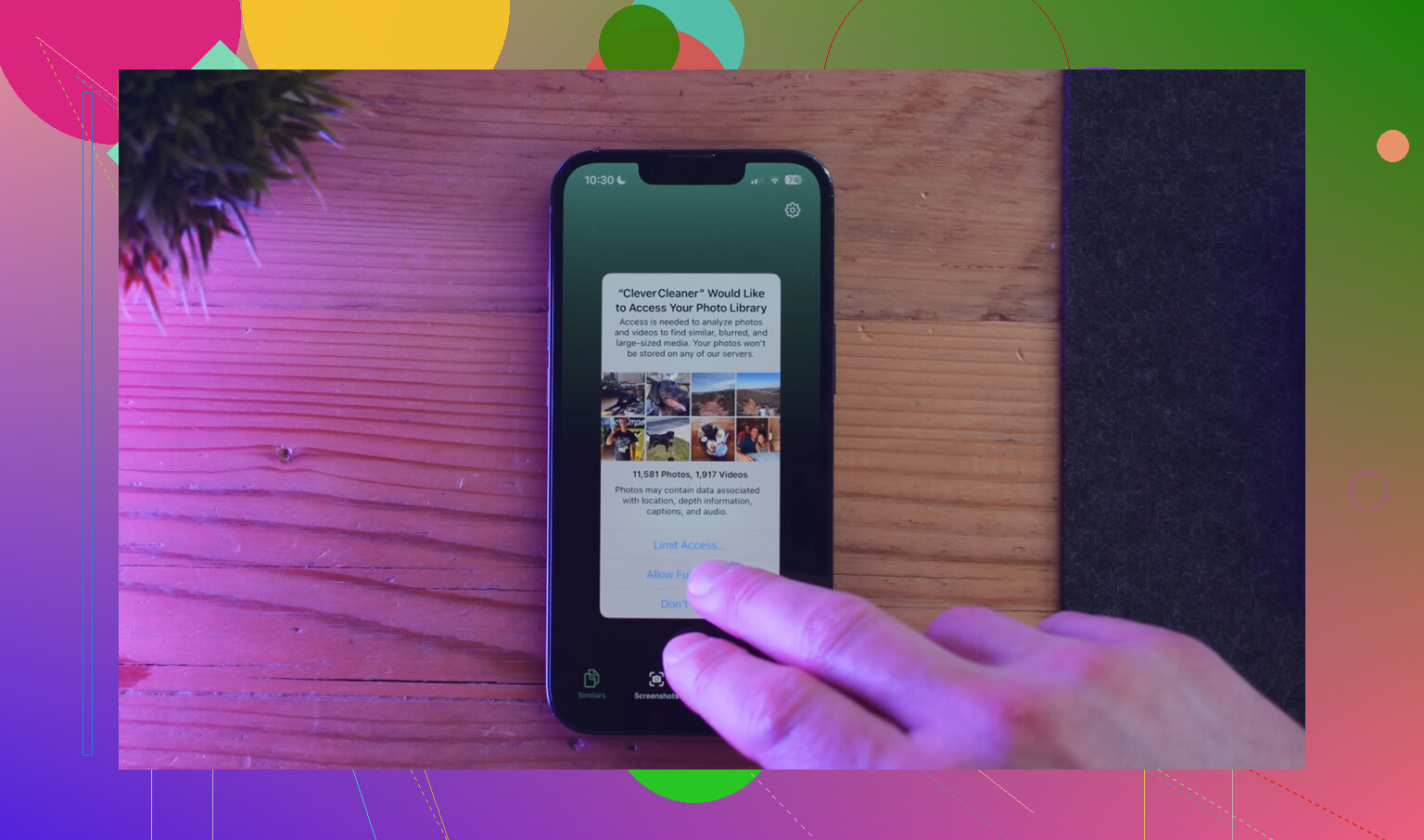
Se il tuo spazio di archiviazione continua a sembrare gonfiato dopo l’aggiornamento, mi concentrerei meno sull’aggiornamento stesso e più sulla spazzatura nascosta come foto duplicate, screenshot e video enormi. È qui che Clever Cleaner è davvero utile. Rende più facile individuare cosa sta occupando spazio senza dover scavare in 900 menu. Questo video guarda come Clever Cleaner libera rapidamente spazio su iPhone lo mostra in modo piuttosto chiaro.
Inoltre, piccola correzione al consiglio di “basta riavviarlo”. Riavviare aiuta, certo, ma a volte i numeri restano strani finché il telefono non è collegato alla corrente e inattivo per un po’. iOS adora fare pulizia secondo i suoi tempi, il che è super fastidioso.
Una cosa che aggiungerei a quanto hanno già spiegato @suenodelbosque, @himmelsjager e @mikeappsreviewer è questa: controlla se l’aggiornamento ha modificato i tuoi allegati dei messaggi e i contenuti multimediali offline, non solo i Dati di sistema.
Vai su Impostazioni > Generali > Spazio iPhone e tocca:
- Messaggi per foto, video, GIF e allegati di grandi dimensioni
- TV, Musica, Podcast, app in stile Netflix/Spotify per i download che potrebbero essersi risincronizzati dopo l’aggiornamento
Non sono del tutto d’accordo con l’idea di inseguire troppo ostinatamente il file di aggiornamento. Nella maggior parte dei casi, lo “spazio mancante” dopo un aggiornamento non è il programma di installazione in sé. Si tratta di reindicizzazione, cache ricostruite, analisi delle foto e app che riscaricano file di supporto.
Se vuoi una verifica concreta del prima e dopo, confronta:
- Spazio disponibile adesso
- Le 5 app/categorie più grandi
- Allegati dei messaggi
- App con contenuti multimediali scaricati
Vale anche la pena controllare: Impostazioni > Fotocamera > Formati e le impostazioni di foto/video. Alcune persone notano problemi di spazio dopo un aggiornamento solo perché la fotocamera continua a riempire il telefono più velocemente del previsto.
Se vuoi una panoramica più rapida per la pulizia, Clever Cleaner è valido per individuare file pesanti e foto duplicate.
Pro:
- facile da usare per analizzare contenuti multimediali di grandi dimensioni
- utile per foto duplicate/simili
- più semplice che cercare tra i menu di iOS
Contro:
- non ridurrà magicamente i veri Dati di sistema
- è un’altra app da installare quando lo spazio di archiviazione è già limitato
- i suggerimenti di pulizia richiedono comunque il tuo giudizio
Quindi sì, usa prima Spazio iPhone, ma se i numeri continuano a sembrarti strani, controlla gli allegati e i download offline prima di dare la colpa a iOS stesso.