La memoria del mio iPhone è quasi piena e ho trovato molti vecchi file e download di cui non ho più bisogno. Non sono sicuro di dove trovare tutto in modo sicuro o di come rimuoverlo senza eliminare qualcosa di importante. Qual è il modo migliore per eliminare i vecchi file su un iPhone e liberare spazio?
Di solito vedi “Spazio di archiviazione quasi pieno” proprio quando hai bisogno che il telefono funzioni. Mi sono trovato nello stesso pasticcio, e iOS sparge i tuoi file in abbastanza posti da rendere la pulizia più lenta di quanto dovrebbe essere. Ecco il percorso breve che ho usato per trovare i vecchi file e rimuoverli senza rovistare in giro per sempre.
Elimina i vecchi file dall’app File
Apri File, poi tocca Sfoglia in basso. I primi due punti che vale la pena controllare sono:
- Su iPhone, per i file salvati sul dispositivo
- iCloud Drive, per i file sincronizzati tramite iCloud
Io inizierei da Download dentro Su iPhone. Nel mio c’erano PDF vecchi, ZIP casuali e allegati email di cui avevo dimenticato l’esistenza.
Per un singolo file o una cartella:
- Tieni premuto l’elemento
- Tocca Elimina
Se elimini una cartella, spariscono anche tutti i file al suo interno, quindi controlla bene prima di toccare.
Per una pulizia in blocco:
- Tocca il pulsante con i tre puntini nell’angolo in alto a destra
- Scegli Seleziona
- Scegli i file che vuoi eliminare, oppure usa Seleziona tutto
- Tocca l’icona del cestino
Elimina i file, poi completa l’operazione così lo spazio viene davvero recuperato
Questa parte mi ha fregato una volta. Rimuovere file in File non ti restituisce subito lo spazio. iPhone li sposta in Eliminati di recente, e restano lì per 30 giorni continuando a occupare spazio di archiviazione.
Per cancellarli davvero:
- Torna su Sfoglia nell’app File
- Trova Eliminati di recente sotto Posizioni
- Tocca i tre puntini, poi scegli Elimina tutto
Foto funziona allo stesso modo, in modo piuttosto irritante. Se hai eliminato foto o video, apri l’app Foto e svuota anche il suo album Eliminati di recente, altrimenti lo spazio libero non aumenterà di molto.
Rimuovi i file archiviati all’interno delle app
Se un’app sembra occupare troppo spazio, vai qui:
Impostazioni > Generali > Spazio iPhone
Otterrai un elenco di app ordinate per dimensione. Tocca un’app qualsiasi e di solito vedrai due scelte:
- Disinstalla app, che rimuove l’app ma mantiene i suoi documenti e i dati salvati
- Elimina app, che rimuove l’app e tutti i file archiviati al suo interno
Messaggi è una di quelle da controllare. Nella stessa schermata dello spazio di archiviazione, scorri verso il basso e cerca Controlla allegati di grandi dimensioni. Io ci ho trovato vecchi video e allegati da conversazioni di testo che non mi servivano più. Puoi rimuoverli senza cancellare l’intera conversazione, il che è comodo.
Guarda cosa sta occupando più spazio
Qui è dove gli strumenti integrati mi sono sembrati deboli. File e Impostazioni mostrano i totali, ma non sono il massimo quando è la libreria foto a schiacciare lo spazio di archiviazione. Sulla maggior parte dei telefoni, la roba pesante non sono i documenti. Sono clip in 4K, raffiche, screenshot e anni di foto.
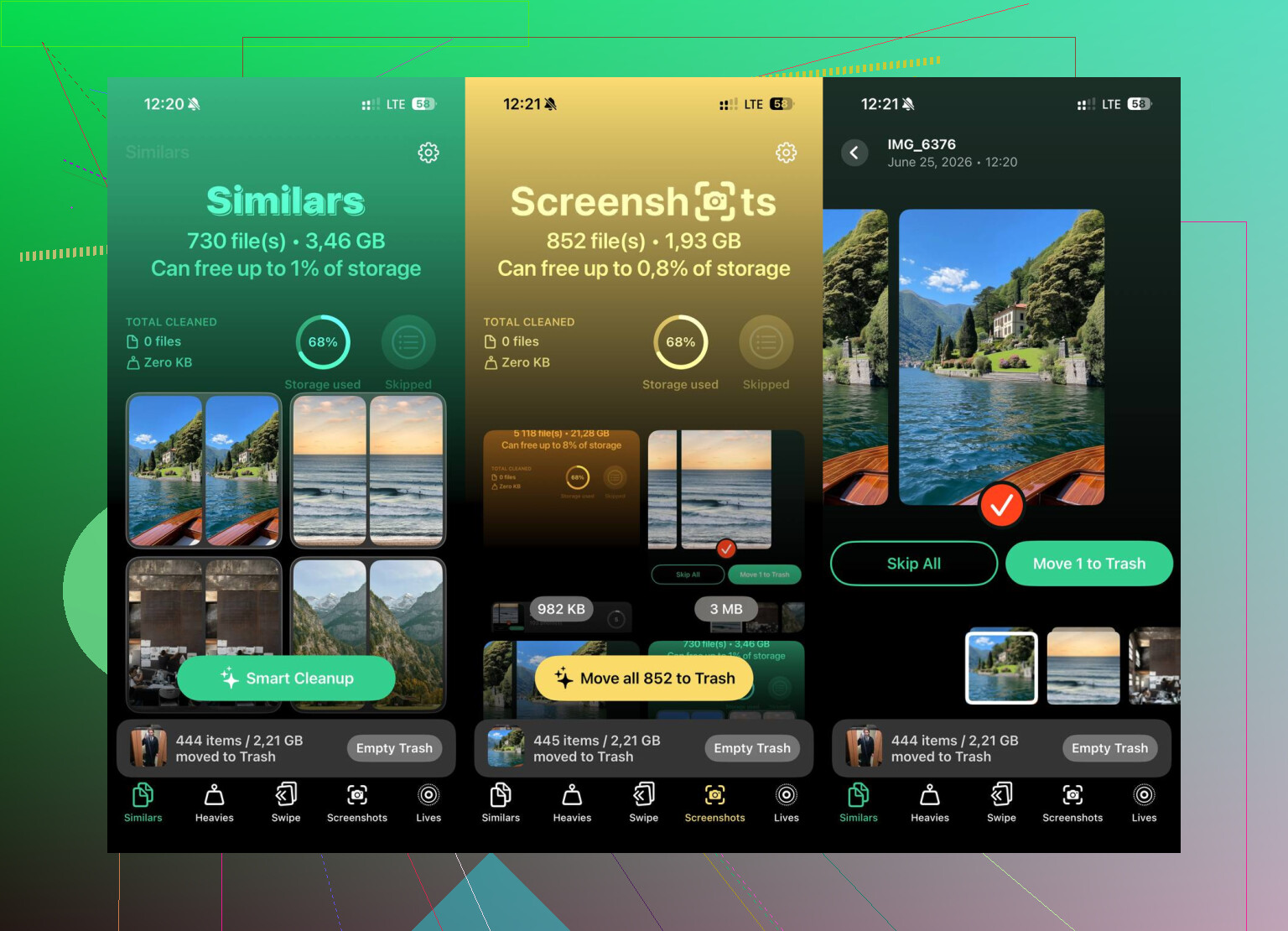
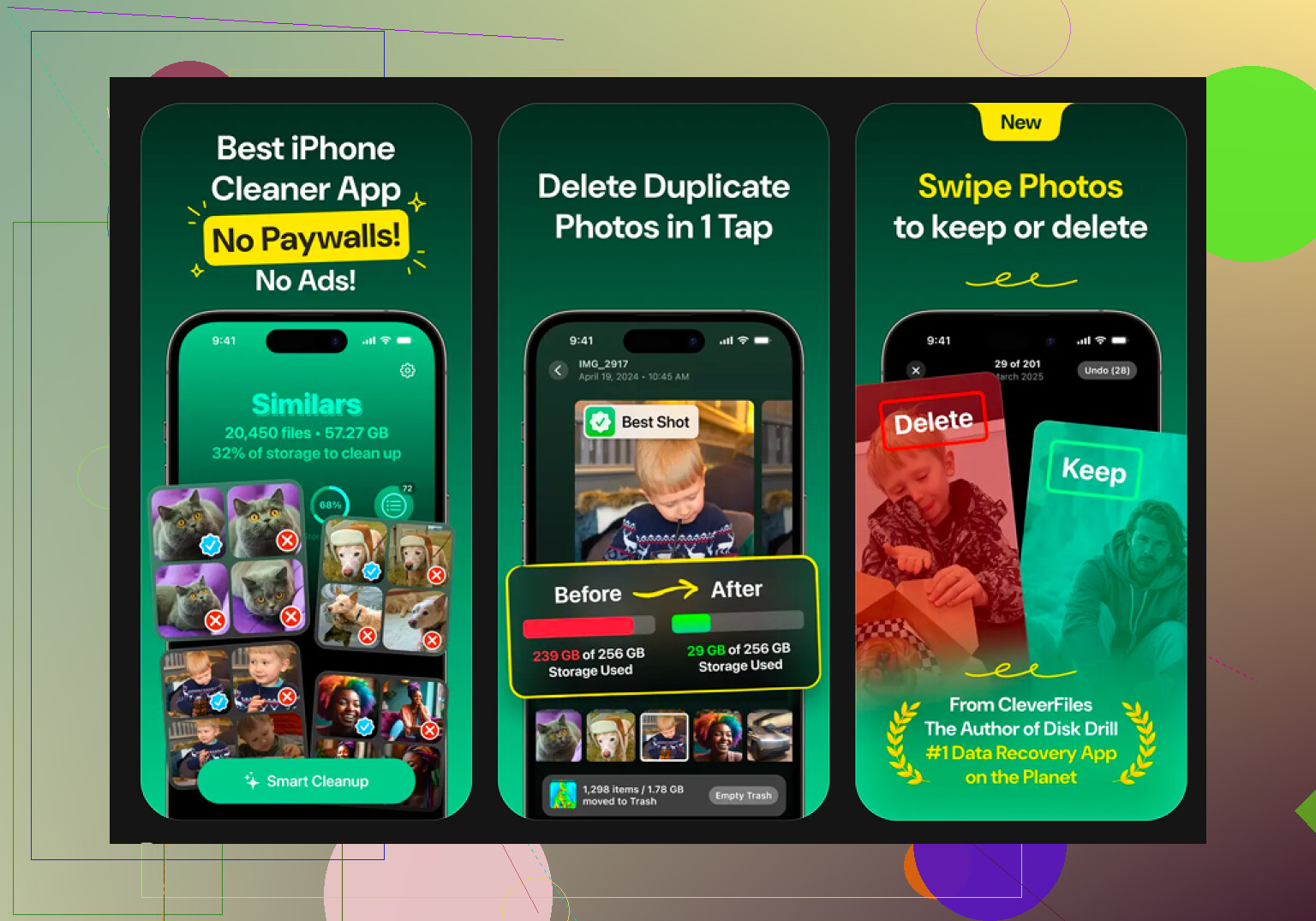
Clever Cleaner è un modo per sistemare tutto questo. È gratis, non ha pubblicità, e io non mi sono scontrato con un muro di abbonamento. Le parti che ho trovato utili sono queste:
- Heavies. Elenca gli elementi più grandi della tua libreria dal più grande al più piccolo, con le dimensioni dei file mostrate. I vecchi video pesanti saltano fuori subito.
- Similars. Raggruppa le foto quasi duplicate e contrassegna lo scatto migliore, così non devi confrontare quindici immagini quasi identiche una per una.
- Modalità swipe. Ti permette di scorrere la libreria mese per mese. A sinistra per eliminare, a destra per tenere. Mi è piaciuta più che fissare tutto il rullino in una volta sola.
- Elaborazione sul dispositivo. Le tue foto restano sul telefono. Non viene inviato nulla a qualche server esterno.
Se il telefono è pieno e quasi inutilizzabile
Lo farei solo quando il dispositivo è lentissimo e la pulizia non basta. Vai su:
Impostazioni > Generali > Trasferisci o inizializza iPhone > Inizializza contenuto e impostazioni
Questo cancella il telefono e lo riporta allo stato di fabbrica. Fai prima un backup di tutto ciò che ti interessa su iCloud o su un computer. Una volta fatto, non si torna indietro.
Dopo aver pulito File, svuotato entrambe le sezioni Eliminati di recente e sfoltito la libreria foto, il numero dello spazio di archiviazione è sceso parecchio e i rallentamenti si sono attenuati abbastanza in fretta.
Inizia con il filtro più sicuro, ordina per età, non per app.
Apri Impostazioni, tocca Generali, tocca Spazio iPhone. Aspetta un minuto. iOS crea una mappa delle dimensioni. Cerca prima tre cose.
-
Safari. I dati dei siti web si gonfiano rapidamente.
Impostazioni > Safari > Cancella cronologia e dati dei siti web. -
Podcast, TV, Musica, Netflix, Spotify, YouTube.
I download offline si nascondono lì. Apri ogni app e rimuovi i vecchi download dall’interno dell’app. Un lotto di 10 episodi di una serie spesso occupa da 5 a 15 GB. Molte persone se lo perdono. -
Memo vocali e GarageBand.
Le vecchie registrazioni occupano spazio e non risaltano in File.
Sono un po’ in disaccordo con @mikeappsreviewer su un punto. Non passerei subito a una cancellazione completa a meno che lo spazio di archiviazione non sia davvero compromesso e tu non abbia già ripulito prima i download delle app. La maggior parte dei problemi di archiviazione deriva da cache multimediali, allegati e contenuti offline.
Per sicurezza, sposta prima ciò che vuoi conservare.
Carica i documenti su iCloud Drive, Google Drive o su un computer.
Per le foto, esporta prima le preferite se ti senti nervoso.
Se la libreria foto è il problema principale, vale la pena dare un’occhiata a Clever Cleaner. Aiuta a ordinare video grandi, duplicati e scatti simili più velocemente che scorrere all’infinito.
Se vuoi un video passo passo, usa come liberare spazio su iPhone ed eliminare i vecchi file.
I guadagni maggiori di solito arrivano dai download delle app, dagli allegati dei messaggi e dai video. Questi liberano spazio rapidamente.
Aggiungerei una cosa che @mikeappsreviewer e @boswandelaar hanno solo sfiorato indirettamente: controlla gli allegati delle mail e i file scaricati dalle app di terze parti, perché sono subdoli.
Molti “vecchi file” su iPhone non si trovano ordinatamente nell’app File. Sono nascosti dentro app come Gmail, Outlook, WhatsApp, Telegram, Dropbox, Kindle, lettori PDF, persino Canva o le app Adobe. Se ci hai mai aperto un file, alcune app conservano copie locali per sempre. Fastidioso, ma sì.
Ecco cosa farei per prima cosa, nell’ordine più sicuro:
-
Impostazioni > Generali > Spazio iPhone
- Aspetta che il grafico a barre si carichi
- Tocca le app più grandi una per una
- Cerca le app in cui Documenti e dati occupa molto spazio
-
Apri direttamente quelle app
- In WhatsApp/Telegram, elimina i vecchi contenuti multimediali/download
- Nelle app di posta, rimuovi gli allegati salvati se possibile
- Nelle app di streaming o cloud, elimina i file locali/offline
-
Usa la ricerca in File
- Cerca termini come:
.pdf,.zip,.mp4 - È più veloce che scavare cartella per cartella, secondo me
- Cerca termini come:
-
Controlla l’app Note
- Spesso ci si dimentica che Note può archiviare documenti scansionati, PDF e allegati pesanti
-
Dai un’occhiata all’app Libri
- Anche lì i PDF e gli ebook scaricati possono accumularsi
Non sono del tutto d’accordo con l’idea di andare sul drastico troppo presto. Il ripristino completo è un po’ eccessivo a meno che il telefono non sia completamente fuori uso.
Se foto/video sono il vero problema di spazio, Clever Cleaner è probabilmente la soluzione più rapida, dato che aiuta a ordinare duplicati, foto simili e video pesanti senza scorrere all’infinito. Inoltre, questa discussione su feedback reali degli utenti su un pulitore iPhone davvero gratuito e senza pubblicità vale la pena di essere letta velocemente prima di installare qualsiasi cosa.
Regola più importante: elimina prima in piccoli lotti, poi ricontrolla lo spazio di archiviazione. Più sicuro, meno panico.