Ho importato le foto del mio iPhone sul Mac, ma continuano comunque a occupare spazio sul telefono e non sono sicuro di come eliminare in modo sicuro solo le immagini importate. Ho bisogno di aiuto per rimuoverle dal mio iPhone senza perdere nulla sul Mac.
Sì, mi è successo anche questo, e ci ho messo più tempo del dovuto.
Di solito la parte mancante ha sempre lo stesso colpevole. Se l’app Foto sul tuo Mac non mostra Elimina elementi dopo l’importazione, spesso iCloud Foto è attivato. Quando Apple sincronizza insieme la libreria del tuo iPhone e quella del Mac, smette di offrire un passaggio separato di pulizia durante l’importazione. Immagino che la logica, dal loro punto di vista, sia semplice. Elimina su un dispositivo, elimina ovunque.
Se vuoi riavere la casella di controllo, io inizierei dall’iPhone. Apri Impostazioni, tocca Foto, poi disattiva iCloud Foto per un po’. Ricollega il telefono al tuo Mac e controlla di nuovo Foto. Nel mio caso, l’opzione di eliminazione dopo l’importazione è ricomparsa subito. Una cosa che vale la pena ricontrollare prima di riattivare iCloud più tardi è sapere quale libreria vuoi mantenere come principale. Se sbagli questa parte, rischi di sincronizzare lo stato sbagliato di nuovo su iCloud. Ho visto persone farlo e poi passare ore a cercare di recuperare la roba.
Per quanto riguarda l’eliminazione subito dopo l’importazione, io non mi fido mai alla cieca. Importo sempre prima, poi apro una manciata di immagini a dimensione piena e un paio di video sul Mac. Non miniature, non anteprime, i file veri. Una volta un’importazione è andata storta e da allora verifico prima di cancellare qualsiasi cosa. Mi ha richiesto due minuti in più, ma mi ha risparmiato stress.
Se l’importazione è già terminata e il tuo iPhone è ancora pieno delle stesse foto, non devi rimuoverle una alla volta. Sull’iPhone, vai all’album Importazioni sotto Utility nella scheda Album. Tocca Seleziona nell’angolo in alto a destra, scegli una foto, poi trascina il dito sullo schermo e verso l’alto. Seleziona rapidamente, molto più velocemente che toccare ogni elemento uno per uno. Dopo averle spostate nel cestino, fai un passo in più se ti serve spazio subito. Apri Eliminati di recente e tocca Elimina tutto. Altrimenti, iOS mantiene quei file per 30 giorni, il che è inutile se il tuo spazio di archiviazione è già al limite.
Questa parte viene trascurata molto spesso. Poco spazio non blocca solo nuove foto e video. Rallenta l’intero telefono. Pensavo che il mio vecchio telefono stesse iniziando a morire, ma ho controllato e avevo meno di 1 GB libero. Le app si bloccavano, la fotocamera sembrava lenta, crash casuali, tutto quanto. Dopo aver liberato spazio, il telefono è tornato a sembrare normale. Quindi, se il tuo iPhone sembra stranamente lento, lo spazio di archiviazione è una delle prime cose che controllerei.
Per un po’ ho provato a pulire manualmente. Screenshot, scatti duplicati, raffiche, video enormi, tutto quanto. Mi ha stancato in fretta. Alla fine ho provato Clever Cleaner, soprattutto perché ero stanco e non volevo ordinare 8.000 foto a mano. Ha funzionato meglio di quanto mi aspettassi.
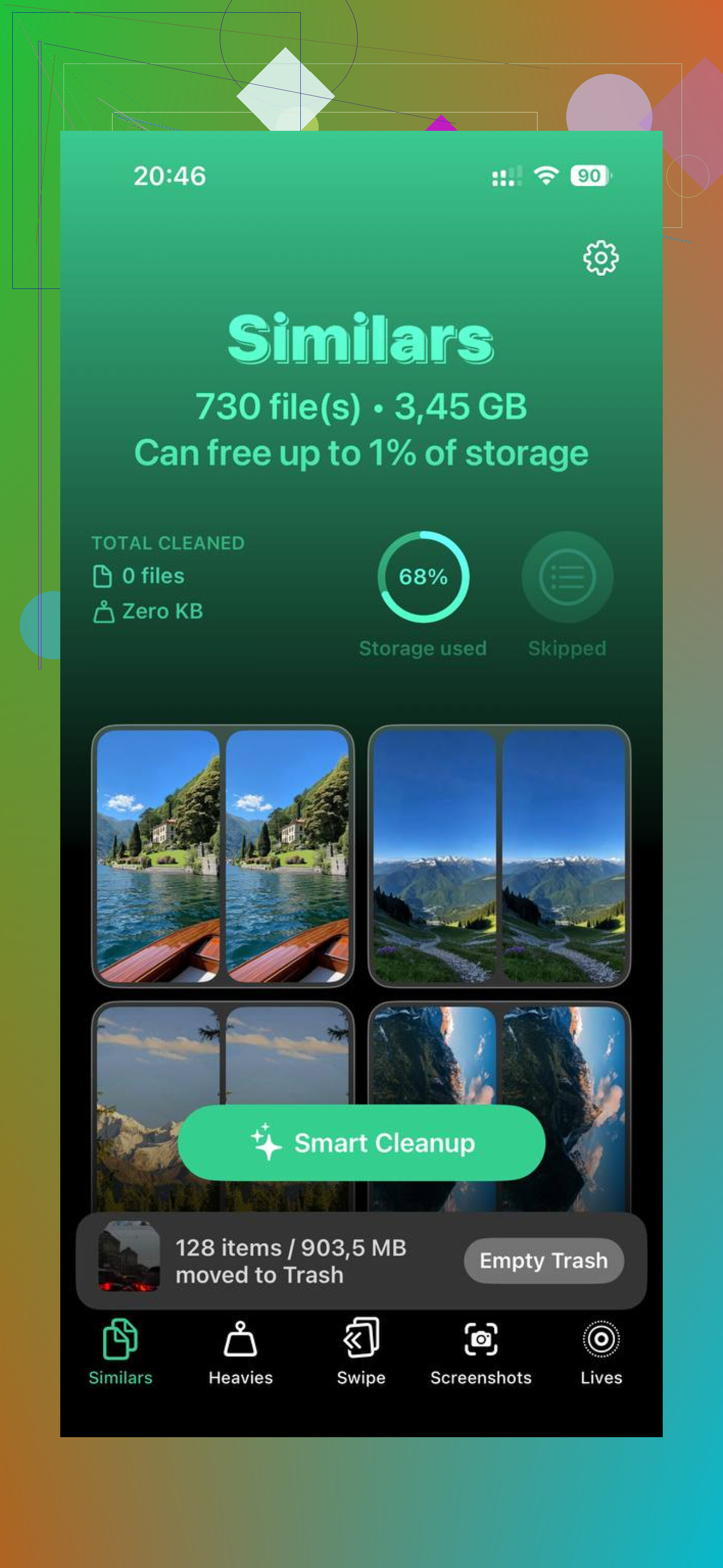
Quello che mi ha colpito sono state le cose semplici. Nessun paywall ogni due secondi. Nessuna invasione di pubblicità. La sezione Heavies rendeva facile individuare quali video stavano divorando spazio di archiviazione. La sezione Similars raggruppava abbastanza bene gli scatti quasi duplicati per una pulizia veloce. Mi è piaciuto anche vedere le dimensioni dei file prima di eliminare screenshot e altra spazzatura. Un’altra cosa, gestisce l’elaborazione sul dispositivo, e per me contava. Non mi piace l’idea che la mia libreria fotografica venga caricata su qualche server a caso. A parte il refuso nella frase originale, questo è stato il motivo principale per cui ho continuato a usarlo.
Dopo aver eliminato i file grandi e il disordine dei duplicati, il mio telefono è sembrato più reattivo già lo stesso giorno. Quindi, se l’opzione importa ed elimina non c’è più e la tua libreria è gonfia, io risolverei prima il problema dell’importazione, poi ripulirei in blocco quello che resta. E sì, fai prima un backup della libreria del Mac. Io l’ho fatto e ne sono stato contento.
Per prima cosa, assicurati che le foto siano in una cartella sul tuo Mac, non solo dentro Foto con la sincronizzazione che fa cose strane. Non sono del tutto d’accordo con @mikeappsreviewer su un punto. Io non disattiverei prima Foto di iCloud, a meno che tu non conosca perfettamente la tua configurazione di sincronizzazione. Quel passaggio manda spesso in confusione le persone.
Percorso più sicuro.
-
Sul tuo Mac, conferma che i file importati esistano.
Apri alcune foto a dimensione piena e almeno un video.
Controlla il numero di file se hai importato con Acquisizione Immagine o Finder. -
Fai una seconda copia sul Mac.
Unità esterna, Time Machine o una semplice cartella.
Se hai 2 copie, eliminare diventa meno stressante. -
Elimina dall’iPhone in base alla fonte.
Se hai importato con l’app Foto del Mac, collega l’iPhone, apri Acquisizione Immagine sul Mac, seleziona gli elementi importati, eliminali dal dispositivo da lì. È più veloce che ordinare sul telefono.
Se vuoi farlo su iPhone, usa Libreria, poi ordina per Recenti o usa Cerca per intervallo di date a partire dal giorno dell’importazione. -
Svuota Eliminati di recente.
Questa è la parte che le persone si perdono. Lo spazio di archiviazione non torna finché non lo svuoti.
Se la tua libreria è piena di duplicati, screenshot e video enormi, Clever Cleaner aiuta dopo la pulizia successiva all’importazione. Ordina foto simili, file grandi e scatti inutili in un modo più facile da rivedere. Questa pagina offre una panoramica valida di ciò che fa per la pulizia delle foto su iPhone, scopri come Clever Cleaner libera rapidamente spazio su iPhone.
Inoltre, controlla Impostazioni, Generali, Spazio iPhone, Foto. Se la dimensione non cala subito, riavvia una volta. iOS a volte è strano.
In realtà eviterei di disattivare per prima cosa le impostazioni di iCloud, a meno che tu non sappia davvero come è configurata la sincronizzazione delle foto. Può trasformarsi in un piccolo disastro molto in fretta, anche se per @mikeappsreviewer ha funzionato bene. @stellacadente è più vicino a come lo gestirei io, ma c’è un controllo più semplice che spesso viene trascurato.
Sul tuo Mac, apri Foto e assicurati che l’importazione sia completamente terminata, poi verifica che quelle immagini siano archiviate localmente sul Mac, non solo visualizzate come anteprime sincronizzate. In Foto su Mac, scegli alcuni scatti importati, poi File > Esporta > Esporta originale non modificato per 2 o 3 di essi in una cartella. Se funziona, sai che gli originali sono davvero lì. È la parte che mi fa stare tranquillo.
Dopo, su iPhone vai in Impostazioni > Generali > Spazio iPhone > Foto e controlla se a occupare spazio sono davvero le foto che hai importato, oppure se si tratta di qualcosa come Eliminati di recente o la cache dei contenuti condivisi. Le persone danno la colpa al rullino e a volte il vero responsabile è un altro.
Se vuoi aiuto con una pulizia di massa dopo l’importazione sicura, Clever Cleaner è valido per ordinare foto duplicate, screenshot e video di grandi dimensioni. In pratica è una semplice app per liberare spazio su iPhone per foto e video, non solo la solita vaga promessa di pulizia iPhone con un tocco. Inoltre, vale la pena dare un’occhiata a questo breve video su come liberare più velocemente spazio foto su iPhone.
Un’ultima cosa: se il numero di foto su iPhone non diminuisce subito dopo l’eliminazione, riavvia il telefono. iOS ama essere drammatico con gli aggiornamenti dello spazio di archiviazione.