Sto cercando di ripulire la libreria foto del mio iPhone e tenere solo le foto Preferite. Voglio usare l’app Comandi per eliminare tutte le foto non preferite, ma non sono sicuro di come creare il comando in modo sicuro senza rimuovere le immagini sbagliate. Qualcuno è riuscito a configurarlo con successo?
iPhone rende questa operazione più fastidiosa di quanto dovrebbe essere. I preferiti sono contrassegnati con il cuore, ma fanno comunque parte della libreria foto principale. Non si trovano in una cartella separata che puoi escludere in sicurezza. Quindi, se vai in Recenti, tocchi Seleziona tutto ed elimini tutto, anche i preferiti verranno eliminati.
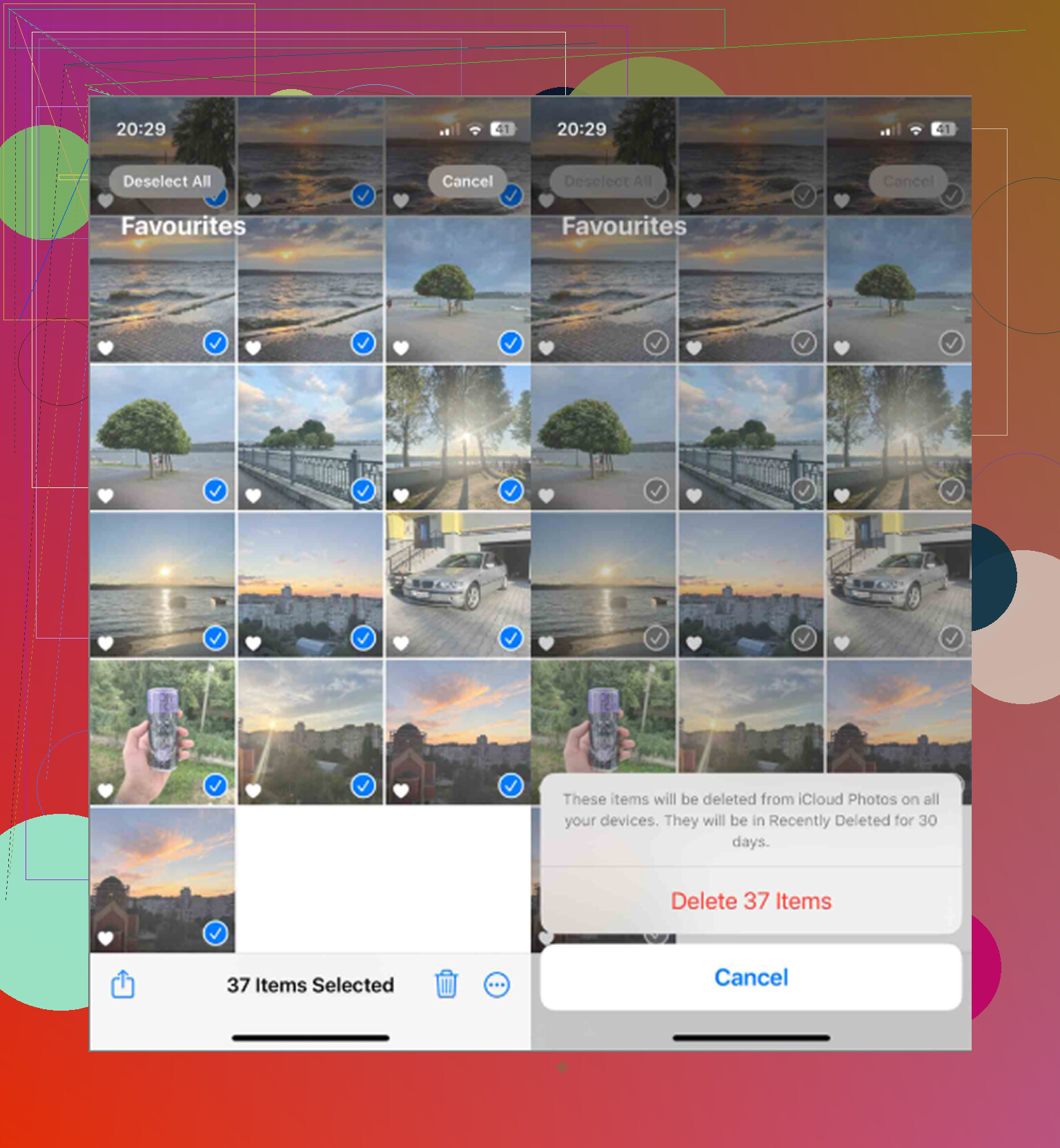
La soluzione alternativa integrata più semplice è nascondere temporaneamente prima i preferiti.
- Apri l’album Preferiti.
- Tocca Seleziona, poi Seleziona tutto.
- Tocca il menu con i tre puntini e scegli Nascondi.
- Torna alla libreria principale ed elimina tutto ciò che è ancora visibile.
- Apri l’album Nascosti, seleziona tutto lì e tocca Mostra.
In questo modo i preferiti tornano nella libreria principale dopo che il resto è stato rimosso. È un po’ macchinoso, ma funziona senza installare nulla.
Puoi farlo anche con Comandi se hai una libreria grande e vuoi qualcosa di più automatizzato. Crea un comando con Trova foto, imposta il filtro su Non è preferito, poi invia i risultati in un nuovo album, magari chiamato Cleanup. Dopo l’esecuzione, apri quell’album, seleziona tutto ed elimina.
Tieni presente però che Comandi può andare in difficoltà con librerie enormi. Se si blocca o impiega troppo tempo, aggiungi un filtro per data ed eseguilo in gruppi più piccoli invece di provare a elaborare anni di foto tutti in una volta.
Una cosa importante prima di eliminare qualsiasi elemento: se Foto di iCloud è attivato, eliminare da iPhone elimina anche da iCloud e da ogni dispositivo sincronizzato. Questo include il tuo iPad, Mac e qualsiasi altro dispositivo che usa la stessa libreria di Foto di iCloud. Non è un’azione del tipo rimuovi solo dal telefono. Fai prima un backup di tutto ciò che è importante in un posto fuori da iCloud.
Inoltre, non aspettarti che lo spazio di archiviazione torni disponibile immediatamente. Le foto e i video eliminati restano in Eliminati di recente per 30 giorni e continuano a occupare spazio. Dopo aver eliminato, vai su Foto > Album > Eliminati di recente e scegli Elimina tutto. Riavviare il telefono dopo può aiutare iOS a mostrare correttamente lo spazio libero aggiornato.
Se il telefono era già lento, probabilmente lo spazio insufficiente è parte del problema. iOS ha bisogno di spazio libero per file temporanei e attività in background. Quando lo spazio di archiviazione è quasi pieno, anche le cose di base iniziano a sembrare rotte: la fotocamera si apre lentamente, Foto scatta e l’eliminazione di video grandi può far bloccare lo schermo.
La parte fastidiosa è che l’app Foto di Apple non aiuta davvero a trovare gli elementi che occupano più spazio. Non puoi ordinare la libreria per dimensione del file, quindi alcuni enormi video in 4K possono essere nascosti sotto migliaia di foto normali.
Clever Cleaner è utile proprio per questa parte. È gratis, senza pubblicità né abbonamento, e la scheda Heavies ordina i file dal più grande al più piccolo mostrando le dimensioni reali. Di solito è lì che si ottengono i maggiori guadagni di spazio. Ha anche una scheda Similars che raggruppa gli scatti quasi duplicati e suggerisce uno scatto migliore, oltre a una scheda Screenshots che mostra le dimensioni degli screenshot prima di eliminare qualsiasi cosa. L’elaborazione avviene sul dispositivo, quindi i file non vengono inviati a un server esterno.
Usare Clever Cleaner insieme al trucco dell’album Nascosti o al metodo con Comandi ti offre entrambe le soluzioni: rimuovere tutto tranne i preferiti, poi ripulire i residui pesanti che Foto non rende facili da trovare.
Non creare una scorciatoia che trovi gli elementi non preferiti e li invii direttamente a Elimina foto al primo avvio. Fai in modo che la prima versione sia una scorciatoia di revisione: trova le foto in cui Preferito è falso, magari limitandole a 50 o 100 elementi, poi usa Quick Look oppure aggiungile a un album temporaneo “Rivedi prima di eliminare”. Se i risultati sembrano corretti, duplica la scorciatoia e solo allora aggiungi il passaggio di eliminazione. La eseguirei comunque in gruppi, perché “non preferito” può includere cose di cui hai davvero bisogno ma a cui non hai mai messo il cuore, come ricevute, documenti salvati, copie modificate o vecchi screenshot. Il metodo di revisione tramite album è più lento di un’eliminazione con un tocco, ma ti offre un ultimo controllo di buon senso prima che Eliminati di recente sia la tua unica possibilità di annullare.

Non trattare il cuore dei Preferiti come un sistema di backup. Prima di creare qualsiasi scorciatoia di eliminazione, esporta i preferiti da qualche parte fuori dalla libreria Foto, anche se si tratta solo di File, di un Mac o di un’unità esterna. Sono d’accordo con l’approccio a lotti/revisione sopra, ma il passaggio di sicurezza che manca è assicurarsi che i tuoi “da conservare” esistano da qualche parte dove un filtro errato, un errore di sincronizzazione di iCloud o un passaggio accidentale di mostra/elimina non possano raggiungerli. Dopo di che, una scorciatoia che usa Trova foto con Preferito impostato su falso va bene, ma la eseguirei per anno o per mese piuttosto che sull’intera libreria. È meno elegante, ma molto meno doloroso che scoprire in seguito che “non preferito” includeva vecchie scansioni, documenti o video a cui avevi dimenticato di mettere il cuore.
Lo svantaggio nascosto è che un album “Pulizia” non è un contenitore sicuro. Gli album in Foto sono solo riferimenti agli stessi elementi della libreria, quindi se aggiungi tutti i non preferiti a un album e poi li elimini da lì, stai eliminando gli originali dalla libreria, non stai solo svuotando quell’album. Va bene se lo sai, ma trae in inganno chi pensa di aver creato una pila separata.
Per una scorciatoia più sicura, la renderei volutamente noiosa: trova le foto in cui Preferito è falso, aggiungi un secondo filtro per Tipo di file multimediale se intendi solo le foto, ordinale dalla più vecchia alla più recente, limita il risultato magari a 100, poi visualizzale con Quick Look oppure aggiungile a un album “Da eliminare - revisione”. Non includere Elimina foto finché non l’hai eseguita alcune volte e non hai confermato che stia selezionando gli elementi giusti. Poi duplica la scorciatoia e sostituisci il passaggio di revisione con Elimina foto.
Non sono del tutto d’accordo nel nascondere i preferiti come metodo principale se la libreria è disordinata. Funziona, ma dipende dal fatto che tu non perda di vista elementi nascosti, importazioni, video, screenshot, immagini salvate e qualsiasi cosa si stia ancora sincronizzando tramite iCloud. Il metodo della scorciatoia è migliore perché puoi restringerlo per data, tipo di file multimediale, album o persino “non nascosto” prima di eliminare. Basta non eseguirlo come un unico enorme pulsante “elimina tutti i non preferiti”, a meno che tu non sia del tutto sicuro che Preferito sia la tua unica definizione di ciò che vale la pena conservare.