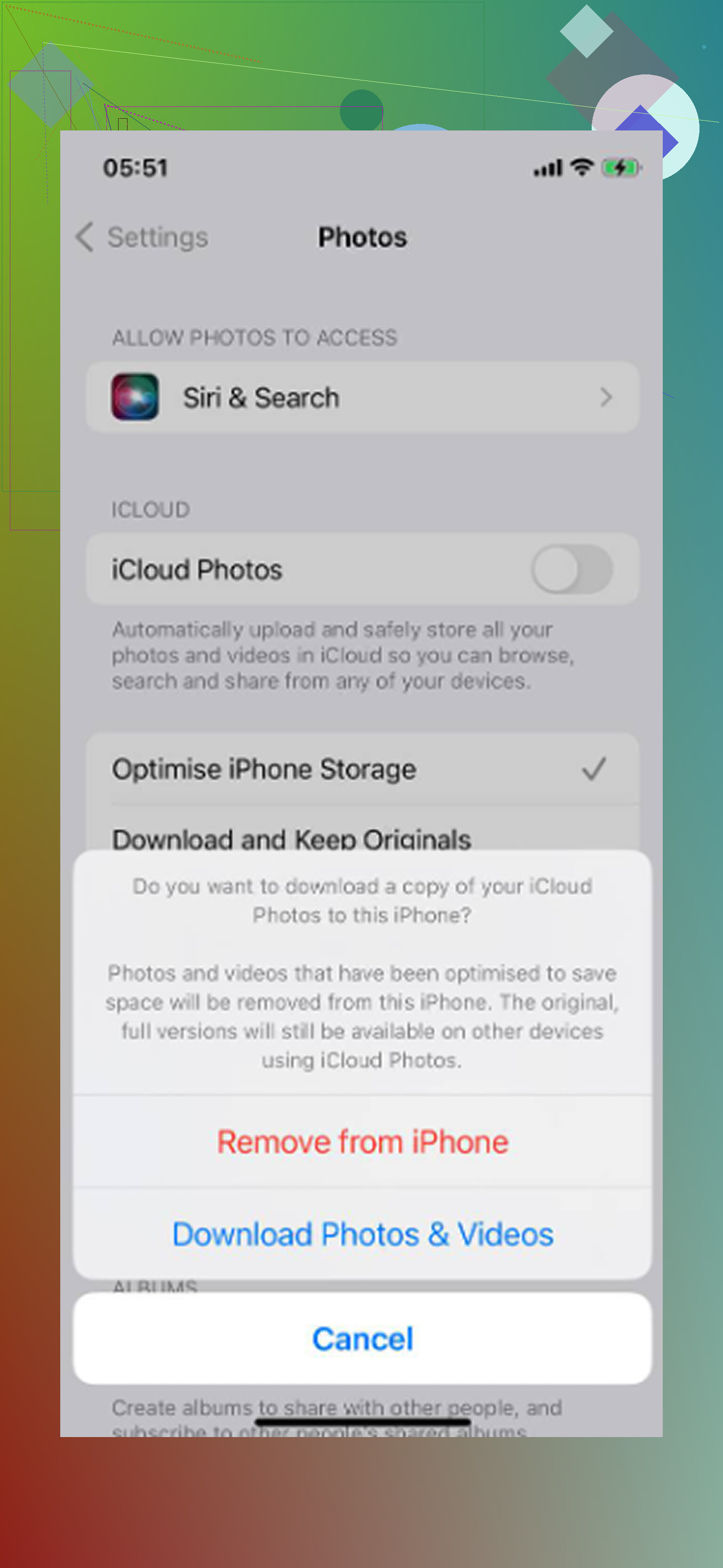
Ho importato le foto del mio iPhone sul mio Mac e ho confermato che sono salvate, ma stanno ancora occupando spazio di archiviazione sul mio iPhone. Ho bisogno di aiuto per capire il modo più sicuro per eliminare le foto importate dal mio iPhone senza rimuovere le copie sul mio Mac o perdere nulla in Foto di iCloud.
Importare le foto in Foto su un Mac non le rimuove dal tuo iPhone. Le copia soltanto. Gli originali restano sul telefono finché non li elimini tu stesso, quindi non aspettarti che lo spazio di archiviazione dell iPhone cambi solo perché l importazione è terminata.
Perché l opzione elimina dopo l importazione potrebbe non esserci più
Se Foto di iCloud è abilitato, Foto su macOS di solito non mostra la casella Elimina elementi dopo l importazione. Questo perché Apple considera le librerie di foto di iPhone e Mac come copie sincronizzate della stessa libreria. Se il Mac eliminasse le foto dal telefono, quella eliminazione potrebbe sincronizzarsi di nuovo e rimuoverle anche dal Mac.
In pratica hai due opzioni:
- Disattiva prima Foto di iCloud sull iPhone, poi collegalo al Mac. Vai su Impostazioni - Foto, disattiva Foto di iCloud, fai la pulizia, poi riattivalo quando hai finito.
- Non usare Foto per la fase di eliminazione. Usa invece Acquisizione Immagine.
Acquisizione Immagine di solito è il modo più pulito per farlo
Acquisizione Immagine è incluso in macOS ed è già nella cartella Applicazioni. Non è sofisticato, ma va benissimo proprio per questo compito.
- Collega l iPhone al Mac tramite USB
- Apri Acquisizione Immagine
- Scegli l iPhone nella barra laterale
- Premi Comando A se vuoi selezionare tutto
- Fai clic sull icona di eliminazione in basso
La parte utile è che Acquisizione Immagine gestisce l iPhone più come un normale dispositivo collegato, non come una libreria Foto sincronizzata. Quindi il comportamento di Foto di iCloud che nasconde la casella di eliminazione in Foto di solito lì non è un problema.
Controlla l importazione prima di eliminare qualsiasi cosa
Non saltare questo passaggio. Apri alcune foto e video casuali sul Mac prima di svuotare il telefono. Assicurati che i video vengano effettivamente riprodotti e non mostrino solo le miniature. Controlla anche che il numero di elementi sul Mac corrisponda a quello che ti aspettavi di trasferire.
Le importazioni errate o parziali non sono così rare da poter essere ignorate. Una volta eliminati gli originali, potresti non avere un modo semplice per recuperarli.
Puoi anche eliminare gli elementi importati dall iPhone
Sull iPhone, vai su Foto - Album - Utility - Importazioni. Quell album è pensato per mostrare gli elementi importati di recente.
- Tocca Seleziona in alto a destra
- Tocca la prima foto, poi trascina verso l alto senza sollevare il dito per selezionare rapidamente un gruppo grande
- Elimina gli elementi selezionati
Attenzione però: lo spazio di archiviazione non si libererà subito. Le foto eliminate restano in Eliminati di recente per 30 giorni e continuano a occupare spazio. Vai su Album - Eliminati di recente e scegli Elimina tutto se vuoi davvero recuperare subito quello spazio.
Se elimini dall iPhone, verranno eliminate anche dal Mac?
Se Foto di iCloud è attivo, sì, può succedere. Un eliminazione sull iPhone si sincronizza con il Mac e con gli altri dispositivi che usano quella stessa libreria di Foto di iCloud.
Se vuoi che il Mac mantenga le foto mentre l iPhone le perde, metti prima in pausa Foto di iCloud oppure assicurati che la copia sul Mac sia salvata in una normale cartella locale fuori da iCloud Drive prima di eliminare qualsiasi cosa dal telefono.
Se il telefono è ancora lento dopo
Eliminare le foto importate risolve solo quel gruppo specifico di file. Non tocca vecchie raffiche, foto dall aspetto duplicato, video enormi, screenshot e disordine casuale accumulato negli anni.
Clever Cleaner può aiutare per questa parte. È gratuito, non ha pubblicità e non richiede un abbonamento. La scheda Heavies ordina i file dal più grande al più piccolo, che spesso è il punto in cui emerge il vero problema di spazio. Alcuni vecchi video possono occupare più spazio dell intero gruppo importato. La scheda Similars raggruppa le foto quasi duplicate e sceglie uno scatto migliore così puoi rimuovere più rapidamente gli extra. Mostra anche le dimensioni dei file prima dell eliminazione, e l elaborazione resta sul dispositivo.
Dopo aver eseguito la pulizia delle importazioni, fare una scansione di questo tipo ha trovato circa 15 GB in più che la pulizia manuale non aveva individuato. Una volta liberato quello spazio, il rallentamento dovuto alla memoria piena, compreso il ritardo della tastiera e una fotocamera lenta, è sparito.
Eliminare le foto dopo una semplice importazione USB è una situazione diversa rispetto all’eliminazione di foto da un dispositivo che si sincronizza con Foto di iCloud. Prima di spostare qualcosa nel cestino sull’iPhone, controllerei un’impostazione sul Mac: in Foto, assicurati che non stia usando solo “Ottimizza archiviazione Mac”, perché alcuni elementi potrebbero sembrare presenti ma non essere originali locali completi. Se vuoi la strada più sicura, esporta un gruppo di prova da Foto in una normale cartella sul Mac, apri alcuni video da quella cartella, poi elimina dall’iPhone e svuota Eliminati di recente. Se Foto di iCloud è attivo, non eliminare dall’iPhone finché non sei sicuro che la copia sul Mac sia indipendente, perché quella eliminazione è pensata per sincronizzarsi ovunque.

Il metodo di importazione conta più del pulsante di eliminazione. “Salvato sul mio Mac” può significare alcune cose diverse, e non sono tutte ugualmente sicure prima di iniziare a eliminare dal telefono.
Se hai importato nell’app Foto del Mac, le immagini potrebbero trovarsi dentro la Libreria Foto, non in una normale cartella visibile nel Finder. Va bene se intendi continuare a usare Foto, ma io mi assicurerei comunque che quella libreria sia sottoposta a backup prima di considerare l’iPhone come uno spazio di archiviazione sacrificabile. Un backup di Time Machine, una copia su un’unità esterna o un’esportazione in una cartella normale ti offre un secondo livello di sicurezza. Avere una sola copia in una sola Libreria Foto è meglio che avere solo il telefono, ma resta comunque una sola copia.
Sarei un po’ cauto con il consiglio di disattivare e riattivare Foto di iCloud come passaggio di pulizia. Può funzionare, ma può anche creare una confusione notevole se il telefono non ha finito di scaricare gli originali, o se il Mac e il telefono stanno sincronizzando a metà. Se è coinvolto Foto di iCloud, la regola più sicura è semplice: non eliminare dall’iPhone a meno che la copia sul Mac non sia indipendente dalla sincronizzazione di iCloud. “Indipendente” significa originali esportati in una normale cartella del Mac oppure una Libreria Foto sottoposta a backup che contiene gli originali, non solo miniature o anteprime ottimizzate.
Un controllo rapido che farei prima di eliminare qualsiasi cosa:
Apri Foto sul Mac, scegli alcune foto vecchie a caso e qualche video dall’importazione, e usa File > Esporta > Esporta originale non modificato per un piccolo campione. Salvali sulla Scrivania o in un’altra cartella. Poi apri direttamente quei file esportati nel Finder. Se i video si riproducono e le foto si aprono normalmente, questo ti dice molto di più del semplice vedere le miniature in Foto.
Dopo, fai un backup dell’intera Libreria Foto del Mac oppure esporta tutto il gruppo in un posto normale se non ti fidi di Foto come unico archivio. Quindi elimina dall’iPhone usando l’app Foto dell’iPhone o Acquisizione Immagine. Acquisizione Immagine è più veloce per l’eliminazione in blocco, ma io non la userei finché la parte del backup non è sistemata.
L’altro problema è Eliminati di recente. Eliminare le foto dall’iPhone è solo metà del lavoro. Restano in Eliminati di recente e continuano a occupare spazio finché non scadono oppure le rimuovi da lì. Quindi, se il tuo obiettivo è liberare spazio oggi, elimina le foto, poi vai in Foto > Album > Eliminati di recente, selezionale ed eliminale definitivamente.
Non farei troppo affidamento sull’album Importazioni sull’iPhone per questo. A seconda di come le foto sono arrivate sul telefono, quell’album potrebbe non significare “tutto quello che ho appena importato sul mio Mac”. Può essere utile, ma io lo considererei una vista di comodo, non la prova che stai selezionando esattamente lo stesso gruppo.
La mia versione più sicura sarebbe:
- Conferma se Foto di iCloud è attivo.
- Conferma che il Mac abbia gli originali completi, non segnaposto ottimizzati.
- Esegui il backup della copia sul Mac.
- Elimina un piccolo gruppo di prova dall’iPhone.
- Controlla che la copia sul Mac esista ancora.
- Svuota Eliminati di recente sul telefono.
- Solo allora elimina il resto.
È più lento che premere semplicemente Seleziona tutto e buttare via tutto, ma le foto sono il genere di cose per cui essere prudenti per dieci minuti di solito ne vale la pena.