Lo spazio di archiviazione del mio iPhone è quasi pieno e le app occupano molto più spazio di quanto mi aspettassi. Voglio liberare lo spazio usato da app, cache e file nascosti senza eliminare tutte le mie app, foto o dati importanti. Non sono sicuro di quali impostazioni dell iPhone siano sicure da usare e ho bisogno di aiuto per trovare il modo migliore per liberare spazio senza perdere nulla di importante.
Se la schermata di archiviazione del tuo iPhone sembra sbagliata, non te lo stai immaginando. Mi sono imbattuto nello stesso caos. Avevo installato un piccolo gruppo di app, niente di enorme, eppure la sezione ‘Applicazioni’ sembrava gonfia e completamente fuori scala.
Quello che mi ha tratto in inganno è questo. ‘Applicazioni’ non indica solo il pacchetto dell’app che hai scaricato dall’App Store. Apple include in quel numero anche un sacco di altre cose.
Ecco cosa di solito c’è dentro:
Dati utente. Accessi, impostazioni salvate, preferenze delle app, bozze, contenuti scaricati.
File di supporto. Risorse extra, file di lingua, contenuti inclusi di cui l’app ha bisogno.
Cache. Questa è quella che cresce a dismisura. Le app social accumulano immagini e video. I browser conservano i dati dei siti. I giochi tengono risorse in memoria così si caricano più velocemente la volta successiva.
Quindi sì, il tuo elenco di app può sembrare piccolo, ma il totale cresce perché le app continuano a lasciare dietro di sé roba mentre le usi. Non devi installare nuove app perché il numero di Applicazioni aumenti. Basta l’uso quotidiano.
Un’altra cosa separata è ‘Dati di sistema’, che prima compariva come ‘Altro’. Le persone li confondono continuamente. Non sono la stessa categoria.
Applicazioni di solito indica lo spazio di archiviazione legato alle app che hai installato.
Dati di sistema copre elementi a livello di iPhone come le voci di Siri, i font, i dizionari, i registri, l’indicizzazione e altri residui di sistema.
Per quello che ho visto, lo spazio occupato dalle app è la parte su cui hai più controllo.
Se vuoi recuperare spazio senza inizializzare il telefono, inizia con Scarica app.
Vai qui:
Impostazioni > Generali > Spazio iPhone
Tocca un’app, poi premi Scarica app.
Questa funzione rimuove l’app stessa mantenendo però documenti e dati. Se la reinstalli più tardi, la tua roba dovrebbe essere ancora lì. Io l’ho usata su app che toccavo appena, e ha liberato una buona quantità di spazio senza rovinare la mia configurazione.
Per app come Safari o Telegram, controlla prima le loro impostazioni interne. Alcune app includono un’opzione per svuotare la cache.
Percorso di Safari:
Impostazioni > Safari > Cancella cronologia e dati dei siti web
Se un’app non ti dà alcun pulsante per la cache, la soluzione brutale resta quella di cui mi fido di più. Elimina l’app. Installala di nuovo. Fastidioso, sì. Efficace, anche sì. Cancella la spazzatura nascosta che l’app ha accumulato nel tempo.
Il mio telefono era diventato ingestibile prima che risolvessi questa cosa. Le app andavano in crash. La fotocamera si apriva lentamente. Continuavo a vedere l’avviso di archiviazione. Una volta che lo spazio libero è sceso troppo, iOS sembrava intasato. Per la mia esperienza, lasciare circa 6 GB liberi aiutava. Sotto quella soglia, le cose hanno iniziato a comportarsi in modo strano.
Ho provato a pulirlo a mano. Ci è voluto un’eternità. Metà della battaglia era capire cosa stesse occupando spazio in primo luogo.
Quindi ho finito per provare un’app di pulizia. Quella che ho trovato era https://www.youtube.com/watch?v=PJZfJnOUmRE
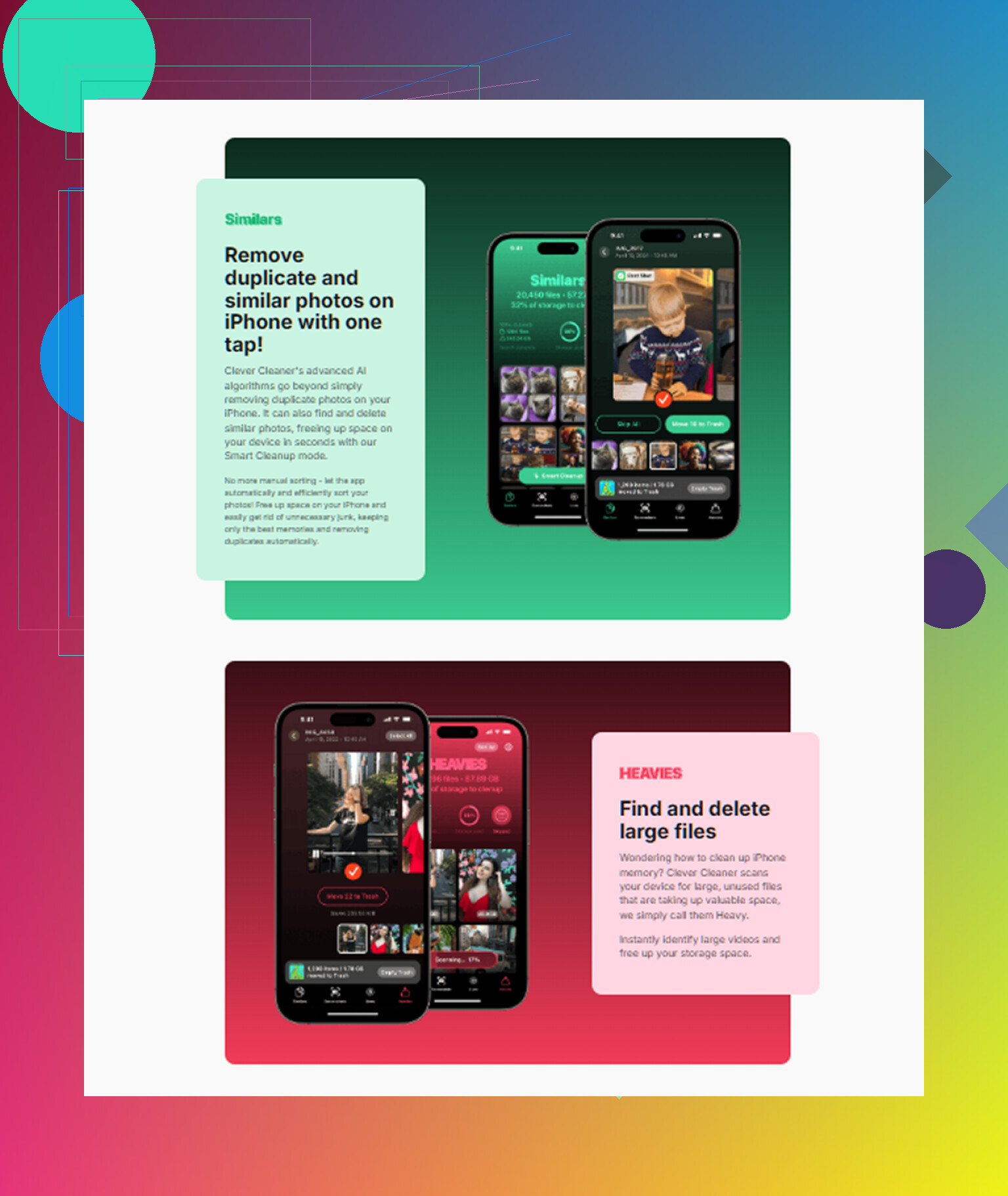
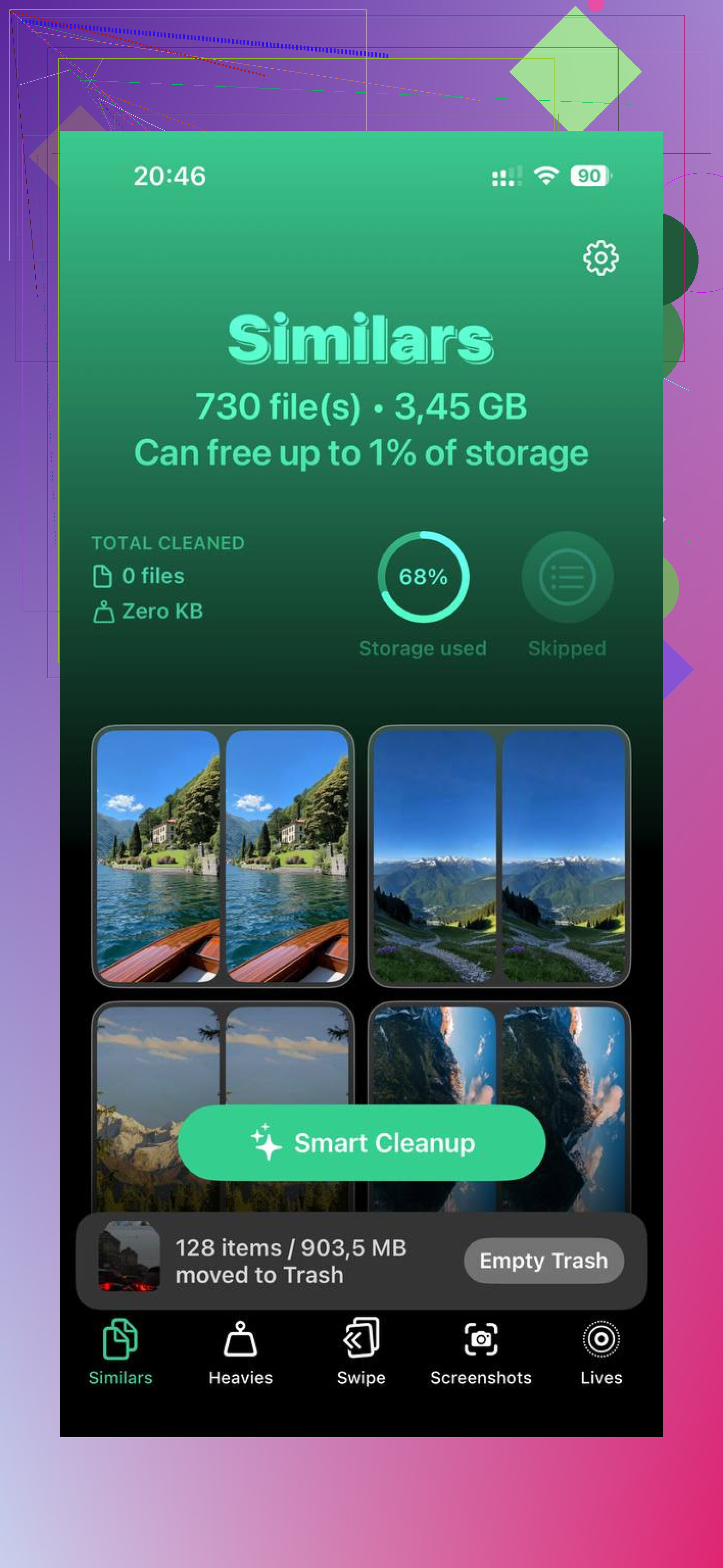
Quello che mi è piaciuto è stato quanto rendesse semplice fare triage. Raggruppava i file multimediali grandi in un unico posto, mostrava chiaramente le dimensioni dei file e rendeva facile individuare gli screenshot. C’era anche un rilevatore di foto simili, che mi ha aiutato perché il mio rullino era pieno di quasi duplicati dovuti al fatto che scattavo la stessa foto tre o quattro volte e poi me ne dimenticavo.
Per me contava anche la parte sulla privacy. Per quello che ho visto, elaborava i dati sul telefono invece di inviare foto personali da qualche altra parte.
Dopo aver liberato circa 15 GB, il rallentamento si è fermato. Il telefono è tornato a sembrare normale. Se lo spazio di archiviazione delle tue Applicazioni sembra troppo grande, io inizierei dalle app che accumulano molta cache, scaricherei quelle che usi di rado e reinstallerei quelle peggiori. Questo ha risolto più di qualsiasi modifica alle impostazioni che abbia provato.
Inizia con le app che iPhone non mostra chiaramente. Messaggi, Musica, Podcast, Netflix, Spotify, Instagram, TikTok. Queste accumulano rapidamente download e contenuti multimediali nella cache.
Alcune cose che farei prima di eliminare qualcosa di importante.
-
Controlla la dimensione dell’app rispetto ai dati.
Impostazioni > Generali > Spazio iPhone.
Se un’app è di 200 MB ma Documenti e dati sono 4 GB, il problema è nei dati dell’app, non nell’app stessa. -
Pulisci all’interno dell’app.
Molto spazio di archiviazione è occupato dai contenuti scaricati.
Rimuovi brani offline, video, episodi di podcast, aree delle mappe, vecchie chat con contenuti multimediali.
Questo libera più spazio di quanto la gente pensi. -
Riduci Messaggi.
Impostazioni > Generali > Spazio iPhone > Messaggi.
Controlla Foto, Video, GIF, Adesivi, Conversazioni principali.
Per alcune persone questo recupera diversi GB in 5 minuti. -
Modifica le impostazioni di conservazione.
Imposta Messaggi per conservare 1 anno o 30 giorni se non ti serve tutta la cronologia.
Imposta Podcast per eliminare automaticamente gli episodi riprodotti.
Nelle app di streaming, disattiva i download automatici. -
Controlla Memo vocali e File.
L’app File e la cartella Download vengono spesso ignorate. Lo stesso vale per Memo vocali. I file grandi si nascondono lì.
Sono leggermente in disaccordo con @mikeappsreviewer su un punto. Reinstallare le app funziona, ma lo riserverei solo ai casi peggiori. Alcune app conservano i dati in iCloud, altre li tengono in locale, e il risultato è fastidiosamente incoerente.
Se vuoi una pulizia più rapida per foto duplicate, screenshot pesanti e contenuti multimediali di grandi dimensioni, vale la pena dare un’occhiata a Clever Cleaner. Ho trovato utile questa discussione, ecco perché gli utenti iPhone su Reddit consigliano Clever Cleaner.
Il consiglio più importante: tieni liberi da 5 a 10 GB. Gli iPhone iniziano a comportarsi in modo strano quando lo spazio di archiviazione è completamente pieno.
Una cosa che aggiungerei a quanto detto da @mikeappsreviewer e @reveurdenuit: a volte il numero di “Applicazioni” sembra enorme perché iOS non ha ancora ricalcolato correttamente lo spazio di archiviazione. Non sono del tutto d’accordo sul fatto che ogni totale gonfiato delle app significhi davvero file spazzatura. Ho visto il grafico dello spazio diminuire dopo un semplice riavvio, o dopo che iOS ha finito l’indicizzazione durante la notte mentre era in carica.
Alcune cose che aiutano senza fare tutta la trafila di eliminazione e reinstallazione:
- Aggiorna prima iOS. I bug nella segnalazione dello spazio sono stranamente comuni.
- Riavvia il telefono dopo aver eliminato qualcosa di grande, così la barra dello spazio si aggiorna davvero.
- Controlla Impostazioni > Accessibilità > Contenuto letto > Voci. Le voci extra scaricate possono occupare spazio e spesso non ci si fa caso.
- Guarda in Impostazioni > Generali > Spazio iPhone se compare “Rivedi i video scaricati”. Alcune app ci accumulano file video temporanei.
- L’app Mail è subdola. Se usi l’app Mail integrata con più account, gli allegati pesanti possono rimanere lì. Rimuovere e aggiungere di nuovo l’account mail può ridurne le dimensioni.
- Anche Libri, GarageBand, iMovie e Podcast possono accumulare silenziosamente contenuti scaricati.
Inoltre, “Documenti e dati” di un’app spesso non è cache nel senso normale. A volte sono cose che hai effettivamente chiesto all’app di conservare, quindi fai un po’ di attenzione prima di cancellare tutto. Per questo lo classificherei così:
- Rimuovi i download offline all’interno delle app
- Svuota le cartelle File/Download/Eliminati di recente
- Riavvia e ricontrolla lo spazio
- Scarica le app usate di rado
- Elimina/reinstalla solo le peggiori colpevoli
Se vuoi un modo più rapido per individuare foto spazzatura, scatti duplicati e file multimediali enormi, Clever Cleaner è probabilmente la scorciatoia più semplice. Ho trovato utile anche una chiara recensione di Clever Cleaner per liberare spazio su iPhone perché spiega nel dettaglio cosa pulisce davvero invece di fare il solito vago nonsense del tipo “potenzia il tuo telefono”.
E sì, tieni un po’ di spazio libero. Non “un po’.” Vero margine di respiro. Gli iPhone diventano davvero stupidi quando sono pieni al 99%.
Un aspetto che penso @reveurdenuit, @voyageurdubois e @mikeappsreviewer abbiano solo sfiorato è il ripristino delle app tramite le impostazioni di iPhone per specifiche app Apple. Per esempio, i dati dei siti web di Safari, le voci di Siri scaricate, i download di Libri e gli allegati di Mail possono rimanere molto più a lungo di quanto la gente si aspetti, e non sono sempre evidenti nell’elenco delle app.
Mi sentirei anche di ridimensionare un po’ l’idea dello scaricamento automatico costante. Lo scaricamento è utile, ma se il problema sono i dati delle app che occupano troppo spazio, a volte libera meno di quanto ci si aspetti perché i documenti restano memorizzati. Va bene per le app usate di rado, ma non è sempre ideale nelle emergenze di spazio.
Quello che aggiungerei:
- Controlla le cartelle di download specifiche delle app in File > Sul mio iPhone
- Svuota Eliminati di recente in Foto, File e Memo Vocali
- Rimuovi i vecchi file di aggiornamento di iOS se ce n’è uno presente in Spazio iPhone
- Disattiva i download in background nelle app che precaricano contenuti
- Per i browser, cancella i dati dei siti, non solo la cronologia
- Per le app cloud, verifica che i file non siano archiviati offline in locale
Se il vero problema è il disordine dei contenuti multimediali legati alle app, Clever Cleaner può aiutare a individuare rapidamente foto grandi, duplicati e screenshot.
Pro:
- pulizia visiva rapida
- facile da usare per iPhone pieni di foto
- utile per contenuti multimediali nascosti che occupano spazio
Contro:
- non svuota magicamente ogni cache delle app
- meno utile se il problema di archiviazione riguarda soprattutto Messaggi o i download offline delle app
- richiede comunque un controllo manuale per non eliminare qualcosa di importante
Il mio ordine sarebbe: cancella i download, svuota le cartelle degli eliminati, riavvia, poi intervieni solo sulle app peggiori. Di solito così si evita la spirale del ripristino completo e della reinstallazione.