La mia libreria fotografica su iPhone si è accumulata nel corso di diversi anni e ora è piena di duplicati, screenshot, foto sfocate e download casuali. Lo spazio di archiviazione di iCloud è quasi pieno e non sono sicuro del modo migliore per ordinare, eliminare, eseguire il backup e organizzare tutto senza perdere foto importanti. Qual è il flusso di lavoro più sicuro per ripulire le foto su iPhone?
La vittoria più rapida per me è stata smettere di trattare l'intera libreria foto come un unico enorme lavoro di pulizia. Una volta che entri in una libreria grande, lo scorrimento manuale semplicemente non funziona più. La mia aveva circa 45.000 foto, e pensavo di poterla sistemare in una sola notte. Dopo circa otto ore, stavo ancora scorrendo e cancellavo a malapena qualcosa, perché confrontare centinaia di scatti quasi uguali diventa estenuante molto in fretta.
Ora la divido in base al tipo di roba inutile che sto cercando di rimuovere.
Usa l’app Foto per le cose più ovvie
Per la pulizia normale, l’app Foto integrata va ancora benissimo. I gesti di selezione sono molto più rapidi che toccare ogni foto una alla volta, soprattutto se stai lavorando all’interno di un album specifico. Alcuni album hanno anche un’opzione Seleziona tutto, che è ottima per eliminare cose come gli screenshot o altre categorie di cui sai già che non ti importa.
Passare da un album all’altro ha aiutato molto anche. Sfogliare l’intera libreria per data sembra semplice, ma si trasforma in uno scorrimento infinito abbastanza rapidamente.
Non confrontare manualmente duplicati e scatti simili
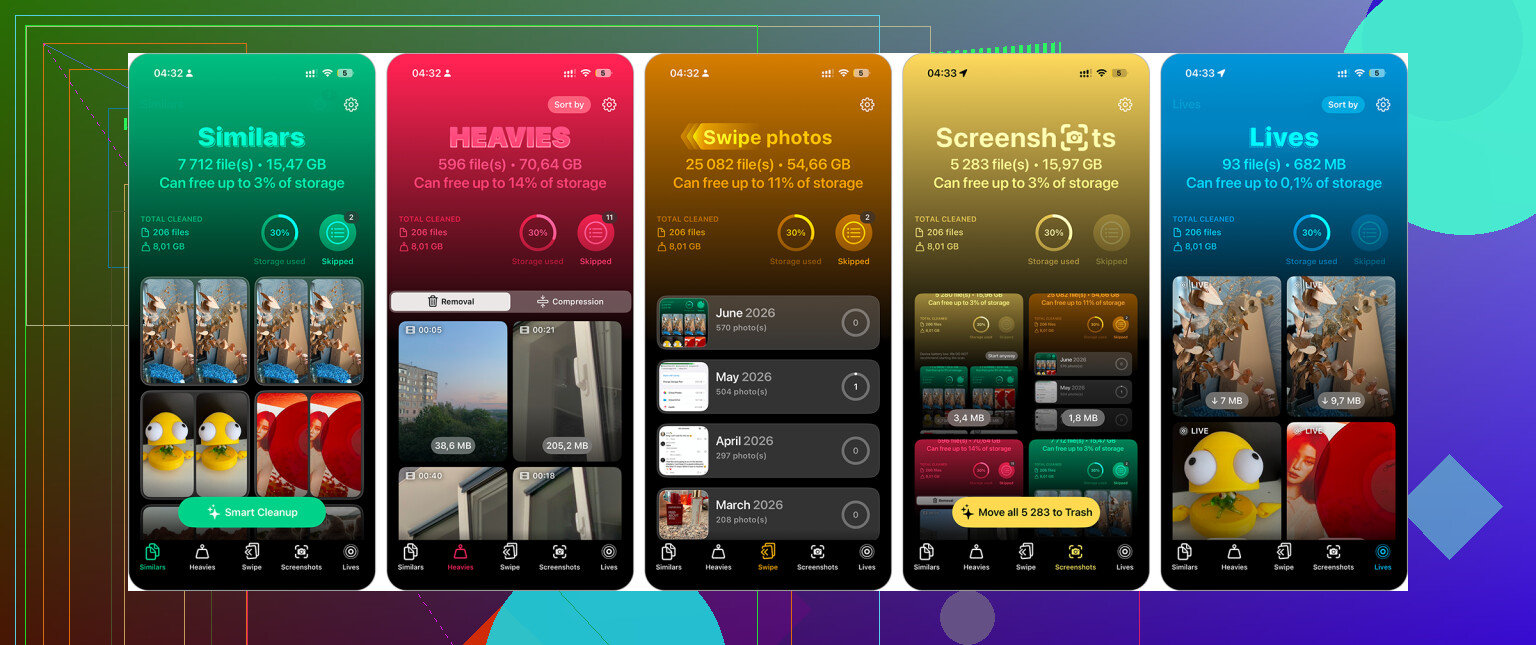
Questa è stata la parte che mi ha fatto perdere più tempo. Foto può aiutare con i duplicati esatti, ma di solito i duplicati esatti non erano il vero problema di spazio. Il problema più grande era roba come cinque foto dello stesso piatto di cibo, un sacco di scatti di concerti che sembravano tutti uguali, raffiche accidentali, Live Photos, screenshot e video enormi che avevo dimenticato di avere.
Alla fine ho usato Clever Cleaner per quella parte perché raggruppa le foto simili invece di costringerti a confrontare tutto manualmente. Inoltre separa gli screenshot, trova i video di grandi dimensioni e può convertire le Live Photos in normali immagini fisse quando ha senso farlo.
Rivedere foto già raggruppate è stato molto più veloce che prendere una decisione su ogni singola immagine. Solo questo probabilmente ha ridotto il tempo di pulizia di oltre la metà.
Se l’archiviazione di iCloud fa parte del problema
Ricorda solo che Foto di iCloud sincronizza una sola libreria. Se elimini qualcosa dal tuo iPhone, viene rimosso anche da iCloud e dagli altri dispositivi Apple che usano quella stessa libreria fotografica. Di solito è proprio questo lo scopo quando fai pulizia, ma è bene tenerlo a mente prima di eliminare migliaia di file.
Controlla anche Eliminati di recente dopo una pulizia importante. Lo spazio di archiviazione potrebbe non diminuire subito perché quei file restano lì finché non svuoti l’album o non scade il periodo di conservazione.
L’altra cosa che ha fatto una grande differenza è stata concentrare l’attenzione sulla dimensione dei file, non solo sul numero di foto. Eliminare 800 screenshot ha cambiato a malapena la situazione. Rimuovere alcuni vecchi video in 4K ha liberato un’enorme quantità di spazio.
Quindi mi concentrerei prima sui file più grandi:
- vecchi video
- registrazioni dello schermo
Ha aiutato molto di più che eliminare foto a caso nell’intera libreria.
Oggi cerco di non lasciare che si accumuli tutto. Ogni settimana o due, passo forse dieci minuti a eliminare screenshot recenti, foto sfocate e scatti che sembrano duplicati. È una piccola abitudine, ma mi evita di dover rifare quelle terribili sessioni di pulizia che durano tutto il giorno.
Quindi sì, ci sono modi più veloci che scorrere manualmente tutto. Userei Foto per la pulizia semplice basata sugli album, userei Clever Cleaner per duplicati, foto simili, screenshot, Live Photos e video di grandi dimensioni, poi svuoterei Eliminati di recente quando sei sicuro di non dover recuperare nulla.
Fai un backup prima di iniziare a eliminare.
Il consiglio precedente sull’uso dei duplicati raggruppati e sulla pulizia dei video più grandi va bene, ma io non farei la prima mossa dentro la libreria iCloud attiva. Se Foto di iCloud è attivo, ogni eliminazione viene sincronizzata. Prima di fare una grande pulizia, esporterei la libreria su un Mac, PC o unità esterna, o almeno salverei gli anni che ti interessano da qualche parte fuori da iCloud. In questo modo puoi essere più aggressivo senza preoccuparti di aver appena cancellato l’unica copia di qualche vecchio viaggio o foto di famiglia.
Dopo, pulirei in base al livello di rischio. Elimina prima la spazzatura evidente: screenshot, registrazioni dello schermo, meme salvati, foto accidentali del pavimento e immagini scaricate. Poi occupati dei video, perché di solito è lì che lo spazio sparisce più in fretta. Lascia le foto simili per ultime, perché è lì che le persone fanno scelte sbagliate e affrettate. App come Clever Cleaner possono rendere quella fase meno dolorosa raggruppando gli scatti simili, ma io controllerei comunque prima di eliminare invece di fidarmi di qualsiasi app per decidere cosa ha valore affettivo.
Un’altra piccola cosa che la gente dimentica: svuotare Eliminati di recente è ciò che in realtà libera spazio prima. Ma non farlo subito dopo una pulizia enorme. Se puoi, concediti un giorno o due. È fastidioso aspettare, ma è più fastidioso rendersi conto cinque minuti dopo che il brutto duplicato era l’unica versione nitida.
Se la cosa che è effettivamente piena è iCloud, allora i consigli per liberare spazio su iPhone possono portarti nella direzione sbagliata. Attivare Ottimizza spazio iPhone può far sembrare il telefono più leggero, ma non riduce davvero la libreria foto di iCloud. Per liberare spazio su iCloud, devi eliminare elementi dalla libreria, spostare i contenuti più vecchi da un’altra parte oppure pagare per avere più spazio di archiviazione.
Io farei il noioso passaggio di pianificazione prima della pulizia: decidere cosa deve restare in Foto a lungo termine. Per esempio, tieni gli ultimi 2 o 3 anni in iCloud, esporta gli anni precedenti su un computer o un’unità esterna, poi ripulisci la libreria attiva. Questo rende la parte dell’eliminazione meno spaventosa perché non stai giudicando tutta la tua vita in un unico rullino infinito. Sono d’accordo con @cazadordeestrellas sul fare prima un backup, ma andrei un po’ oltre e direi di verificare il backup prima di svuotare Eliminati di recente. Apri alcune foto e video esportati a caso così sai che sono stati davvero copiati.
Clever Cleaner o lo strumento duplicati di Foto possono aiutare quando sei in modalità pulizia, ma non lasciare che un’app di pulizia sia il primo passo. Usala per i mucchi fastidiosi come scatti simili, screenshot e video grandi dopo aver deciso cosa tieni e dove. La trappola nascosta è passare ore a eliminare piccole cose inutili mentre 12 vecchi video delle vacanze occupano più spazio di migliaia di foto. Prima risolvi il problema dello spazio di archiviazione, poi ripulisci il disordine.