Il mio disco rigido ha improvvisamente smesso di aprirsi e contiene importanti foto di famiglia, file di lavoro e documenti personali di cui ho davvero bisogno. Voglio provare un recupero dati sicuro a casa prima di pagare un servizio professionale, ma non voglio peggiorare la situazione del disco. Con quali passaggi, strumenti o software di recupero dovrei iniziare per il recupero dati del disco rigido a casa?
Se i file contano, smetti subito di scrivere sull’unità. Lo dico sul serio. Niente installazioni, niente download, niente spostamenti di file. Ogni nuova scrittura riduce quello che potresti ancora recuperare.
I vecchi HDD a volte ti concedono una seconda possibilità. Ho visto unità tornare abbastanza in vita da permettere un recupero parziale, e alcune hanno restituito tutto senza problemi. Dipende da cosa si è guastato e da quanto ci smanetti dopo che il problema è iniziato.
La prima cosa che controllerei è se l’unità sta morendo a livello hardware oppure se è più un pasticcio del file system.
Fai attenzione a questi segnali:
- Clic ripetuti
- Si avvia, si ferma, poi di nuovo, continuamente
- Rumori di sfregamento
- Letture lente, tipo assurdamente lente
- Disconnessioni casuali
- L’unità scompare da Windows o macOS
Un HDD normale non dovrebbe stare lì a cliccare come un metronomo. Se lo fa, lo tratterei come instabile.
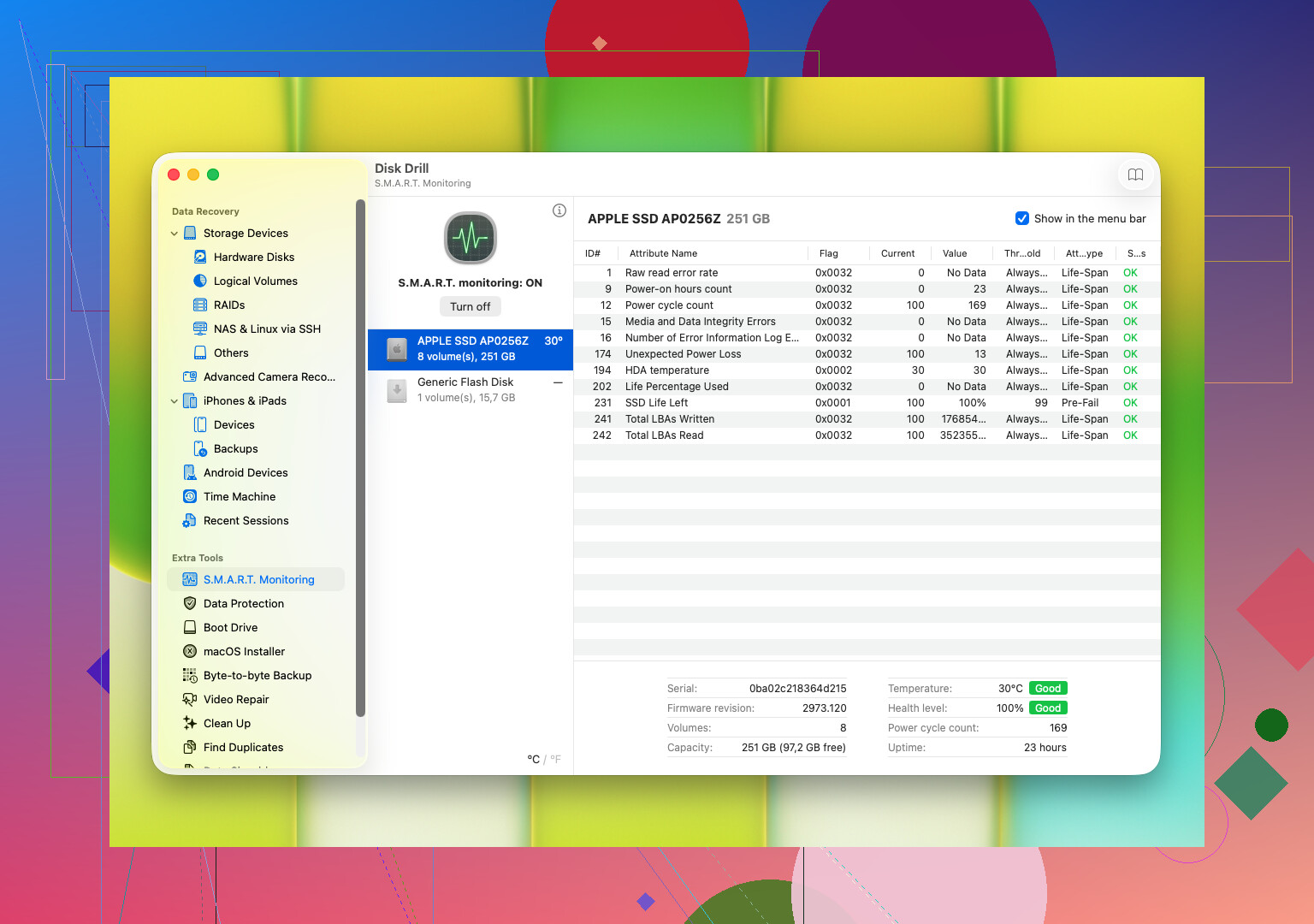
Poi, guarda le informazioni sullo stato di salute dell’unità qui:
dati S.M.A.R.T.
S.M.A.R.T. ti fornisce il sistema interno di segnalazione degli errori dell’unità. Devi cercare cose come settori danneggiati, settori riallocati, errori di lettura, problemi di temperatura e segnali che i piatti o le testine stiano passando un brutto momento. La maggior parte degli strumenti per dischi lo legge.
Se vedi segnali evidenti di guasto, soprattutto clic o valori S.M.A.R.T. che peggiorano in fretta, non stressarla con strumenti di riparazione. Non eseguire CHKDSK. Non continuare a riscansionarla per ore. Non provare soluzioni casuali trovate in qualche post del blog del 2012. L’ho fatto una volta su un vecchio Seagate da 2 TB e ha reso l’unità meno leggibile, non di più.
A quel punto, la mossa più sicura è una di queste:
- Crea subito un’immagine byte per byte, se l’unità è ancora leggibile
- Affidala a un centro di recupero dati se i dati valgono davvero soldi
Se l’unità risponde ancora in modo abbastanza normale, allora passa rapidamente al software di recupero. Per iniziare in modo più semplice, userei Disk Drill.
Quello che mi ha colpito di Disk Drill è stato il flusso di lavoro. Riunisce più metodi di scansione, legge i file system più comuni di Windows e macOS e ti permette di visualizzare in anteprima i file prima del recupero. L’anteprima conta più di quanto la gente pensi. Se le tue foto si aprono e i tuoi documenti vengono visualizzati correttamente, sai che non stai recuperando spazzatura.
Aiuta anche con un paio di cose che molti saltano:
- Lettura delle informazioni S.M.A.R.T.
- Creazione di un’immagine di backup byte per byte di un’unità instabile
Se il disco sta iniziando a guastarsi, creare prima un’immagine spesso è l’opzione meno rischiosa.
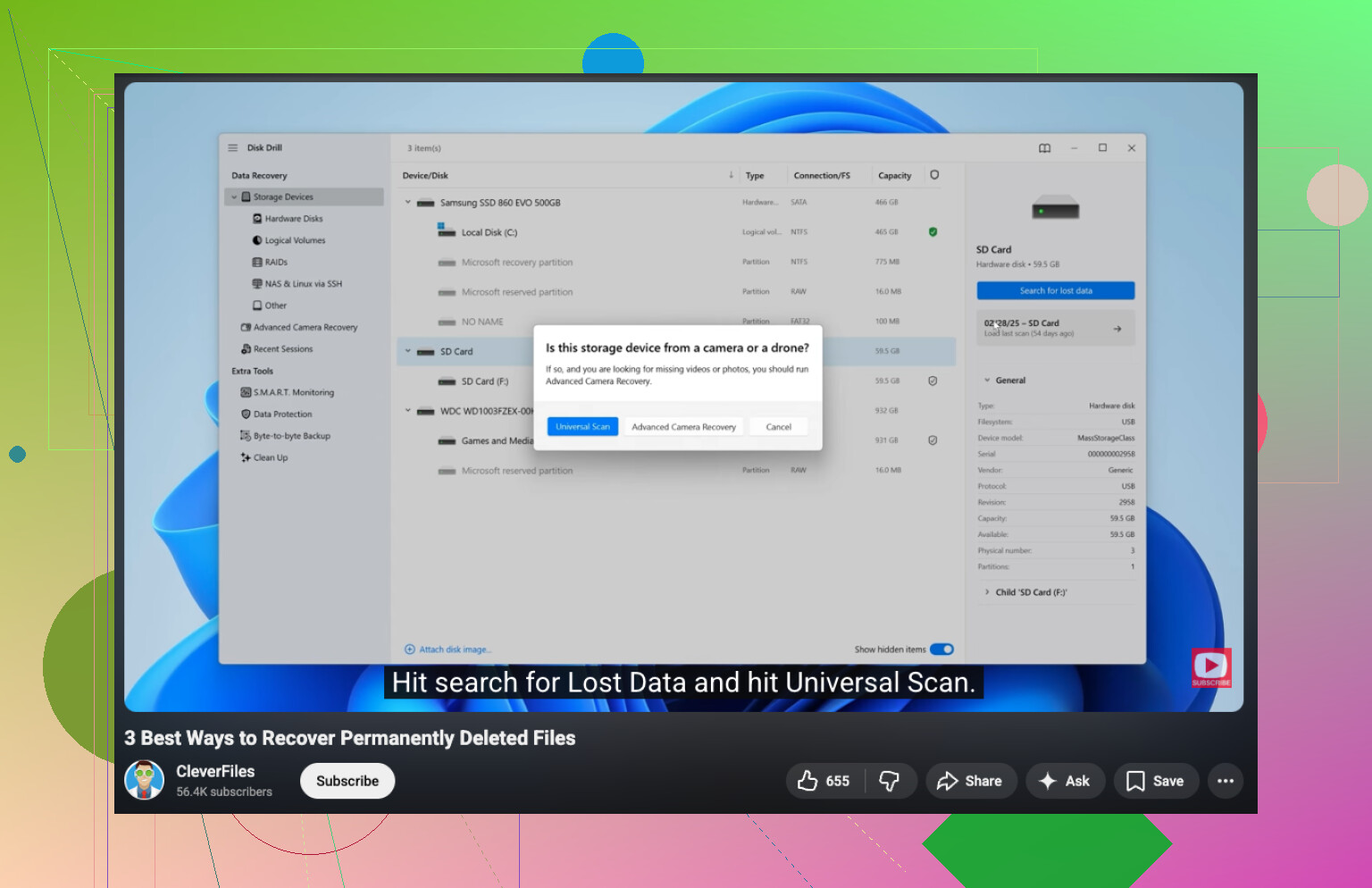
Il flusso base del recupero è abbastanza semplice:
- Collega l’HDD
- Installa Disk Drill su un’unità diversa
- Aprilo e scegli l’HDD guasto dall’elenco
- Avvia la scansione
- Lasciala terminare, oppure sfoglia i file trovati mentre è in esecuzione
- Visualizza in anteprima ciò che ti serve
- Recupera tutto su un’altra unità, mai di nuovo sullo stesso HDD
E sì, questa parte è importante. Non ripristinare i file recuperati sull’unità problematica. Finiresti per scrivere sullo stesso disco da cui stai cercando di salvare i dati.
Un ultimo segnale di stop. Se Disk Drill perde l’unità, la scansione si blocca o il rumore dell’unità peggiora durante la lettura, fermati. Proprio lì. Sono i casi in cui il software smette di essere utile e inizia a peggiorare le cose.
Smetti prima di usare l’unità. Se è l’unità di sistema, spegni il PC. Se è un’unità esterna, scollegala.
Sono d’accordo con @mikeappsreviewer su un punto importante: salta CHKDSK all’inizio. Non sono del tutto d’accordo sull’andare subito a una scansione completa se l’unità è instabile. Le scansioni complete stressano le unità deboli per ore. La mia prima mossa è più semplice.
-
Prova un cavo, una porta o un box esterno diversi.
Un bridge USB difettoso causa continuamente problemi di accesso. Mi è già capitato che due unità esterne date per morte tornassero a funzionare con la semplice sostituzione di un adattatore SATA-USB da 12 dollari. -
Controlla se il BIOS o Gestione disco la rilevano.
Se il BIOS la vede, le probabilità sono migliori.
Se Gestione disco la mostra come non allocata o RAW, i tuoi file potrebbero essere ancora lì. -
Avvia da un’altra unità o da un sistema operativo su USB.
Non continuare ad avviare dal disco danneggiato se è interno. Ogni avvio lo sollecita di nuovo. -
Copia prima le cartelle più importanti.
Non inseguire la perfezione. Recupera prima foto di famiglia, documenti fiscali, file di lavoro. Il tempo conta. -
Se la copia normale fallisce, recupera i file eliminati e persi del disco rigido con Disk Drill.
Installa Disk Drill su un’unità sana. Recupera su una seconda unità sana. Visualizza in anteprima i file prima di salvarli. Questo fa risparmiare tempo e ti dice se i file sono intatti. -
Se l’unità legge per qualche minuto, lavora in sessioni brevi.
Il calore e le letture prolungate peggiorano alcune unità HDD. Strano, ma l’ho visto succedere. -
Se l’unità fa clic, scompare o si blocca pesantemente, fermati.
A quel punto il recupero domestico diventa rapidamente rischioso.
Se vuoi una rapida guida visiva, questo è stato utile a un mio amico:
guarda una guida passo passo al recupero dei file da un disco rigido
La migliore frase di ricerca per il tuo problema:
recuperare file persi o eliminati definitivamente da un disco rigido
Un’ultima cosa: non salvare mai i file recuperati sullo stesso disco. La gente lo fa, poi si chiede perché le foto siano corrotte.
Aggiungerei una cosa che @mikeappsreviewer e @stellacadente hanno solo accennato: capisci che tipo di guasto è questo prima di fare qualsiasi lettura seria dall’unità.
Se l’unità mostra la dimensione corretta nel BIOS o in Utility Disco ma la partizione manca, spesso è molto più recuperabile a casa rispetto a un vero guasto meccanico. In quel caso, io inizierei davvero con uno strumento di controllo della partizione in sola lettura, non con uno strumento di riparazione. Qualcosa come TestDisk a volte può mostrare se la tabella delle partizioni si è semplicemente danneggiata. La parte importante: ispeziona, non fare clic su “scrivi modifiche” a meno che tu non sappia davvero cosa stai facendo. Un clic sbagliato e puoi rendere il recupero più complicato.
Se l’unità si monta a volte, evita di esplorare cartelle in modo generico in Finder/File Explorer. Questo causa un sacco di letture casuali. Vai direttamente ai percorsi dei file noti oppure usa un software di recupero da un’altra unità. Disk Drill va bene per questo perché puoi puntare al disco danneggiato, visualizzare in anteprima i file e recuperarli su un disco separato senza andare a curiosare dappertutto su quello che sta cedendo. Questa parte conta più di quanto la gente pensi.
Un piccolo disaccordo: “copia prima le cartelle più importanti” è intelligente solo se l’unità è ragionevolmente stabile. Se le letture stanno già andando in timeout, creare prima un’immagine del disco è spesso più sicuro che selezionare singoli file.
Inoltre, controlla le ovvie questioni di alimentazione. Gli HDD desktop con alimentatori deboli mostrano strani comportamenti da mezzo guasto. L’ho visto più di una volta.
Per una discussione più pratica sul recupero dei dati da hard disk nel mondo reale, questa discussione è valida:
consigli pratici su Facebook per recuperare file da un hard disk in avaria
E sì, niente trucchi del congelatore. Quel consiglio da zombie deve morire.