Sto cercando di eliminare in massa le foto sul mio iPhone per liberare spazio di archiviazione, ma selezionarle una per una o trascinare nell’app Foto sta richiedendo molto più tempo del previsto. Potrei non conoscere un modo più veloce per eliminare grandi quantità di foto, anche da Eliminate di recente. Qual è il metodo più semplice per rimuovere in sicurezza migliaia di foto da iPhone?
Se ti ritrovi davanti a decine di migliaia di foto, non provare a sistemarle un tocco alla volta. Diventa noioso in fretta, soprattutto quando una grossa parte della libreria è fatta di screenshot, scatti in sequenza, Live Photos o cinque copie della stessa immagine da angolazioni leggermente diverse.
Il metodo migliore dipende da quanto vuoi essere aggressivo. Puoi farlo manualmente dentro Foto, usare i filtri degli album di Apple, passare a un computer oppure usare un'app di pulizia se la libreria è davvero disordinata.
Inizia con la selezione multipla nell’app Foto
Per una pulizia normale, apri Foto e tocca Seleziona in alto a destra. Da lì, non devi toccare ogni singola immagine. Puoi trascinare il dito sulle righe di foto per selezionarne molte tutte insieme.
Se stai eliminando roba vecchia, prima fai uno zoom indietro. Riduci la vista della libreria con un pizzico così da visualizzarla per Mesi o Anni invece che per singole foto. È molto più facile passare a un vecchio viaggio, evento, progetto di lavoro o periodo casuale e cancellare in questo modo un grande gruppo di elementi.
Usa gli album integrati di Apple quando sai già qual è la roba inutile
L’app Foto è fastidiosa sotto alcuni aspetti, ma gli album Tipi di media in realtà sono utili per questo.
Vai alla scheda Raccolte, poi scorri verso il basso fino a Tipi di media. Controlla posti come Screenshot, Sequenze e Registrazioni schermo. In quegli album, puoi toccare Seleziona e poi Seleziona tutto, che è molto più veloce che cercare nella libreria principale. È particolarmente utile se gli screenshot occupano un sacco di spazio.
Usa Clever Cleaner se la libreria è troppo grande per essere riordinata a mano
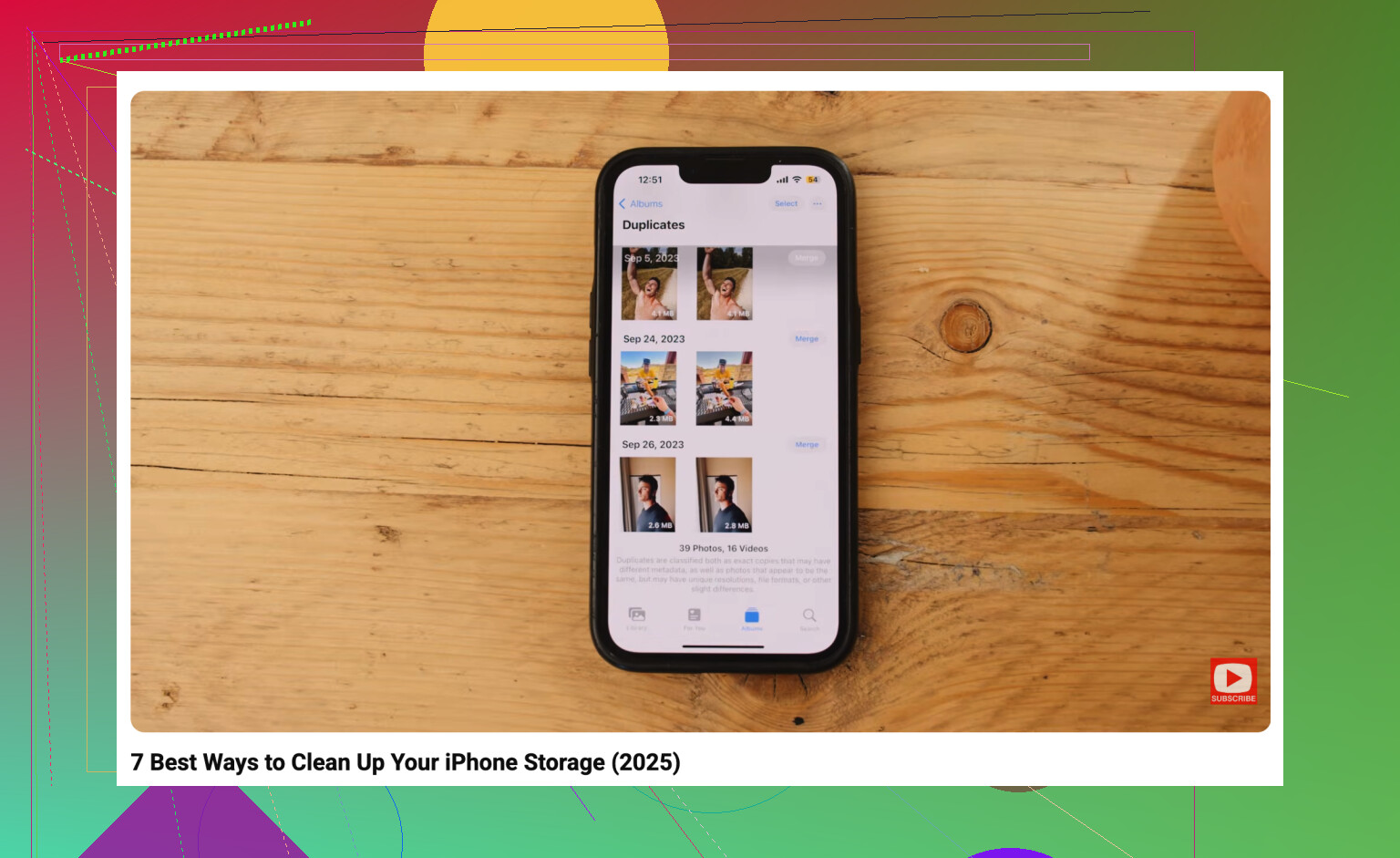
Se il problema sono i duplicati e le foto simili, la pulizia manuale diventa piuttosto noiosa in fretta. Uno strumento come Clever Cleaner ha più senso per questo tipo di disordine.
È gratuito e non ti bombarda di pubblicità o abbonamenti come fanno molte app di pulizia. La funzione Simili raggruppa le foto che sembrano quasi uguali, sceglie quella che ritiene lo scatto migliore e poi ti permette di controllare il gruppo prima di eliminare qualsiasi cosa. Quindi non ti stai semplicemente affidando alla cieca per l'intero rullino.
Può anche aiutare con alcuni altri elementi comuni che occupano molto spazio:
- trovare ed eliminare foto simili,
- rimuovere gli screenshot in blocco,
- convertire le Live Photos in normali immagini fisse per risparmiare spazio,
- mostrare i video più grandi nella sezione Heavies, che può liberare più spazio rispetto all'eliminazione di una pila di foto normali.
Per diversi anni di disordine fotografico, questa è probabilmente la strada più veloce senza ricorrere a misure drastiche.
Usa un computer se stai eliminando migliaia di elementi
Per pulizie davvero grandi, un computer è meno faticoso dello schermo di un iPhone.
Se Foto di iCloud è attivato, vai su iCloud.com dal tuo computer ed effettua l'accesso. Con un mouse e il tasto Maiusc, puoi selezionare grandi intervalli di foto molto più rapidamente e con un controllo migliore. Tutto ciò che elimini lì verrà sincronizzato di nuovo sul tuo iPhone.
Se vuoi davvero che sparisca tutto, cancella il telefono
Se non ti interessa conservare nessuna foto e non ti servono nemmeno gli altri dati presenti sul telefono, una cancellazione completa è il modo più rapido per ripartire da zero.
Fai però attenzione con questa opzione. Rimuove molto più delle sole foto. Anche video, messaggi, file scaricati, dati delle app e tutto il resto memorizzato sul dispositivo verranno eliminati. Se sei sicuro che sia quello che vuoi, vai su Impostazioni > Generali > Trasferisci o inizializza iPhone > Inizializza contenuto e impostazioni.
Non dimenticare che l’eliminazione delle foto non libererà subito spazio finché non svuoti l’album Eliminati di recente. Il metodo del computer/iCloud di Mike è più veloce, ma fai attenzione se Foto di iCloud è attivo perché eliminare da iCloud elimina anche da tutti i dispositivi sincronizzati. Dopo la grande eliminazione, vai su Foto > Album > Eliminati di recente e svuotalo, se sei sicuro di non averne più bisogno.

Eliminare 300 brutti screenshot è un lavoro diverso dall’eliminare 30.000 vecchi elementi del rullino, e il metodo migliore cambia molto a seconda del caso in cui ti trovi.
Per una pulizia media, resterei in Foto ma smetterei di lavorare dalla vista principale Libreria. Userei invece Cerca. Cerca cose come screenshot, un anno, un mese, un luogo o anche video, poi seleziona da quel risultato filtrato. Di solito è meno fastidioso che scorrere all’infinito. Puoi cercare luglio 2022, toccare Mostra tutto se compare, poi selezionare da quel gruppo più piccolo. Non è comunque perfetto, ma ti dà un obiettivo più pulito rispetto all’enorme griglia di tutte le foto.
Per una pulizia enorme, sono d’accordo con l’approccio del computer, ma starei attento a quale metodo su computer usi. iCloud.com va bene se Foto di iCloud è attivo. Se Foto di iCloud è disattivato e le tue foto sono memorizzate solo sul telefono, allora un cavo verso un Mac può essere più pratico. Apri Acquisizione Immagine sul Mac, seleziona l’iPhone, scegli un intervallo di foto ed eliminale da lì se il pulsante di eliminazione è disponibile. È molto meno faticoso per le dita che farlo sullo schermo del telefono. Anche su Windows importare ed eliminare può funzionare, ma dipende da come il telefono presenta i file e dal fatto che Foto di iCloud sia coinvolto oppure no.
La trappola nascosta sono le configurazioni miste. Se hai Foto di iCloud attivo, eliminare dal telefono, da iCloud.com, dall’iPad o da Foto su Mac significa praticamente eliminare dalla stessa libreria sincronizzata. È comodo quando è quello che vuoi, doloroso quando non lo è. Se il tuo vero obiettivo è liberare spazio su questo iPhone ma conservare le foto da qualche parte, non fare prima un’eliminazione di massa. Assicurati che siano salvate in un backup o esportate, poi valuta Foto di iCloud con Ottimizza spazio iPhone, oppure sposta gli originali altrove prima di eliminare.
Sono un po’ più cauto sulle app di pulizia rispetto a Mike, non perché siano inutili, ma perché simile non significa sempre sicuro da eliminare. Per spazzatura evidente come screenshot o scatti in sequenza quasi identici, qualcosa come Clever Cleaner può far risparmiare tempo. Per foto di famiglia, documenti, ricevute o qualsiasi cosa in cui una piccola differenza conta, controllerei prima di lasciare che un’app cancelli un intero gruppo.
Un ordine pratico che userei:
- Controlla Impostazioni > Foto e verifica se Foto di iCloud è attivo.
- Fai un backup di tutto ciò che ti interessa prima di eliminare migliaia di elementi.
- Elimina prima le categorie ovvie: video, registrazioni dello schermo, screenshot, sequenze.
- Usa Cerca in Foto per date, luoghi e tipi di contenuto multimediale.
- Svuota Eliminati di recente quando sei sicuro.
- Riavvia il telefono e lascia un po’ di tempo all’archiviazione per ricalcolarsi.
Quest’ultimo punto conta. A volte il numero di Foto in Spazio iPhone non scende subito, soprattutto dopo una grande eliminazione. Le persone continuano a eliminare altro perché pensano che non abbia funzionato, quando in realtà il telefono non ha ancora finito di aggiornare la vista dell’archiviazione.