Lo spazio di archiviazione del mio iPhone è completamente pieno perché la mia app Foto contiene migliaia di immagini, incluse molte foto simili e duplicate. Voglio eliminare tutte le foto in una volta sola e anche trovare un modo semplice per ripulire immagini duplicate o quasi identiche, ma temo di perdere qualcosa di importante o di non rimuoverle completamente dallo spazio di archiviazione. Qual è il modo più sicuro e veloce per farlo?
Trentamila foto, barra di archiviazione rossa, telefono che si muove come melassa. Questo pasticcio l’ho combinato io stesso. E Apple ancora non ti dà un semplice pulsante elimina tutto nella libreria principale. Quindi, se entri alla cieca, finisci per trascinare tra le miniature per sempre, e poi guardare l’app Foto andare in crisi.
Fermati prima di eliminare qualsiasi cosa. Controlla prima iCloud.
Se Foto di iCloud è attivo, il telefono sta sincronizzando, non mantenendo un backup separato. L’ho imparato nel modo più frustrante. Elimini una foto su iPhone, e sparisce da iCloud, dal tuo iPad, dal tuo Mac, da tutto ciò che è collegato allo stesso account.
Se il tuo obiettivo è conservare le foto ma recuperare spazio sul telefono, fai così:
Impostazioni > Foto > attiva Ottimizza spazio iPhone
Quello che succede dopo è semplice. Il telefono conserva versioni di anteprima più piccole. Gli originali completi restano in iCloud. Recuperi spazio di archiviazione locale senza cancellare la libreria.
Se hai già salvato tutto da qualche altra parte e vuoi eliminare la libreria, usa uno di questi metodi.
Metodo nativo su iPhone
Funziona quando la libreria non è enorme. Quando arrivi a decine di migliaia di elementi, inizia a diventare inaffidabile.
- Apri Foto.
- Tocca Seleziona in alto a destra.
- Premi sulla foto in basso a destra nella griglia.
- Trascina lentamente verso l’alto in modo che lo schermo scorra e continui a selezionare.
- Quando arrivi alla fine, tocca l’icona del cestino.
- Apri Album.
- Scorri fino a Eliminati di recente in Utility.
- Tocca Seleziona, poi Elimina tutto.
Quello che è andato storto per me con una libreria grande è stato il lag dell’app. Intorno alle 20.000 foto e oltre, lo scorrimento diventa caotico. Se il dito scivola, la selezione si interrompe. Se lo spazio di archiviazione è quasi pieno, Foto a volte si blocca perché iOS ha bisogno di spazio temporaneo per aggiornare il database della libreria. Sembra stupido, ma sì, succede.
Metodo con computer
Se hai accesso a un computer, è meno doloroso.
| Piattaforma | Strumento | Note |
|---|---|---|
| Mac | Acquisizione Immagine o app Foto | Seleziona tutto, elimina una volta, più stabile |
| Windows | Esplora file, cartella DCIM | Funziona, anche se i lotti grandi spesso causano errori di connessione del dispositivo |
Su Mac, sceglierei sempre il metodo da desktop invece della pulizia tramite touchscreen. Meno macchinoso. Meno selezioni fallite.
Per librerie gigantesche, questa mi è sembrata l’opzione meno irritante.
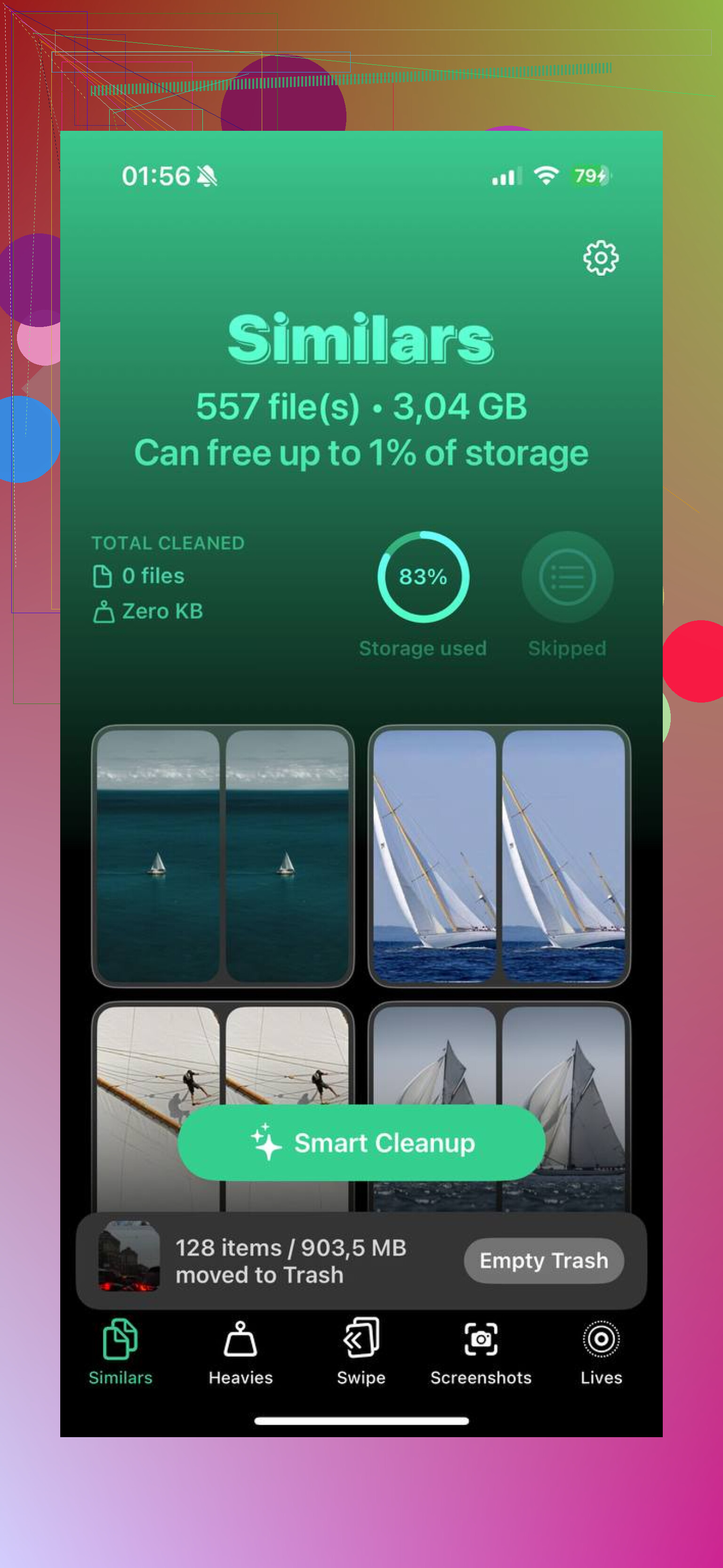
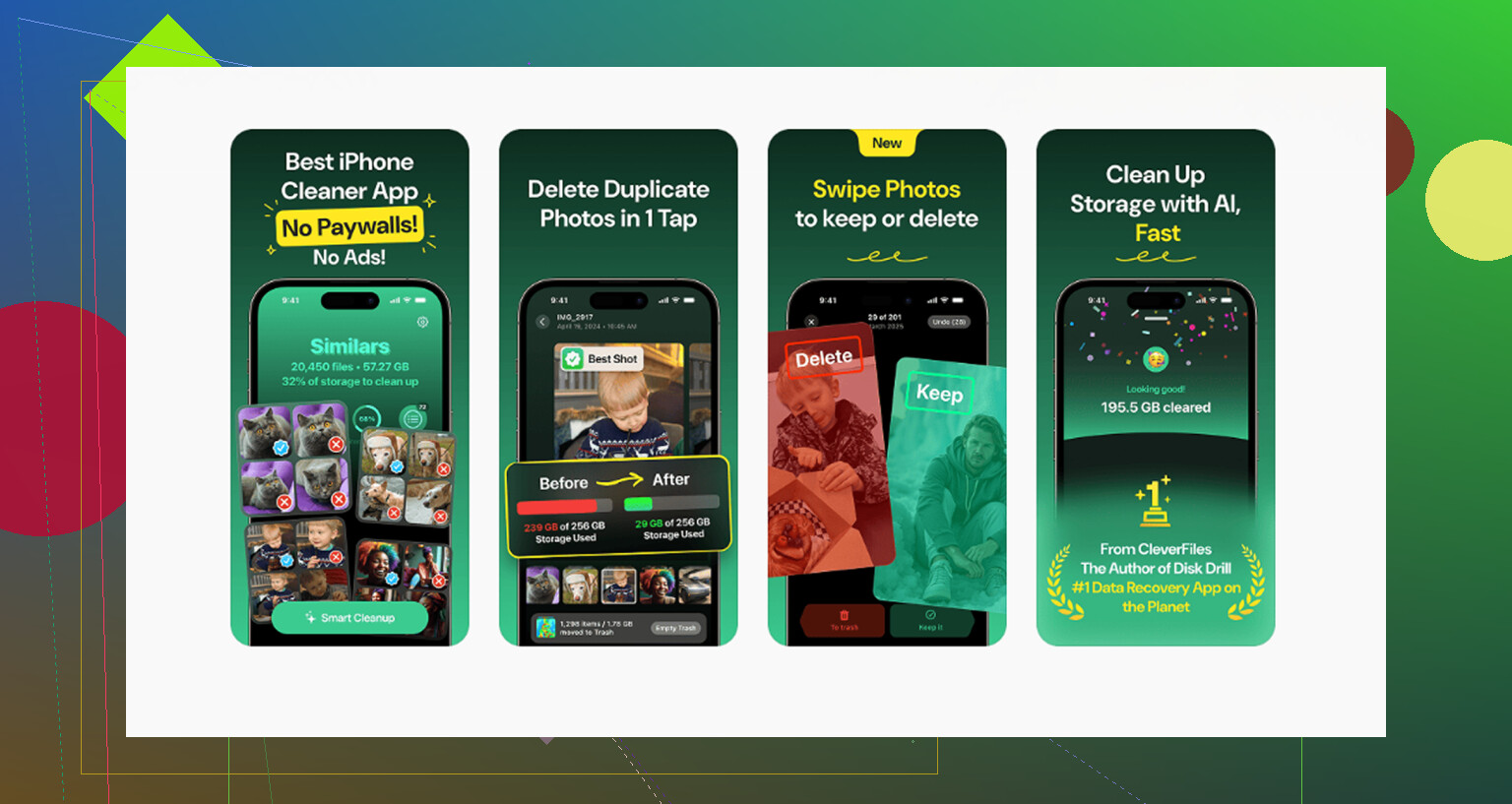
Molte app di pulizia usano lo stesso trucco. Installazione gratuita, poi ti trovi davanti a un paywall nel momento in cui provi a rimuovere qualcosa. Questa no. Niente pubblicità, nessun muro di abbonamento dentro l’app.
Ecco il modo pratico per usarla:
- Apri la scheda Heavies. Ordina foto e video per dimensione.
- Inizia dall’alto. I grandi video 4K di solito divorano spazio rapidamente.
- Controlla la scheda Similars. Raggruppa gli scatti quasi duplicati, così ne tieni uno e butti gli altri.
- Apri Screenshots. Ogni elemento mostra la dimensione del file direttamente sulla miniatura.
- La scansione resta sul dispositivo. I tuoi contenuti non vengono inviati altrove.
La parte che la gente si perde
Eliminare i file è solo metà del lavoro. Se ti fermi lì, il tuo spazio di archiviazione potrebbe cambiare a malapena.
iOS conserva le foto eliminate in Eliminati di recente per un massimo di 40 giorni. Finché non svuoti quella cartella, lo spazio resta occupato.
Vai qui:
Album > Eliminati di recente > Seleziona > Elimina tutto
Questo è il passaggio che libera davvero spazio di archiviazione.
Ultima cosa. Se il tuo telefono è già agli sgoccioli e le eliminazioni continuano a fallire, rimuovi prima un paio di app grandi. Io inizierei con giochi o app di streaming. Liberare anche solo pochi gigabyte ha dato al mio telefono spazio sufficiente per completare la pulizia delle foto senza bloccarsi a metà processo.
Se il tuo obiettivo è eliminare tutto velocemente, salterei il gigantesco trucco della selezione manuale descritto da @mikeappsreviewer. Funziona, ma su un telefono pieno diventa scattoso in fretta.
Percorso migliore per una cancellazione completa:
- Collega il tuo iPhone a un Mac o PC.
- Importa prima tutto ciò che vuoi conservare.
- Su Mac, usa Foto o Acquisizione Immagine e rimuovi l intera libreria in gruppi più grandi.
- Poi svuota Eliminati di recente sul telefono.
Per i duplicati, controlla prima lo strumento integrato di iPhone:
Foto > Album > Duplicati
Apple raggruppa lì i duplicati esatti e tu tocchi Unisci. Mantiene la versione di qualità migliore più i metadati. Questo è il primo passaggio più semplice e molte persone se lo perdono. Però non rileva bene i quasi duplicati. Scatti in sequenza, 10 foto quasi identiche del tuo animale, screenshot con piccole modifiche: spesso quelli restano.
È qui che Clever Cleaner aiuta di più. Ordina gli scatti simili, i video grandi, gli screenshot e altri elementi che occupano spazio più velocemente di quanto faccia Foto. Se il tuo spazio di archiviazione è al limite, inizia dai video più grandi. Eliminare 20 video spesso libera più spazio che eliminare 2.000 foto. Le persone se ne dimenticano continuamente.
Inoltre, se vuoi una panoramica più chiara delle app gratuite per pulire le foto su iPhone, vale la pena dare un occhiata a questa discussione:
discussione sulla migliore app gratuita per pulire iPhone per foto e duplicati
Un altra cosa. Se usi Foto di iCloud e vuoi un vero ripristino, spesso è più facile farlo da iCloud.com o da un Mac connesso allo stesso ID Apple. Meno lag, meno tocchi falliti. Molto meno fastidioso.
Se vuoi l’opzione nucleare, c’è una strada di cui quasi nessuno parla abbastanza: reimpostare solo la libreria foto disattivando Foto di iCloud, poi cancellare tutto in locale, poi riattivare la sincronizzazione solo se la vuoi davvero. Non sono molto d’accordo con @mikeappsreviewer sul fare una selezione manuale gigantesca, a meno che la tua libreria non sia piuttosto piccola, perché su un telefono pieno quel metodo è un simulatore di rabbia.
Alcune note pratiche:
- Le Live Photos sono subdole divoratrici di spazio. Convertille o eliminale per prime se vuoi risultati rapidi.
- La modalità Burst nasconde confusione. In Foto, cerca Burst e sfoltisci quelle pile.
- Usa termini di ricerca come ricevute, screenshot, WhatsApp, Instagram, video, selfie. Puoi eliminare intere categorie più velocemente che scorrendo tutta la libreria.
- Se usi gli Album condivisi, eliminare dalla libreria principale non influisce sempre sulle copie condivise nel modo in cui la gente si aspetta, quindi controlla bene cosa è effettivamente archiviato.
Per i duplicati, lo strumento integrato di Apple va bene per le corrispondenze esatte, ma non è il massimo per la spazzatura tipo stessa foto, angolazione leggermente diversa. È qui che Clever Cleaner è davvero utile, soprattutto se vuoi rimuovere foto simili senza dover controllare ogni cartella. Vale anche la pena leggere questa recensione dettagliata di Clever Cleaner per iPhone per pulire gratis le foto se vuoi una rapida panoramica prima di installare qualsiasi cosa.
Il mio ordine sarebbe:
- Elimina i video più grandi
- Cancella burst e Live Photos
- Unisci i duplicati
- Usa Clever Cleaner per gli scatti simili
- Svuota Eliminati di recente
Questa combinazione di solito libera molto più spazio che cercare di eliminare a forza 8.000 foto casuali di gatti lol.
Aggiungerei un metodo che nessuno ha menzionato chiaramente: usa **Ricerca e tipi di file multimediali** per fare una pulizia di massa prima di provare una cancellazione totale. È meno soggetto a problemi rispetto alla selezione in massa dell'intera libreria.
Prova questi elementi nella ricerca di Foto:
- `Screenshot`
- `Registrazioni schermo`
- `Ricevute`
- `Video`
- `Selfie`
- nomi di app come `Instagram` o `WhatsApp`
Di solito così emergono più rapidamente i contenuti inutili.
Non sono del tutto d'accordo con @mikeappsreviewer sul metodo seleziona tutto trascinando come opzione predefinita. In teoria va bene, ma su un telefono quasi pieno può bloccarsi pesantemente. @boswandelaar e @sternenwanderer si avvicinano di più al punto quando parlano di usare un ordine di pulizia più intelligente invece della forza bruta.
Per i duplicati, l'album Duplicati di Apple va bene, ma non rileva le corrispondenze quasi identiche. **Clever Cleaner** è migliore per questa via di mezzo.
**Pro di Clever Cleaner**
- rileva scatti simili, non solo duplicati esatti
- pulizia facile in base alle dimensioni
- valido per screenshot e video di grandi dimensioni
**Contro**
- richiede comunque una revisione per non eliminare foto buone
- il rilevamento dei contenuti simili non è perfetto
- qualsiasi app di pulizia è più lenta se lo spazio del telefono è quasi completamente pieno
Un altro consiglio pratico: dopo aver eliminato i file, riavvia l'iPhone. A volte i totali di archiviazione non si aggiornano subito finché Foto non reindicizza. Se non cambia nulla, controlla se Foto di iCloud sta riscaricando gli originali in background.