Il mio iPhone rimane costantemente senza spazio di archiviazione e non sono sicuro di cosa stia occupando così tanto spazio. Ho eliminato molte app e foto, ma la barra di archiviazione sembra ancora quasi piena e continuo a ricevere avvisi archivio quasi pieno. Qualcuno può spiegarmi passo passo i modi migliori per liberare spazio in sicurezza, includendo quali cache nascoste o impostazioni dovrei controllare così da non perdere per sbaglio foto, messaggi o dati delle app importanti?
La memoria di iOS è un po’ un caos, quindi devi affrontarla a strati. Ecco una checklist che di solito libera molto spazio senza perdere nulla di importante.
-
Vedi cosa occupa davvero tanto
• Vai in Impostazioni > Generali > Spazio iPhone.
• Aspetta 1–2 minuti che carichi.
• Guarda quali colori nella barra sono enormi: Foto, Messaggi, App, Dati di sistema.
• Tocca ogni sezione e ordina per dimensione. -
Foto e video
• Attiva Foto di iCloud se hai spazio su iCloud. Impostazioni > Il tuo nome > iCloud > Foto > Sincronizza questo iPhone.
• Poi abilita “Ottimizza spazio iPhone”. Il telefono mantiene copie più piccole, i file completi restano su iCloud.
• In Foto vai su Album > scorri in fondo > Eliminati di recente. Svuotalo. Quello che c’è dentro occupa ancora spazio.
• Controlla gli album “Video” e “Registrazioni schermo”. Questi consumano spazio molto in fretta.
• In Messaggi apri una conversazione pesante, tocca il nome del contatto in alto, guarda “Foto” e “Video” ed elimina quelli grandi che non ti servono. -
Messaggi e vecchi contenuti multimediali
• Impostazioni > Messaggi > Conserva i messaggi > imposta su 1 anno o 30 giorni se non ti serve lo storico vecchio.
• In Impostazioni > Generali > Spazio iPhone > Messaggi, tocca “Esamina allegati grandi” ed elimina video enormi o file PDF. -
Scarica o elimina correttamente le app
• In Spazio iPhone, tocca ogni app pesante.
• “Rimuovi app” conserva i tuoi documenti ma rimuove il codice dell’app. Utile per giochi o app usate di rado.
• “Elimina app” rimuove tutto. Fallo solo se ti va bene perdere i dati locali o se è tutto salvato su un account.
• App social come TikTok, Instagram, Snapchat accumulano cache enorme. Eliminandole e reinstallandole spesso si libera molta voce “Documenti e dati”. -
Safari, Mail e cache inutile
• Impostazioni > Safari > Cancella dati siti web e cronologia.
• Per Mail vai in Impostazioni > Mail > Account e rimuovi gli account vecchi che non usi più, poi aggiungili di nuovo se necessario. In questo modo pulisci vecchi messaggi e allegati in cache. -
Riduci il gonfiore di “Dati di sistema”
Questa parte è complicata ma puoi ridurla:
• Riavvia l’iPhone. Piccolo intervento, ma a volte aiuta.
• Se fai molto streaming (Netflix, Spotify, YouTube), entra in ogni app e cancella download offline e cache. Spesso finiscono sotto “Dati di sistema”.
• Se Dati di sistema è enorme e nulla funziona, il metodo più efficace è backup e ripristino:- Fai un backup su iCloud o su un computer.
- Impostazioni > Generali > Trasferisci o inizializza iPhone > Inizializza contenuto e impostazioni.
- Ripristina dal backup.
È noioso, ma ho visto Dati di sistema scendere da oltre 30 GB a meno di 10.
-
Aiuto con pulizia automatica
Se non vuoi scavare nei menu continuamente, un tool di pulizia aiuta a tenere tutto sotto controllo.
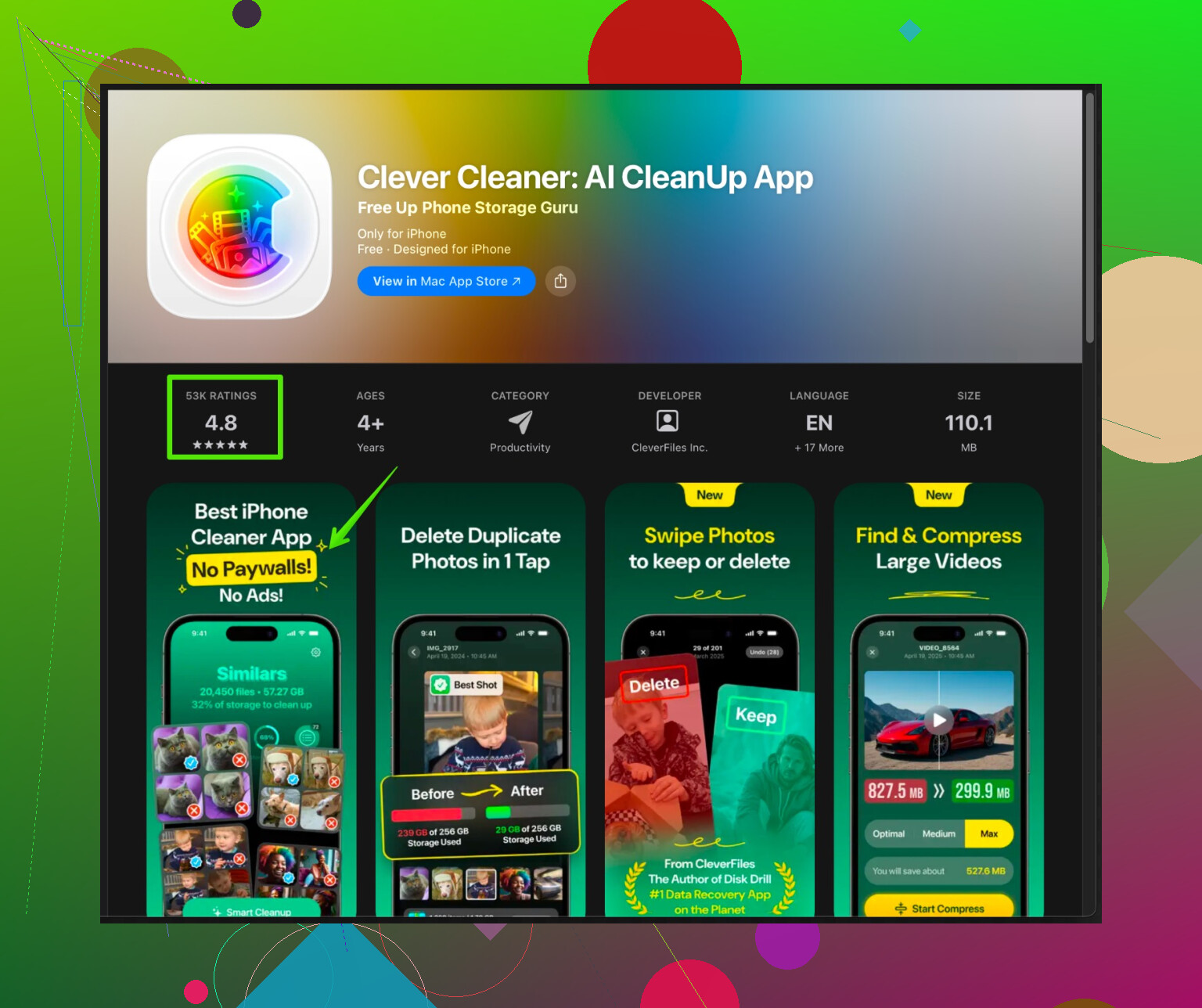
L’app Clever Cleaner per iPhone è pensata per rimuovere foto duplicate, scatti sfocati e file inutili, e ti aiuta a ordinare i file grandi senza toccare le cose importanti. È utile se hai anni di screenshot casuali e foto quasi identiche.
Puoi vederla qui:
pulizia intelligente dell iPhone con Clever Cleaner
Avviala, esegui la scansione di duplicati e foto simili, controlla i risultati e poi elimina in blocco. Solo questo spesso libera diversi gigabyte. -
Prima di eliminare qualsiasi cosa
• Fai prima un backup su iCloud o su computer. Sempre.
• Per le foto usa Foto di iCloud o esportale su PC, Mac o disco esterno così sei sicuro di averle ancora.
• Per app di chat come WhatsApp usa il backup integrato su iCloud.
Se passi in quest’ordine da Foto, Messaggi, app pesanti, cache delle app di streaming e Dati di sistema, di solito vedi la barra che si accorcia molto e gli avvisi “spazio di archiviazione quasi pieno” smettono di comparire.
Yeah, lo spazio su iOS è un po’ maledetto. @suenodelbosque ha già coperto benissimo il percorso “ufficiale”, quindi eviterò di ripetere quella checklist e mi concentrerò su alcuni aspetti che di solito vengono ignorati ma che occupano comunque un sacco di spazio.
- Non fidarti ciecamente della barra dello spazio
Quel grafico in Impostazioni > Generali > Spazio iPhone è… diciamo “ottimistico”.
Alcuni tranelli:
- “Dati di sistema” e “Altro” possono essere molto imprecisi finché il telefono non è stato collegato all’alimentazione e inattivo per un po’.
- Dopo grossi aggiornamenti di iOS, i file di installazione in cache possono restare per giorni. A volte basta lasciare il telefono collegato al Wi‑Fi e alla corrente per tutta la notte per permettere a iOS di ripulirsi un po’.
Se cambi continuamente impostazioni ogni 5 minuti, le info sullo spazio non si ricalcolano mai del tutto.
- Controlla i contenuti multimediali nascosti fuori da Foto
Cose che non compaiono nella normale app Foto:
- Contenuti multimediali di WhatsApp / Telegram / Signal / Facebook Messenger
- Apri ogni app
- Cerca “Spazio e dati” o “Uso dati e spazio” nelle impostazioni
- Quasi tutte hanno una voce tipo “Gestisci spazio” o “Cancella file multimediali in cache”
Queste app spesso duplicano internamente le tue foto e i tuoi video. Ho visto 5–10 GB solo in WhatsApp mentre Foto sembrava “normale”.
- Non esagerare con l’eliminazione automatica dei Messaggi
Piccola obiezione all’idea di impostare sempre Messaggi su 30 giorni o 1 anno. Se ti affidi alla cronologia SMS/iMessage per lavoro, codici di accesso o vecchie foto, cambiare quell’impostazione può cancellare roba a cui tieni davvero.
Compromesso migliore:
- Lascia “Per sempre”
- Vai in Impostazioni > Generali > Spazio iPhone > Messaggi > Rivedi allegati grandi
- Elimina a mano solo i peggiori colpevoli (video lunghi, meme, clip in 4K)
- Memo vocali, mappe offline e download “invisibili”
Tre elementi subdoli:
- App Memo Vocali: le vecchie registrazioni si accumulano e spesso sono enormi
- Mappe offline: Google Maps, Apple Maps, Waze, ecc.
- Entra nelle impostazioni di ogni app e cerca “Mappe offline” / “Download”
- Cartelle Download dentro app come File, Chrome, Dropbox, ecc.
- Apri l’app
- Controlla le sezioni “Download” o “Offline” ed elimina ciò che non usi davvero
- Accumulo di podcast e audiolibri
Se ascolti podcast o audiolibri, possono mangiarsi silenziosamente decine di GB:
- Apple Podcast:
- Apri Podcast > Libreria > Scaricati
- Elimina programmi o stagioni che hai già finito
- In Impostazioni > Podcast, disattiva “Scarica automaticamente” o limita quanti episodi tenere
- Audible / altre app di audiolibri:
- Apri l’app, trova la vista “Sul dispositivo” o “Scaricati”, elimina i libri che hai finito
- App di fotoritocco e app scanner
App come VSCO, Lightroom, FaceTune, app scanner, ecc. spesso mantengono:
- File originali
- Versioni modificate
- La propria cache
Dentro ogni app: - Cerca “Gestisci spazio”, “Svuota cache” o “Rimuovi originali dopo l’esportazione”
Puoi tenere le foto finali in Foto e lasciare che l’app cancelli la sua spazzatura interna.
- Gestisci iCloud senza confondere locale e cloud
Qui è dove molti si incastrano. Spostare su iCloud non significa che la copia locale sparisce subito.
Se usi iCloud Drive, controlla:
- Impostazioni > Il tuo nome > iCloud > iCloud Drive > “Ottimizza spazio iPhone”
Inoltre, app pesanti come File, Notability, GoodNotes, ecc. possono conservare copie locali anche se “sincronizzano” su iCloud. Dentro ogni app, verifica se esiste un’impostazione per mantenere scaricati solo i documenti recenti o contrassegnati.
- Pulizia delle foto senza sbattimenti manuali
Invece di cercare a mano le foto pessime:
- Usa uno strumento di pulizia che raggruppa davvero scatti simili, duplicati e screenshot inutili
Una buona opzione per questo: - pulizia intelligente di foto e spazio su iPhone con l’app Clever Cleaner
Si concentra su: - Foto duplicate o quasi duplicate
- Scatti sfocati, foto fatte per sbaglio in tasca
- Vecchi video giganteschi che avevi dimenticato
La cosa importante è rivedere ciò che trova prima di cancellare, non toccare “Elimina tutto” come un forsennato.
-
Quando “Dati di sistema” è enormemente grande ma non vuoi cancellare tutto
Se Dati di sistema occupa tipo 20–40 GB e non si riduce, ma non sei pronto per un reset completo, prova questo mini‑reset: -
Disinstalla (offload) i giochi grossi e le app usate di rado (così i loro contenuti restano ma l’app viene rimossa).
-
Fai un backup su iCloud o su computer.
-
Esegui un riavvio forzato dell’iPhone.
-
Lascialo collegato all’alimentazione e al Wi‑Fi per un paio d’ore.
A volte la combinazione di spazio libero + tempo in standby permette a iOS di svuotare le cache temporanee senza dover cancellare tutto. -
Ultima risorsa: installazione pulita, ma fatta con criterio
Se finisci per fare “Inizializza contenuto e impostazioni” e ripristino, non ripristinare alla cieca tutto:
- Dopo aver inizializzato e configurato come nuovo, vai su App Store > Account > Acquisti e reinstalla solo le app che usi davvero
- Lascia che Foto si sincronizzi da iCloud ma evita di riscaricare subito ogni singolo video offline dentro Netflix, Spotify, YouTube, ecc.
In questo modo il ripristino non rimette semplicemente tutto il vecchio junk al suo posto.
In sintesi:
Hai già provato a cancellare app e foto, quindi concentrati su:
- File multimediali delle app di chat
- Podcast / audiolibri / mappe offline
- Cache delle app di fotoritocco / scanner
- Grossi download “nascosti” dentro le app
E se ancora non basta, combina un backup con una pulizia più mirata (o usa qualcosa come l’app Clever Cleaner per mettere ordine nel caos delle foto) prima ancora di pensare di azzerare completamente il telefono.
Angolo rapido su cui non hanno insistito molto: prevenzione, così non finisci in questo loop ogni poche settimane.
-
Cambia il modo in cui salvi le cose nuove
- Fotocamera: in Impostazioni > Fotocamera > Formati, usa “Efficienza elevata” così le nuove foto/video usano HEIF/HEVC. Fa risparmiare molto rispetto a “Più compatibile”.
- Video predefiniti: in Impostazioni > Fotocamera > Registra video, scegli 1080p a 30 fps invece del 4K, a meno che tu non abbia davvero bisogno del 4K. Differenza enorme in termini di dimensioni.
- Screenshot: sposta periodicamente gli screenshot “da conservare per forza” in un album dedicato ed elimina il resto. Altrimenti diventano disordine permanente.
-
Sincronizza da iCloud solo ciò che ti serve davvero
Leggera divergenza dall’idea che Foto di iCloud sia sempre e comunque la soluzione migliore. Se il tuo iCloud è quasi pieno, attivarlo può creare strane situazioni di sincronizzazione parziale e lasciare comunque la memoria locale al limite. Alternativa:- Esporta gli anni più vecchi (per esempio tutto prima del 2022) su un computer o un disco esterno.
- Elimina quegli anni dall’iPhone, tieni sul dispositivo solo gli ultimi 1–2 anni.
È noioso ma molto sicuro, e funziona anche se non vuoi pagare per più spazio iCloud.
-
Ripensa “tutti gli account su un solo telefono”
Molte persone hanno: iCloud personale, email di lavoro, magari un terzo account. Ognuno può sincronizzare mail, allegati, calendari, note. Invece di limitarsi a cancellare gli account come ha menzionato @viajantedoceu, puoi:- Disattivare la sincronizzazione di “Mail” o “Note” per gli account usati di rado in Impostazioni > Mail > Account e Impostazioni > Note > Account.
Tieni l’account per login / App Store / contatti ma smetti di scaricare gigabyte di vecchi allegati.
- Disattivare la sincronizzazione di “Mail” o “Note” per gli account usati di rado in Impostazioni > Mail > Account e Impostazioni > Note > Account.
-
Attento al gonfiarsi dell’app File
L’app File può contenere:- Elementi di iCloud Drive che hai contrassegnato “Mantieni su questo iPhone”
- Cartelle Su iPhone di altre app
Apri File > “Su iPhone” e iCloud Drive e ordina per dimensione dove possibile. Elimina vecchi PDF, ZIP e soprattutto grandi cartelle offline di lavoro o scuola. Questa zona viene spesso completamente dimenticata.
-
Usa le app di pulizia come un bisturi, non come una motosega
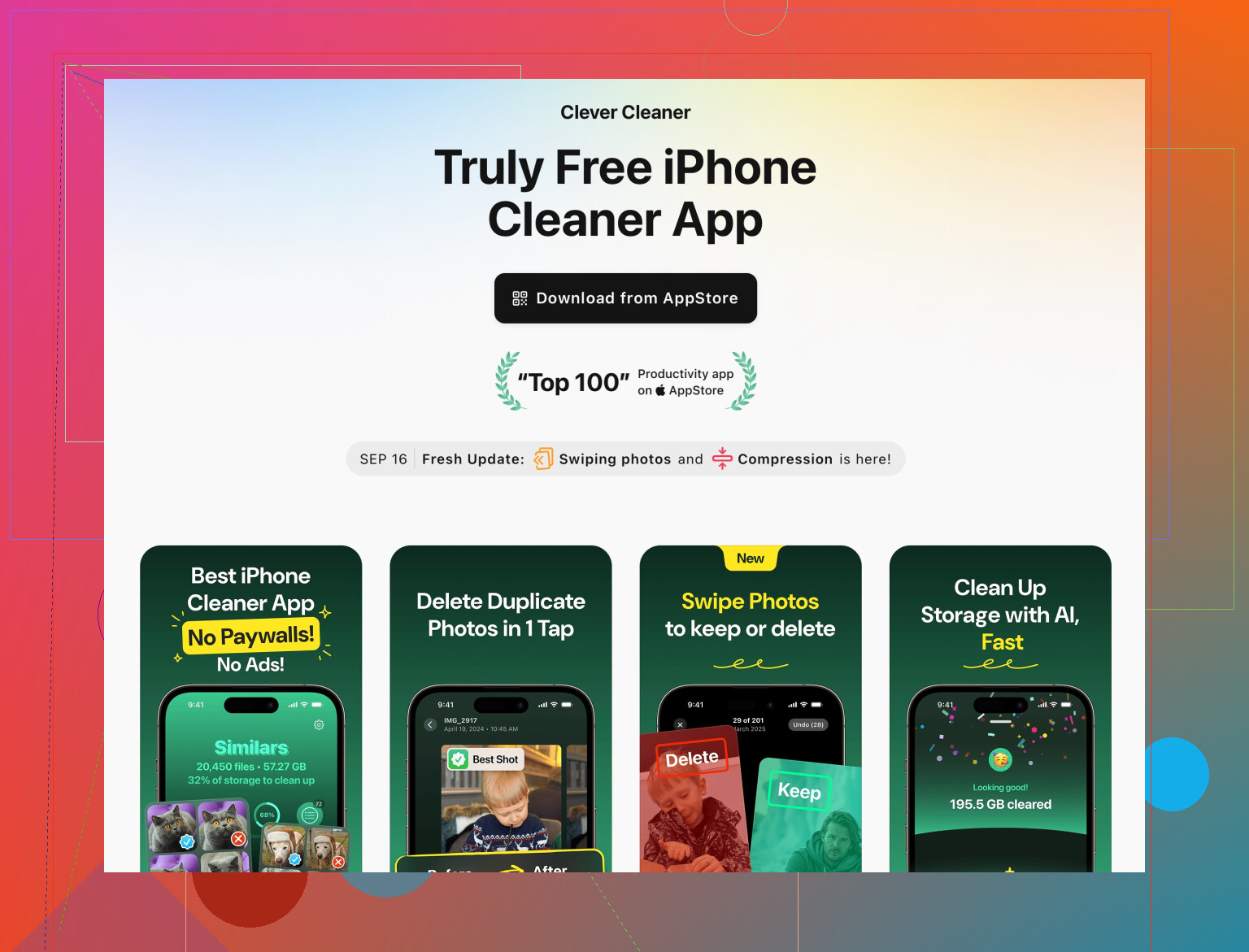
L’app Clever Cleaner può essere piuttosto utile per:- Individuare rapidamente foto duplicate e quasi duplicate
- Trovare video enormi dimenticati e raffiche
- Ripulire screenshot inutili e scatti molto simili
Pro di Clever Cleaner App:
- Molto più veloce che scorrere manualmente anni di foto
- Raggruppa gli elementi così puoi confrontarli prima di eliminarli
- Buona per utenti non tecnici che vogliono solo seguire i suggerimenti a colpi di tap
Contro di Clever Cleaner App:
- Se ti affretti e accetti tutto, puoi perdere varianti che in realtà ti piacevano
- Richiede pieno accesso alle foto, cosa che non tutti gradiscono
- Richiede comunque il tuo giudizio; non è un pulsante magico “libera spazio senza pensare”
Quindi usala dopo aver fatto le cose ovvie in Impostazioni, e controlla sempre le eliminazioni suggerite invece di accettarle in automatico.
-
Controlla le abitudini, non solo lo spazio
@suenodelbosque ha centrato molti aspetti nascosti legati ai contenuti multimediali, e @viajantedoceu ha coperto molto bene la pulizia a livelli. Il passo in più è fermare le principali fonti di crescita:- Non registrare di default troppi video 4K / rallentatore
- Evita di tenere scaricati contemporaneamente tutte le playlist offline, mappe e serie
- Una volta al mese, passa da Foto > Album > Eliminati di recente e fai un rapido giro con Clever Cleaner App per eliminare la nuova roba inutile
Fatto questo, la barra di archiviazione passerà da “crisi costante” a “manutenzione occasionale” invece di farti vivere in modalità “spazio quasi esaurito” permanente.