Il mio iPhone non ha abbastanza spazio di archiviazione per installare l’ultimo aggiornamento di iOS e sto cercando di evitare di cancellare tutto o di perdere foto, app e messaggi importanti. Ho già eliminato alcuni file, ma continua a dire che non c’è abbastanza spazio. Qual è il modo più sicuro per ottenere più spazio di archiviazione su iPhone per un aggiornamento senza eseguire un ripristino completo?
Mi sono scontrato con questo problema sul mio iPhone più di una volta. Vai per installare un aggiornamento, ti aspetti un tocco veloce, poi iOS ti mostra “Spazio insufficiente” e tutto si blocca. Sembra assurdo perché l’aggiornamento dice 2 GB, ma il tuo telefono si comporta come se gli dovessi un armadio di scorta.
Quello che all’inizio mi ha tratto in inganno è stata questa parte. Il numero che Apple mostra per l’aggiornamento non è tutto lo spazio operativo che serve davvero. Il tuo iPhone ha bisogno di spazio extra per scaricare il pacchetto, decomprimerlo, spostare i file di sistema e completare l’installazione. Per un aggiornamento piccolo, di solito considero circa il doppio della dimensione indicata. Per un salto grosso, come una nuova versione principale di iOS, ho visto persone aver bisogno di circa 15 GB fino a 30 GB liberi prima che il telefono smetta di lamentarsi.
Se vuoi liberare abbastanza spazio senza cancellare le tue foto o ricominciare da zero, questa è la strada che seguirei.
Usa un’app di pulizia
Ho smesso di scavare nello spazio di archiviazione a mano perché ci voleva una vita e continuavo comunque a perdermi qualcosa. Per me la strada più semplice è stata usare un’app di pulizia, soprattutto perché parte della spazzatura è nascosta in posti che non ti viene in mente di controllare.
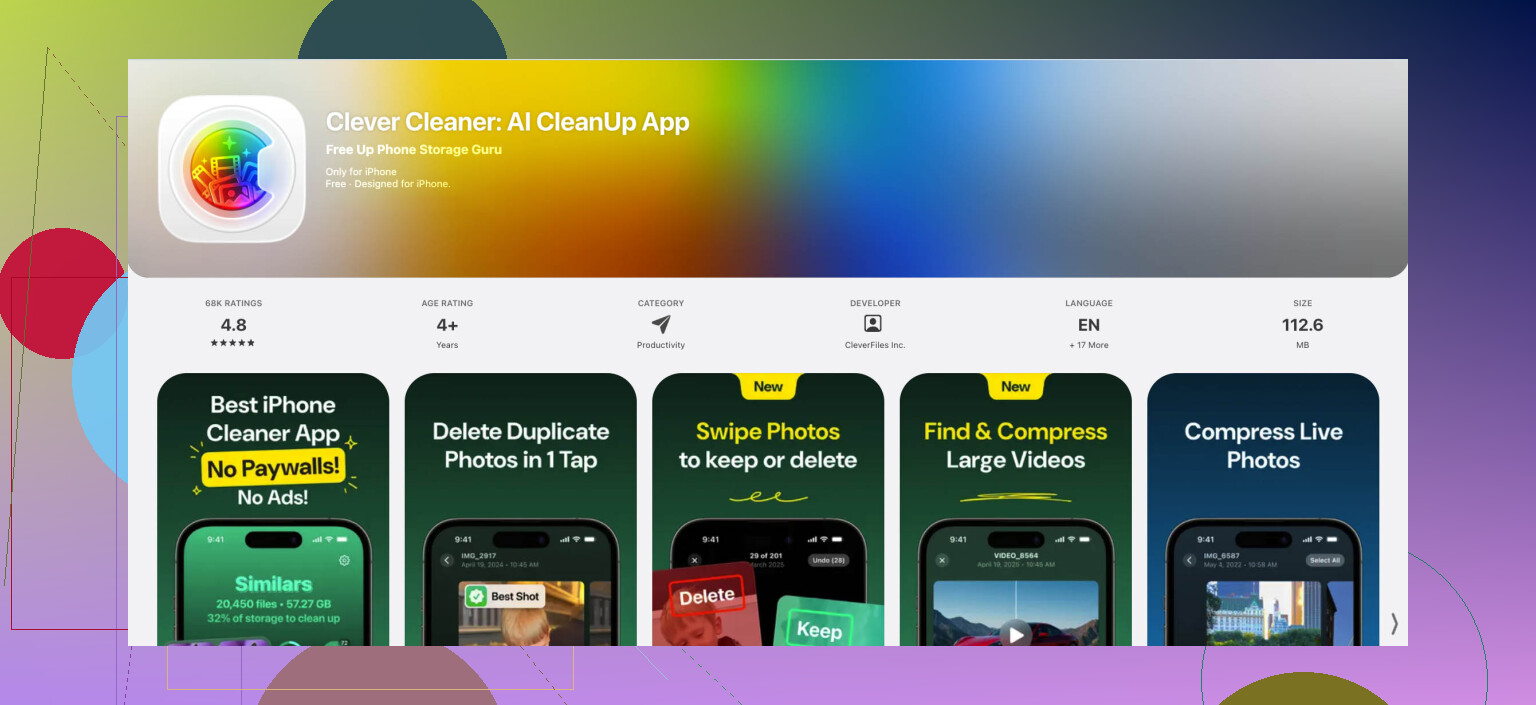
Quella che consiglierei è Clever Cleaner. Ne ho provate alcune nel tempo e la maggior parte erano fastidiose, bloccate da paywall o piene di pubblicità. Questa è rimasta semplice. È piccola, circa 113 MB, e sono riuscito a liberare qualche gigabyte in fretta.
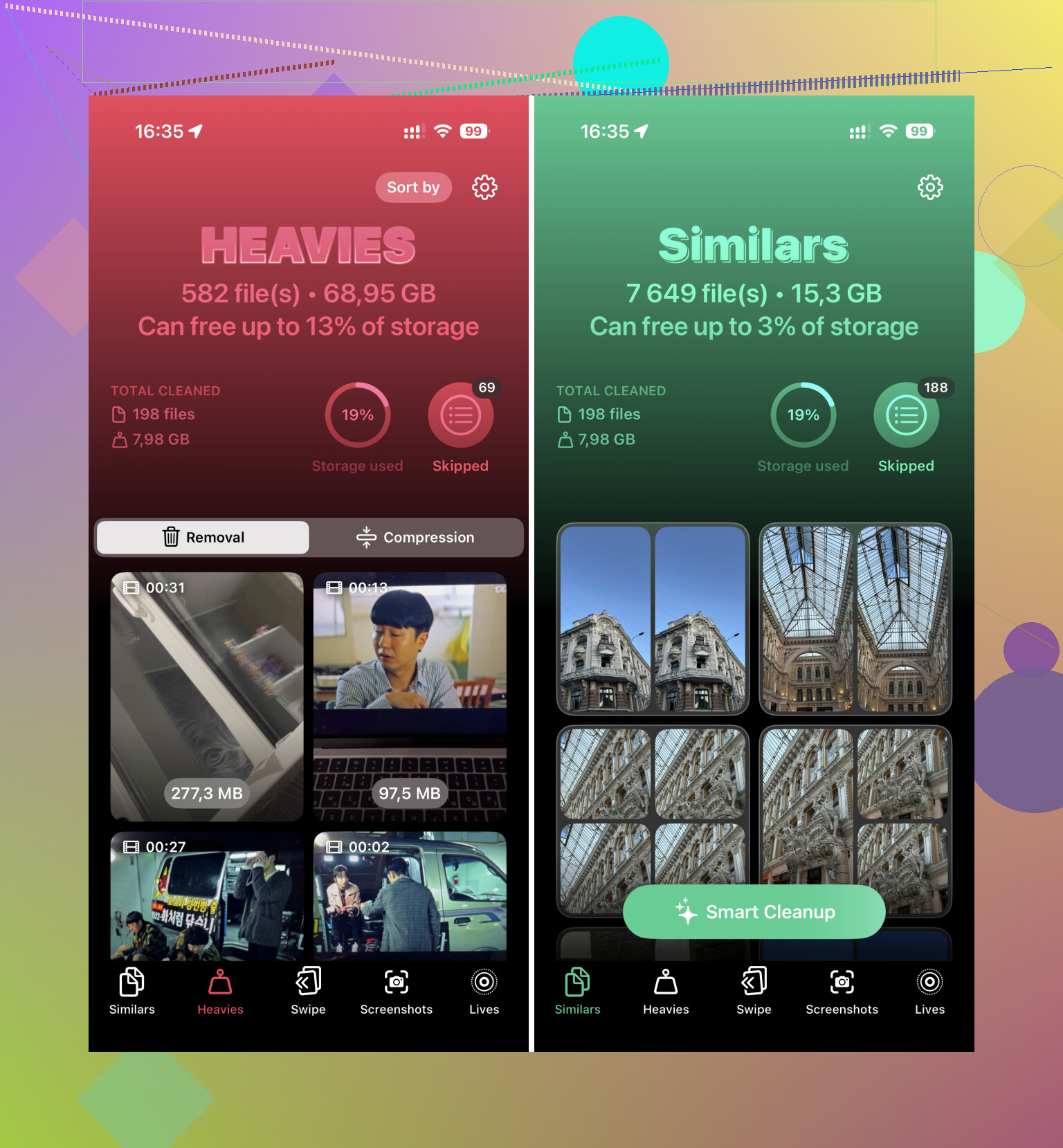
La parte che ho usato per prima è stata la sezione Heavies. Mette in cima i video più grandi, ed è utile perché una vecchia registrazione dello schermo o un clip in 4K spesso si mangia da solo dai 2 GB ai 4 GB. Ho trovato un video che avevo dimenticato di avere, l’ho eliminato e ho recuperato spazio in un colpo solo. Se non vuoi rimuovere il video, c’è anche la compressione, che mi ha aiutato a tenere il file riducendone le dimensioni.
Anche lo strumento Similars mi ha aiutato. Nel mio rullino c’erano sei versioni della stessa foto del cane, otto foto di gruppo sfocate e un mucchio di duplicati accidentali. Le ha raggruppate insieme così non ho dovuto scorrere all’infinito.
Una cosa che molti si perdono, e anch’io. Dopo aver eliminato foto o video, apri Foto, vai su Eliminati di recente e cancellali anche da lì. Finché non lo fai, spesso il numero dello spazio di archiviazione si muove appena.
Scarica le app invece di eliminarle
Questa mi ha salvato quando avevo alcune app grandi che non volevo perdere del tutto. Vai su Impostazioni > Generali > Spazio iPhone e tocca Scarica app su quelle che non ti servono in questo momento.
Scaricare un’app rimuove l’app stessa ma mantiene i tuoi documenti, i file salvati, le impostazioni e i dati di accesso. Quindi se scarichi un gioco, i tuoi progressi restano. Se scarichi un’app di lavoro, le tue cose sono ancora lì quando la reinstalli più tardi. Io lo preferisco all’eliminazione perché non voglio configurare tutto da capo dopo l’aggiornamento.
Controlla i posti che la gente dimentica
Di solito ci sono due punti in cui resta ferma della vecchia spazzatura.
Per prima cosa, apri l’app File e guarda sotto Sul mio iPhone. Poi apri Download. Nel mio c’erano vecchi PDF, file ZIP, moduli casuali e roba di Safari che mi ero dimenticato mesi prima. Ordina per dimensione e rimuovi prima le cose più grandi. Otterrai più spazio più in fretta.
Secondo, vai su Impostazioni > Generali > Spazio iPhone > Messaggi. Questo menu è sottovalutato. Mostra cose come Conversazioni principali, Foto, Video, GIF e adesivi e Allegati grandi. Ho trovato vecchi video che la gente mi aveva mandato in chat che non aprivo da una vita. Puoi rimuovere quegli allegati senza eliminare tutta la conversazione, ed è comodo.
Prova a forzare la rimozione della spazzatura di sistema in cache
Qui c’è un trucco un po’ strano. A volte i Dati di sistema si gonfiano con file temporanei e residui in cache. Una cosa che ho fatto è aprire l’app Fotocamera e iniziare a registrare video ad alta risoluzione, tipo 4K. Quando il telefono inizia ad avere poco spazio durante la registrazione, a volte iOS avvia il proprio processo di pulizia e cancella i vecchi file temporanei di sistema.
Lo so, sembra sciocco, ma l’ho visto funzionare. Se ci provi, elimina il video di prova dopo.
Se l’aggiornamento continua a non installarsi, usa un computer
A un certo punto ho smesso di litigare direttamente con il telefono. Se lo spazio di archiviazione è ancora troppo stretto, collega l’iPhone a un Mac e aggiorna tramite Finder, oppure usa iTunes su un PC Windows.
Questo ha funzionato quando nient’altro ci riusciva. Il computer gestisce il download e i passaggi di decompressione, quindi il tuo iPhone non deve reggere tutto il carico nel proprio spazio di archiviazione. Se il tuo dispositivo è quasi pieno, spesso questo è il modo più pulito per uscirne.
Dopo l’aggiornamento, evita che succeda di nuovo
Una volta che finalmente sono riuscito a installare l’aggiornamento, ho attivato Ottimizza spazio iPhone per Foto nelle impostazioni di iCloud. Sul lungo periodo ha fatto la differenza. Gli originali a piena risoluzione restano in iCloud, e il telefono conserva versioni locali più piccole finché non ti serve il file completo.
Non risolverà tutto, ma riduce la probabilità di ritrovarti con lo stesso problema al prossimo aggiornamento. Se il tuo rullino è il principale divoratore di spazio, questa impostazione aiuta parecchio.
Salta l’aggiornamento dal telefono e fallo da un computer. È la soluzione più pulita quando lo spazio di archiviazione è limitato. Su Mac, usa Finder. Su Windows, usa iTunes o l’app Apple Devices. Il file di aggiornamento rimane sul computer, quindi il tuo iPhone ha bisogno di meno spazio libero durante l’installazione. Per molte persone, questo funziona quando l’aggiornamento direttamente dal dispositivo continua a non riuscire.
Un paio di altre cose che proverei prima.
Disattiva i contenuti offline scaricati. Controlla Spotify, Netflix, YouTube, Podcast, Mappe. I video offline e le playlist occupano spazio rapidamente, e le persone se ne dimenticano. Lo stesso vale per i download della Lista lettura di Safari.
Cancella i dati dei siti web di Safari. Impostazioni > Safari > Cancella cronologia e dati dei siti web. Non eliminerà foto, app o messaggi. Ti disconnetterà da alcuni siti, quindi tienilo presente.
Rimuovi il vecchio file di aggiornamento iOS se è già stato scaricato e si è bloccato. Impostazioni > Generali > Spazio iPhone. Cerca una voce relativa a un aggiornamento iOS. Eliminala. Poi riprova più tardi.
Riavvia il telefono dopo aver eliminato dei contenuti. A volte iOS continua a mantenere numeri di archiviazione non aggiornati fino a un riavvio.
Non sono del tutto d’accordo con @mikeappsreviewer sul trucco della registrazione in 4K. È un po’ incostante e, su un telefono quasi pieno, non mi piace l’idea di creare un altro file gigantesco. Preferirei prima puntare alla spazzatura nascosta, oppure usare Clever Cleaner per individuare più velocemente i file multimediali grandi.
Inoltre, se vuoi leggere di più, le recensioni indipendenti di Clever Cleaner spiegano come aiuta a liberare spazio di archiviazione su iPhone.
Se il problema è la libreria Foto e usi Foto di iCloud, tocca Impostazioni > Foto > Ottimizza spazio iPhone. Aspetta un po’ con Wi-Fi e alimentazione collegati. Non è immediato, ma spesso libera molto spazio.
Salterei un reset completo e lascerei perdere anche l’idea di inseguire troppo a lungo i fantasmi dei “Dati di sistema”. @mikeappsreviewer e @mike34 hanno già coperto i soliti modi per recuperare spazio, ma una cosa che aiuta davvero molto è controllare i download a livello di app direttamente dentro le app stesse, non solo in Spazio iPhone. Molte app sembrano piccole nelle Impostazioni ma conservano cache pesanti o download al loro interno.
Cose che controllerei:
- Archivio media di WhatsApp o Telegram
- Album scaricati di Apple Music
- Download di Audible, Kindle, episodi di podcast
- File di progetto di CapCut, iMovie, Lightroom
- Pacchetti audio di GarageBand
- Memo vocali con registrazioni lunghe
Inoltre, se Mail occupa tantissimo spazio, rimuovi e aggiungi di nuovo l’account. Questo può eliminare la vecchia cache locale senza cancellare le tue email reali dal server. Stessa idea con alcune app cloud come Dropbox o Google Drive, dove i file sono impostati per restare offline.
Un piccolo disaccordo con la strada delle app per la pulizia: è utile, ma io controllerei comunque prima i video nelle app di editing perché sono consumatori di spazio piuttosto subdoli. Detto questo, Clever Cleaner è comoda se vuoi individuare rapidamente file multimediali enormi e duplicati senza scorrere all’infinito.
Se vuoi una guida semplice, questa recensione su Reddit di Clever Cleaner per liberare spazio su iPhone è piuttosto facile da leggere velocemente.
Ultima cosa: dopo aver liberato spazio, collega il telefono, connettiti al Wi-Fi e lascialo fermo per un po’. I numeri dello spazio di archiviazione di iOS possono avere ritardi e comportarsi in modo un po’ stupido per 10-30 minuti. Anche riavviare aiuta. A volte il telefono ha solo bisogno di un attimo per aggiornarsi.